excel 小技巧 如何用上下箭头表示正负数

 时间:2026-02-15 05:20:10

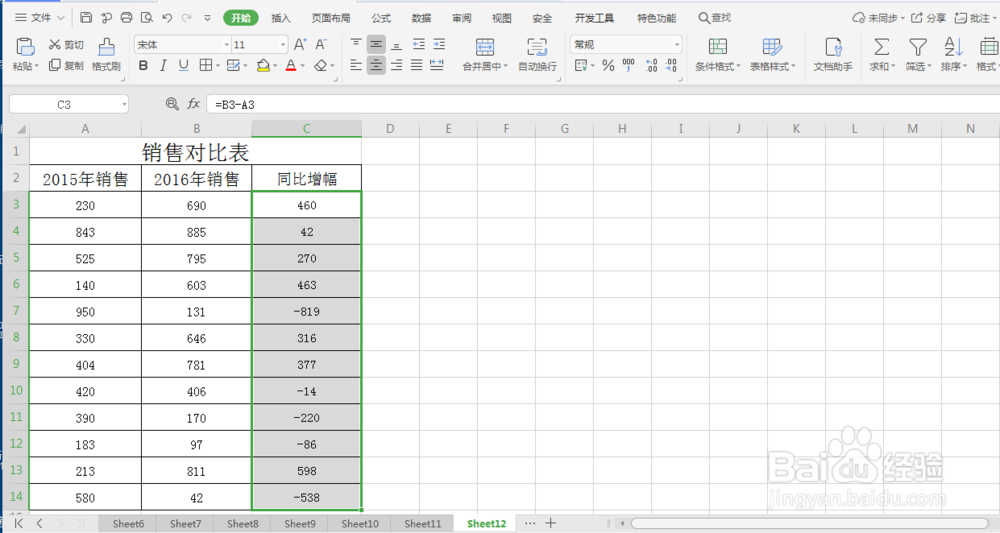
1、打开“销售对比表”数据表,如图所示,含有“2015年销售”、”2016年销售“及“同比增幅“相关信息,同比增幅下的正数表示增加,负数表示减少,我们现在需要将正负数用上下箭头表示。

excel 小技巧 如何用上下箭头表示正负数

2、首先,单击选中“同比增幅”列下的第一个单元格“460”,然后按住鼠标左键不变拖动到表格底部,选中该列单元格,如图所示。

excel 小技巧 如何用上下箭头表示正负数

excel 小技巧 如何用上下箭头表示正负数

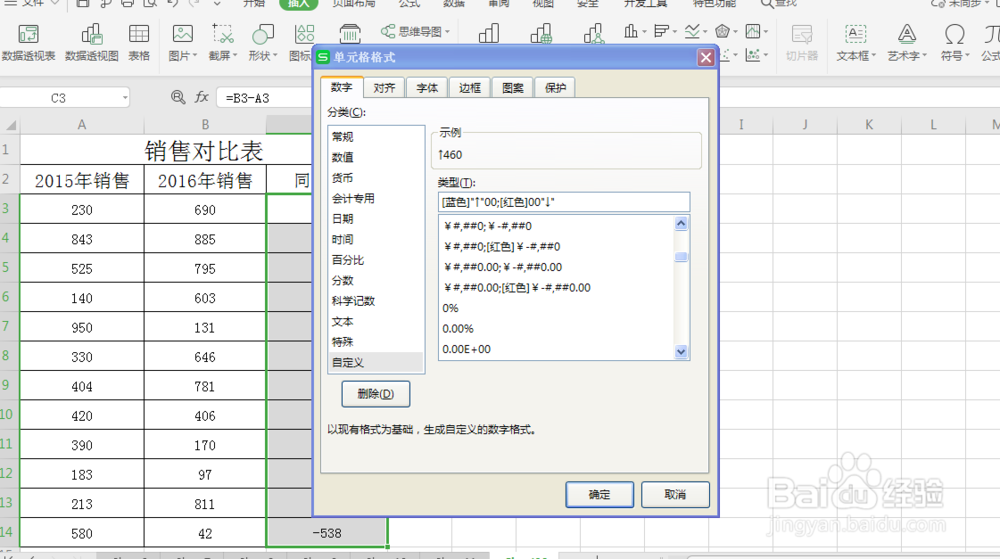
3、其次,按键盘上的Ctrl+1,进入单元格格式对话框。如图所示:

excel 小技巧 如何用上下箭头表示正负数

4、在单元格格式对话框中选择数字选项框下的分类最后一类”自定义“,删除右边"类型(T):"下的文本框中的“G/通用格式”并输入:[蓝色]"↑"00;[红色]00"↓",单击确定。我们可以看见“同比增幅”列下的数据正数已经用向上箭头表示,负数已经用向下箭头表示。如图所示:

excel 小技巧 如何用上下箭头表示正负数

excel 小技巧 如何用上下箭头表示正负数

excel 小技巧 如何用上下箭头表示正负数

excel 小技巧 如何用上下箭头表示正负数

  • EXCEL怎么设置正负用上下箭头显示
  • excel正数绿色箭头负数红色箭头
  • 使用Excel中的自定义格式分别显示成箭头正负数
  • Excel里怎么在文本框里设置公式
  • 如何在excel中设置数据上涨与下降箭头
  • 热门搜索
    长款大衣怎么搭配 凤姐怎么去的美国 不计免赔险是什么意思 如何下载youtube视频 iphone如何备份 如何治疗乳腺增生 生活委员工作总结 kpi是什么意思 胸闷是什么原因 pcs是什么意思