EXCEL怎么设置正负用上下箭头显示

 时间:2026-02-14 21:16:54

1、打开EXCEL软件并新一个空白文档(如下图):

EXCEL怎么设置正负用上下箭头显示

2、将数据录入表格,并调整好格式(如下图):

EXCEL怎么设置正负用上下箭头显示

3、先将差异值求出,我们在D3单元格里输入公式=C3-B3,然后鼠标向D3单元格右下角缓慢移动,待光标变成+号时鼠标左键双击向下填充(如下图):

EXCEL怎么设置正负用上下箭头显示

4、选中完成度单元格,然后鼠标右键单击,选择设置单元格格式选项(如下图):

EXCEL怎么设置正负用上下箭头显示

5、在对话框里选择数字,然后在分类里选择自定义选项,在右侧类型里输入[蓝色][>0]↑0;[红色][<0]↓0,最后点击右下角确定按钮(如下图):

EXCEL怎么设置正负用上下箭头显示

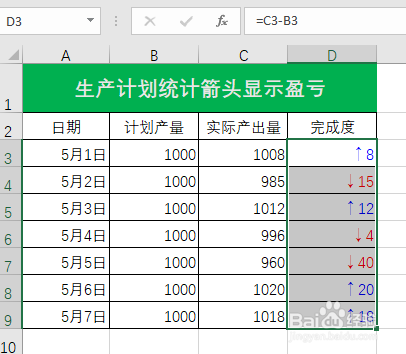
6、这时就可看到单元格里的数值就变成了红蓝色带箭头的数值啦(如下图):

EXCEL怎么设置正负用上下箭头显示

  • excel 小技巧 如何用上下箭头表示正负数
  • 如何在Excel表格中的数值上添加上下箭头?
  • EXCEL如何设置正负数自动显示不同颜色?
  • excel 数值上升箭头如何显示?
  • Excel表格如何将百分比显示为进度条
  • 热门搜索
    上海旅游 贝加尔湖旅游 河南工程学院怎么样 孕妇可以吃冰淇淋吗 小孩烫伤怎么办 武汉旅游景点 步步高家教机怎么样 四川省旅游学校 药流后多久可以同房 韩国后化妆品怎么样