使用Excel中的自定义格式分别显示成箭头正负数

 时间:2026-02-13 20:17:57

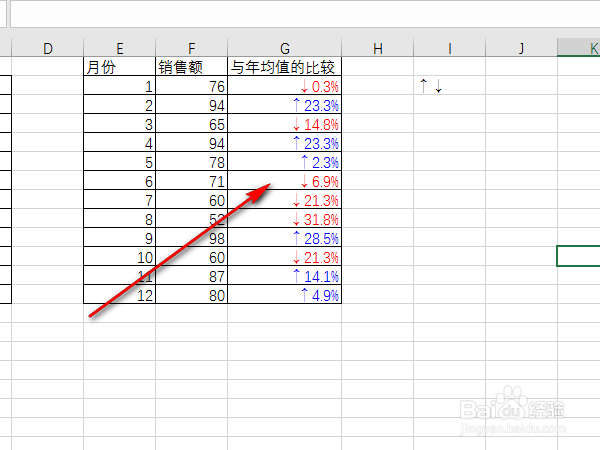
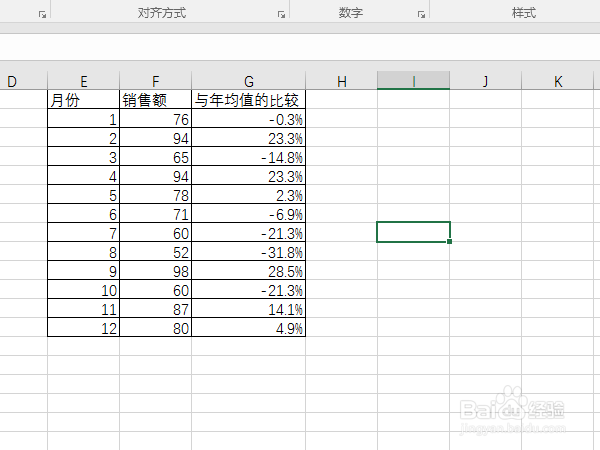
1、我们做了一个表格,统计了某产品一年的销售额,比较了每个月的销售额与年均值之间的关系。虽然数据很清楚,但是不是很直观。
使用Excel中的自定义格式分别显示成箭头正负数

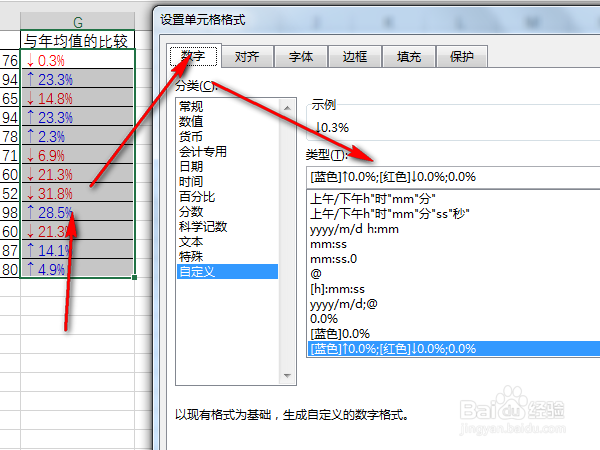
2、我们可以通过自定义格式设置计算好的结果。选中需要设置的单元格——设置单元格格式。

使用Excel中的自定义格式分别显示成箭头正负数

3、我们把数字的格式设置为自定义,并输入这些代码:[蓝色]↑0.0%;[红色]↓0.0%;0.0%。这些代码的意思是大于0的设置成蓝色,小于0的设置成红色。
使用Excel中的自定义格式分别显示成箭头正负数

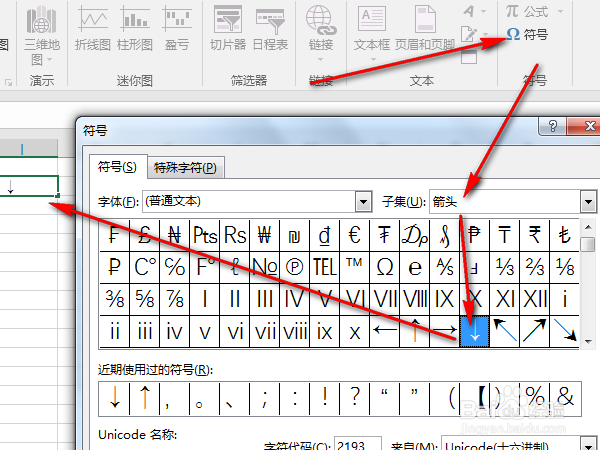
4、那么代码中的箭头是如何输入的呢?插入——符号——箭头。

使用Excel中的自定义格式分别显示成箭头正负数

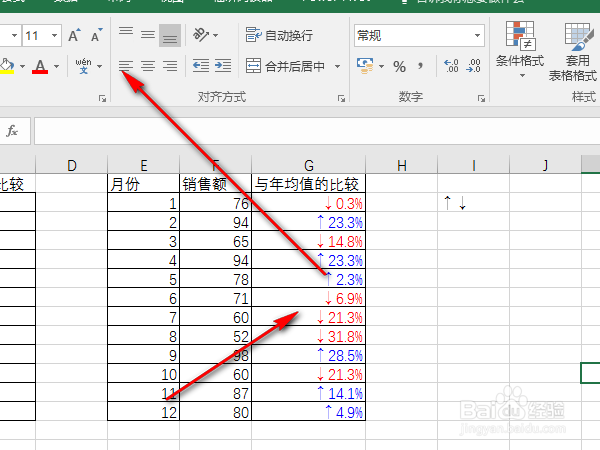
5、弄好的结果是这样的,不整齐。

使用Excel中的自定义格式分别显示成箭头正负数

6、我们设置单元格的格式为左对齐。

效果就出来啦,只用这个图标也可以很直观的了解这些数据啦。
使用Excel中的自定义格式分别显示成箭头正负数

  • Excel表格中怎样定位条件
  • excel如何制作数据条状变化
  • EXCEL中如何给数据表格设置升降箭头
  • Excel ROW函数的使用方法
  • excel2007中如何使用切片器轻松完成统计任务
  • 热门搜索
    薛定谔的猫是什么意思 bl是什么意思 985211大学是什么意思 pc端是什么意思 乘龙快婿什么意思 白月光是什么意思 男孩取什么名字 枣子的功效与作用 什么牌子的护肤品好 变压器油的作用