1、打开一个需要编辑的excel表格。
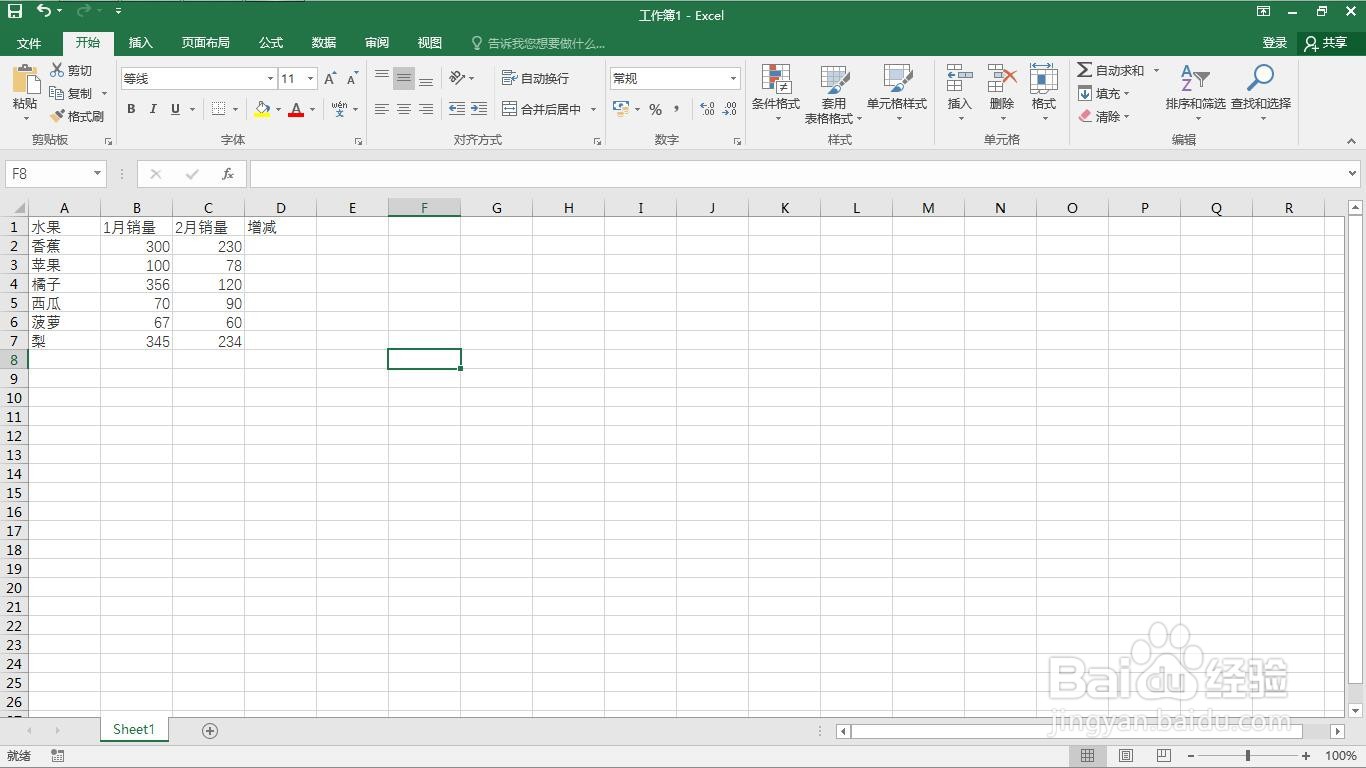
2、在D2单元格里输入公式=C2-B2

3、回车后,得到增减值。
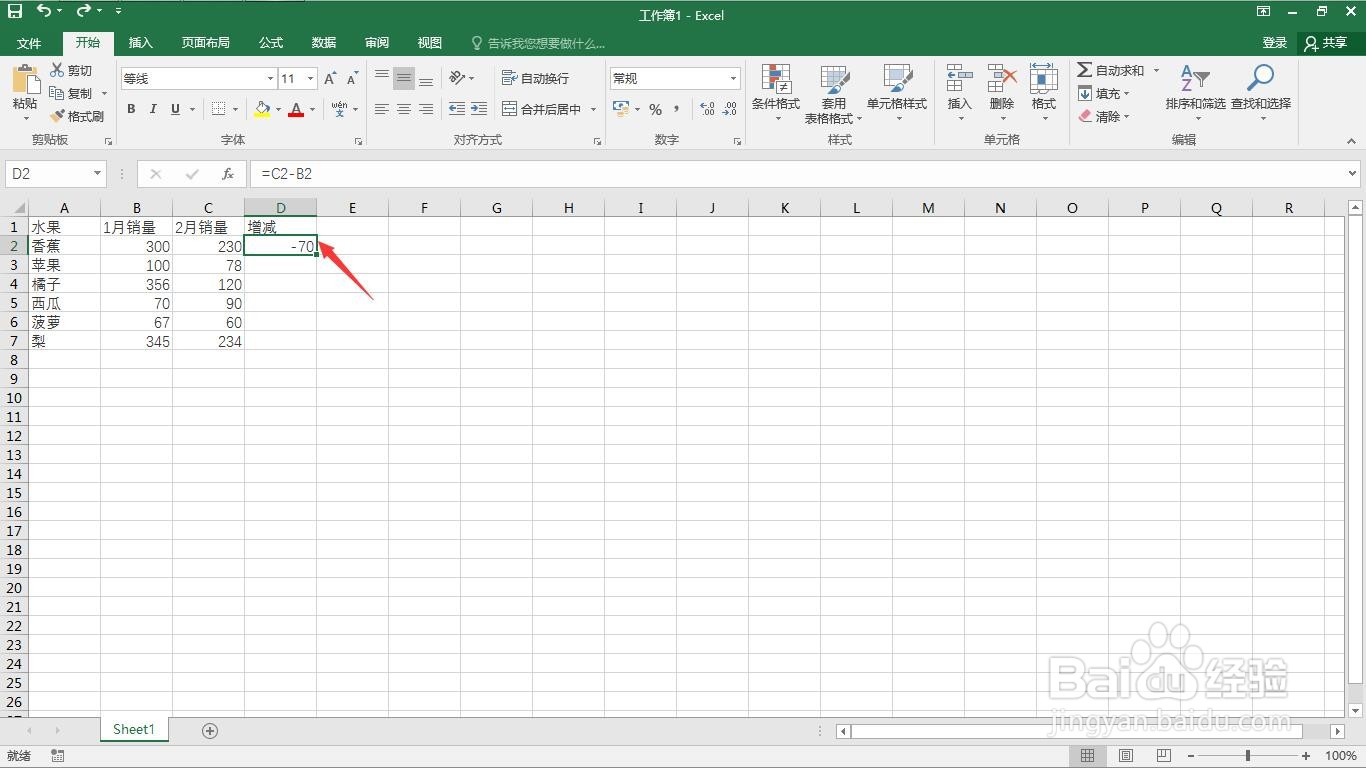
4、向下填充公式。
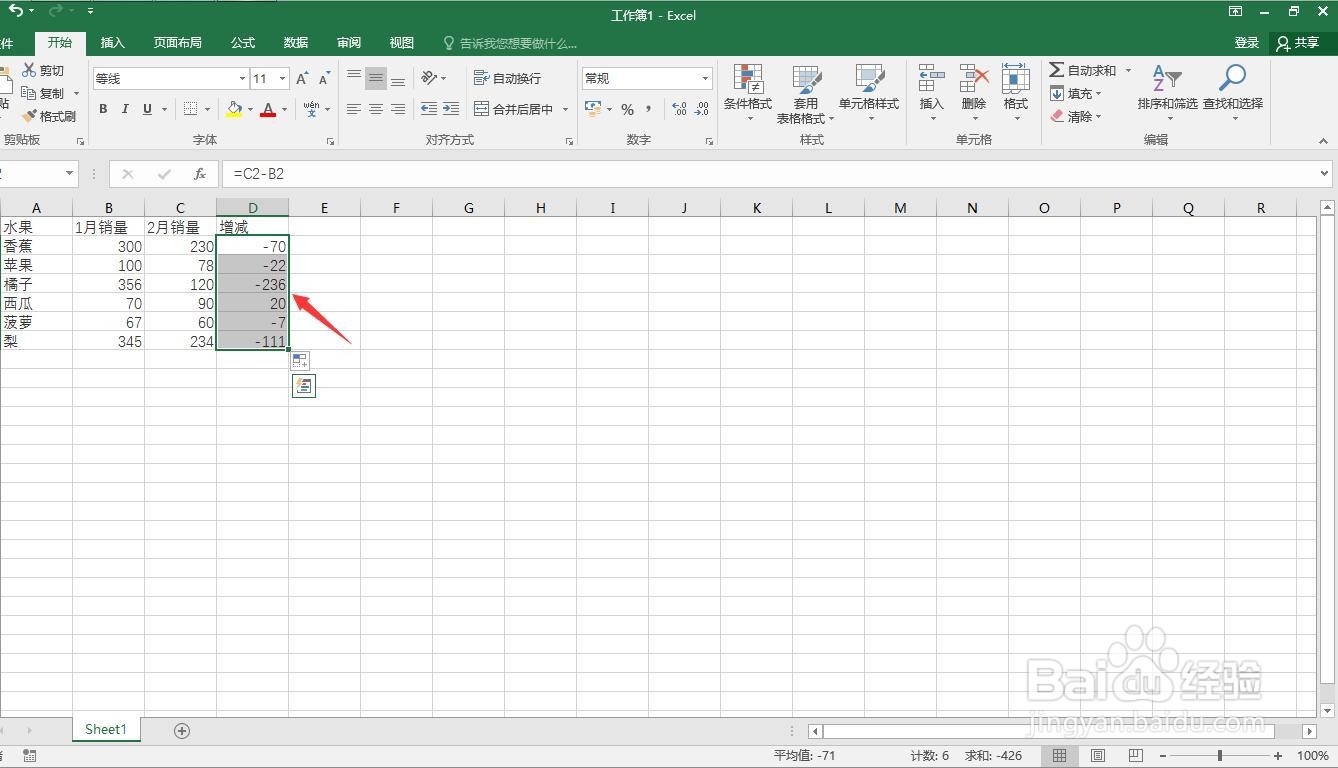
5、右键选择设置单元格格式。

6、选择自定义。

7、在类型中输入[红色][>0]↑0;[蓝色][<0]↓0

8、点击“确定”按钮。

9、可以看到箭头以及标记的颜色都显示出来了,这样就完成了设置数据上涨与下降箭头。

时间:2026-05-02 04:25:42
1、打开一个需要编辑的excel表格。
2、在D2单元格里输入公式=C2-B2
3、回车后,得到增减值。
4、向下填充公式。
5、右键选择设置单元格格式。
6、选择自定义。
7、在类型中输入[红色][>0]↑0;[蓝色][<0]↓0
8、点击“确定”按钮。
9、可以看到箭头以及标记的颜色都显示出来了,这样就完成了设置数据上涨与下降箭头。
