Word文档中行号使用的一些方法

 时间:2024-10-15 08:33:59

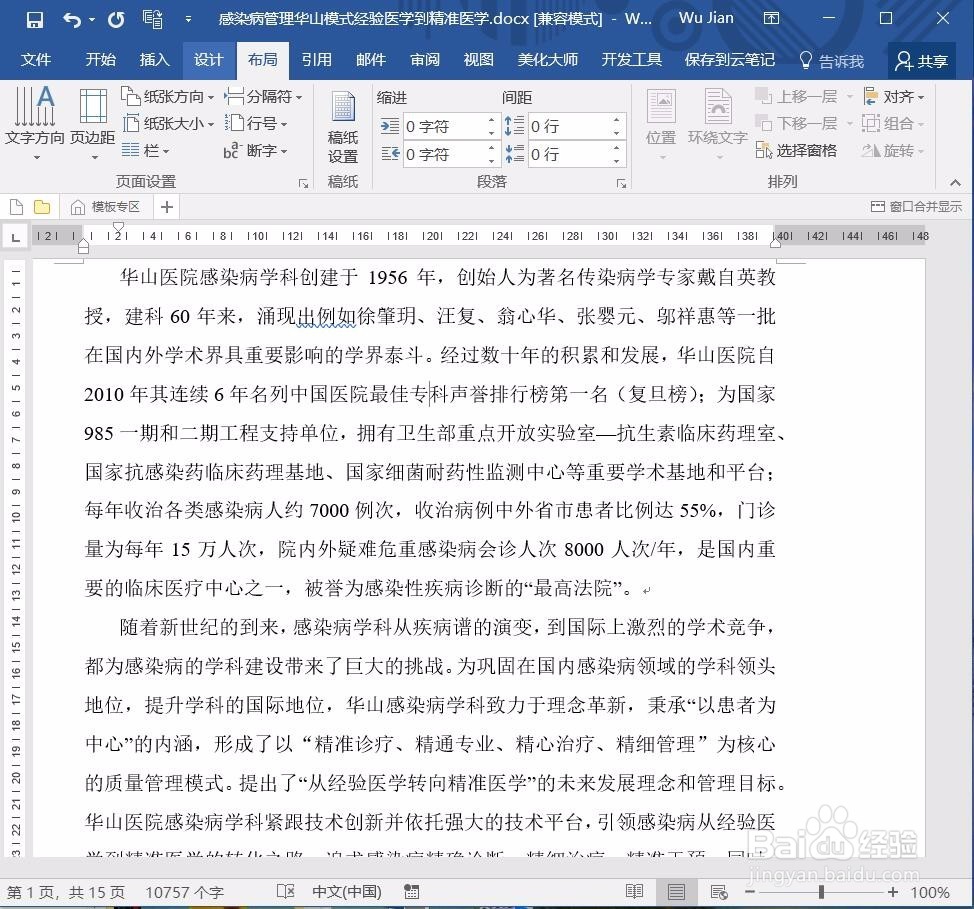
1、首先需要打开需要添加行号的WORD文档。
Word文档中行号使用的一些方法

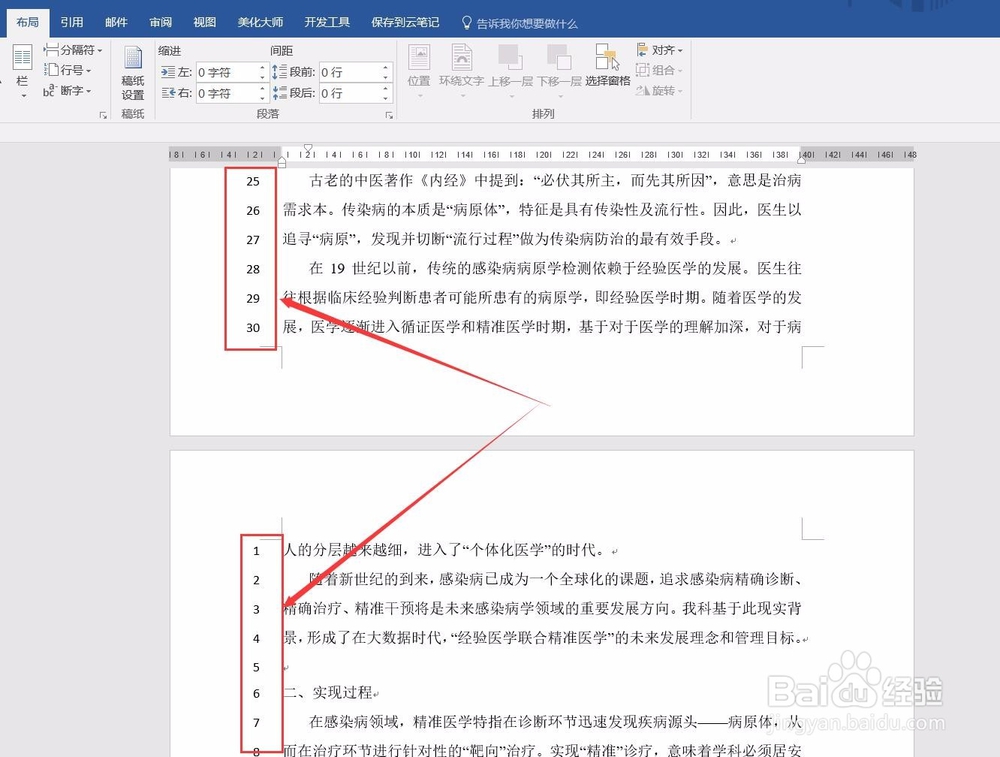
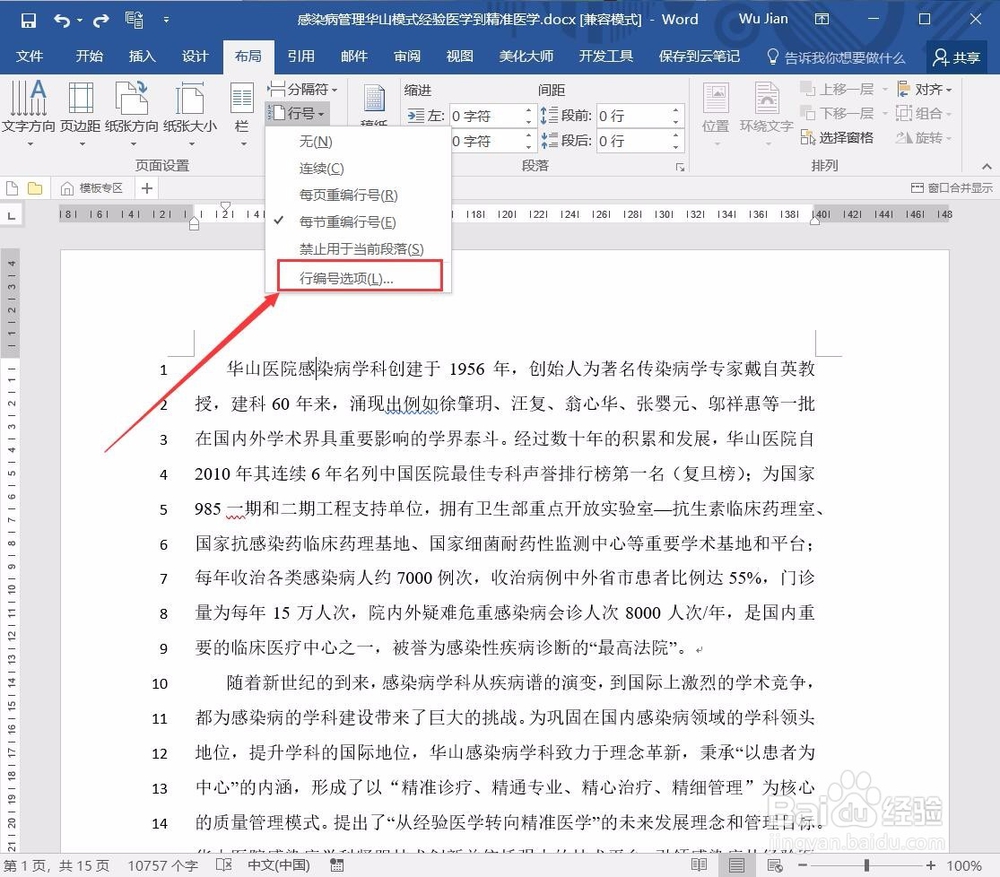
2、在功能区依次点击布局、行号,在其中勾选连续。之后即可看到每一行左侧都生成了一个数字编号。

Word文档中行号使用的一些方法

3、如果需要让每一页都独自进行编号,则在行号中勾选“每页重编行号”即可。

Word文档中行号使用的一些方法

4、如果需要从指定段落开始进行编号,则选中该段落然后勾选禁止用于当前段落即可。

Word文档中行号使用的一些方法

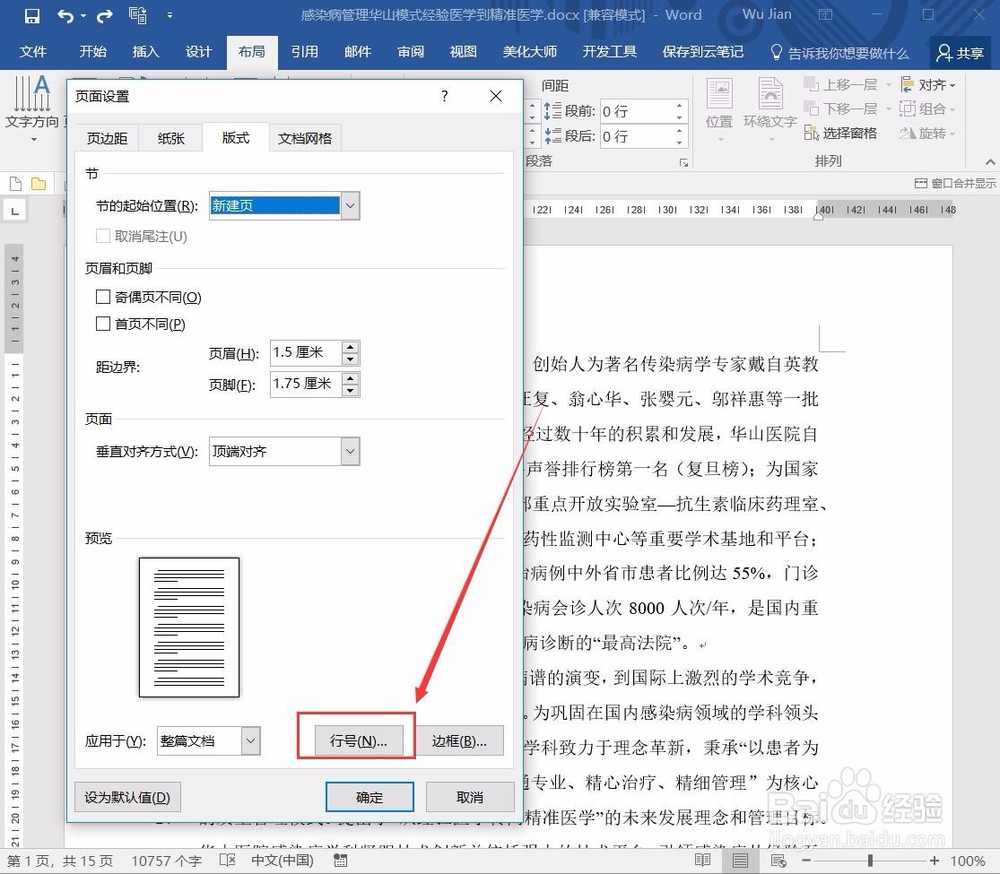
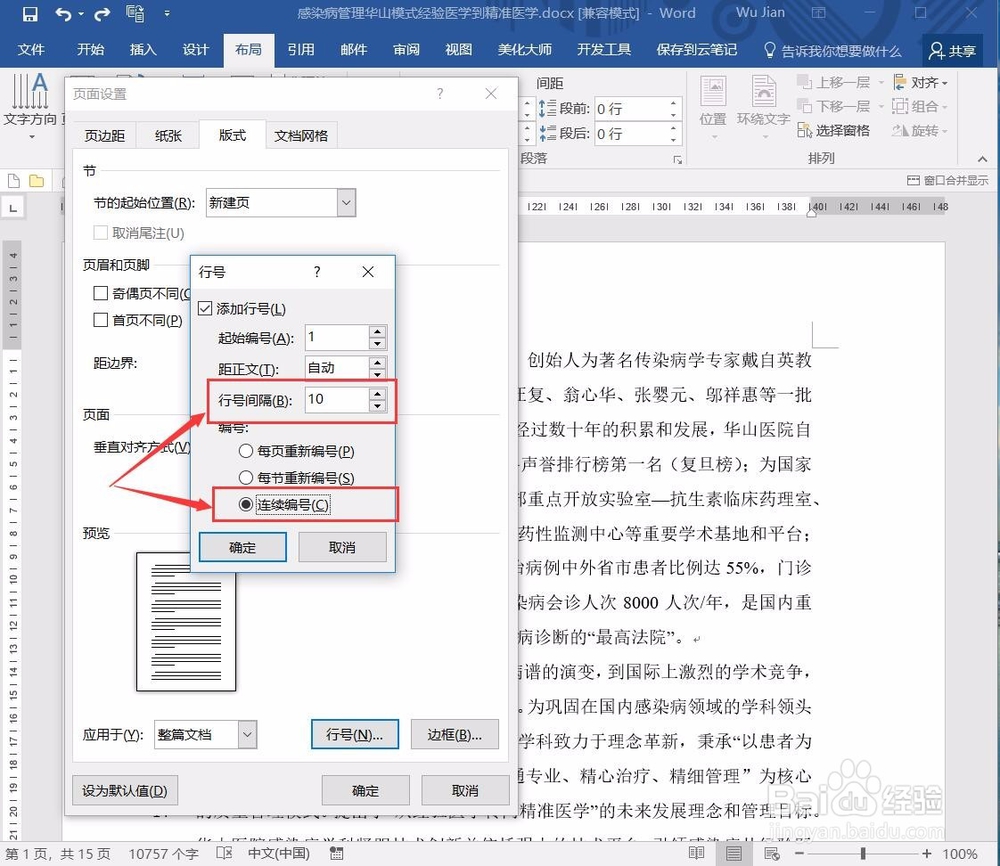
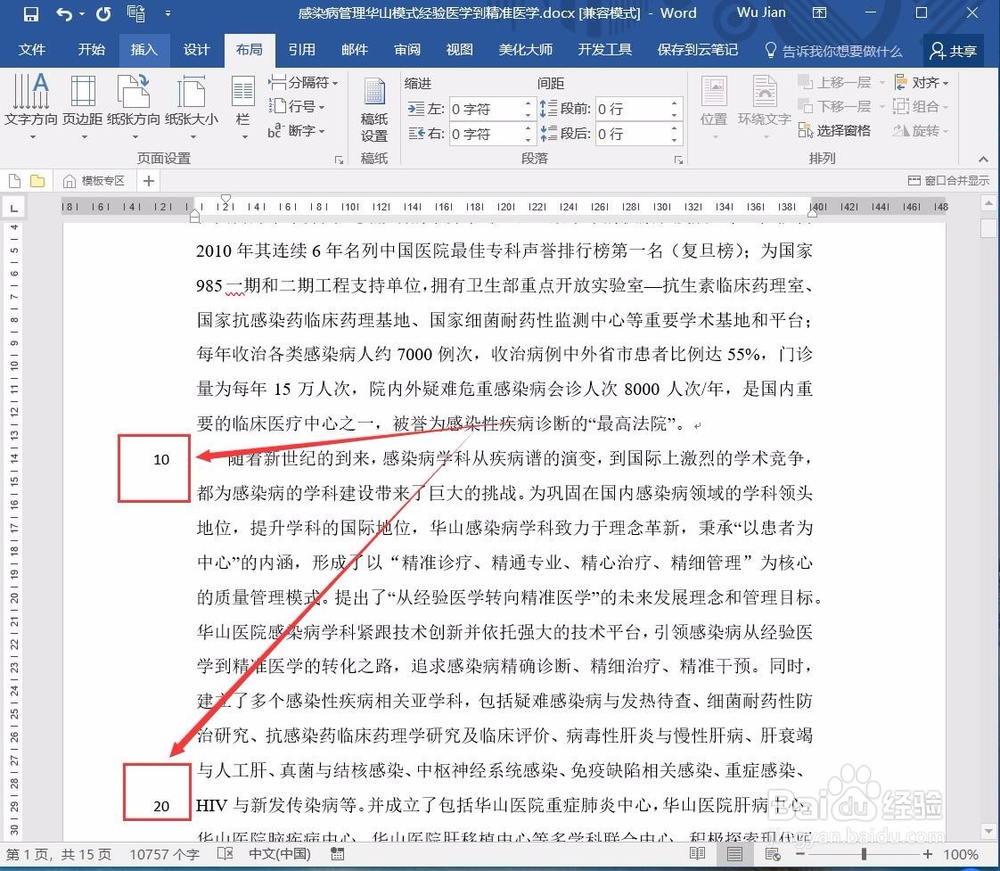
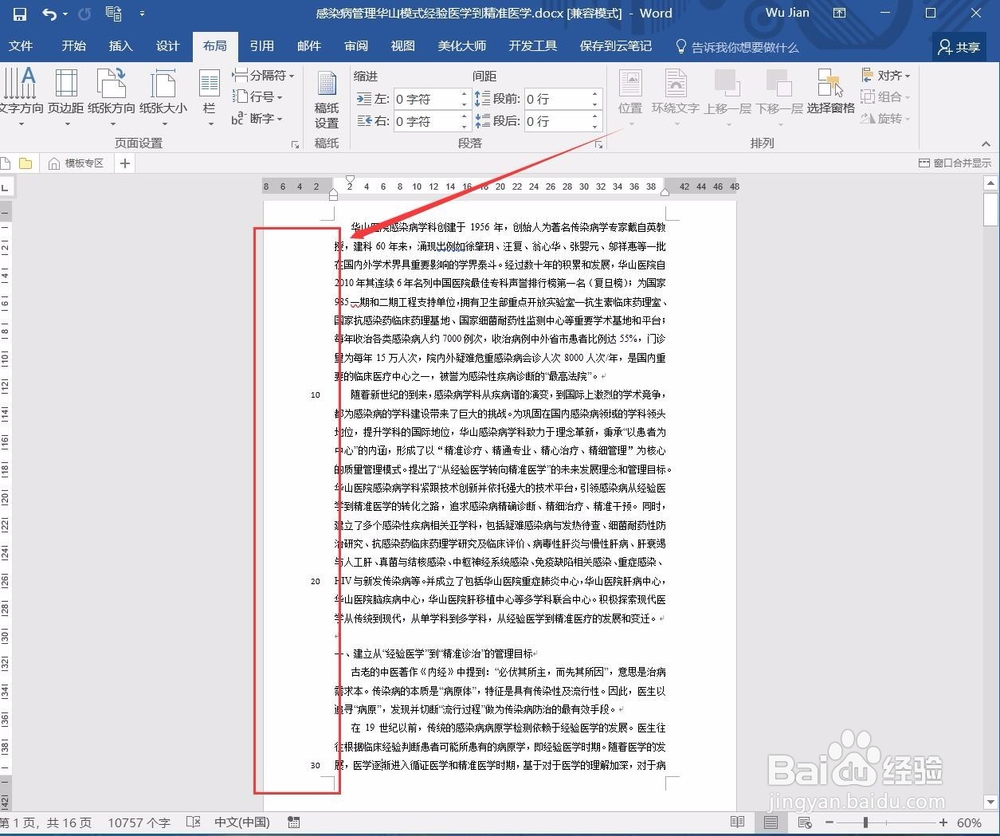
5、如果需要设定隔10行进行编号,则点击行胆咣骜岱编号选项,在页面设置中点击”行号“,将行号间隔设置为10,之后在主界面即可看到编号效果。
Word文档中行号使用的一些方法Word文档中行号使用的一些方法Word文档中行号使用的一些方法Word文档中行号使用的一些方法

6、如果需要固定行号,即每一页行号显示有规律,则在页面设置中将每页的行设置为指定数值即可,此处设置为40。

Word文档中行号使用的一些方法Word文档中行号使用的一些方法
  • excel2010中如何打开页面设置对话框??
  • word自动更正
  • Word如何在快速访问工具栏添加快速预览和打印?
  • word文档拆分文档窗口快捷键
  • word批注和修订的区别及使用方法
  • 热门搜索
    万年青怎么养 川崎病是怎么引起的 猫癣怎么治 怎么办理信用卡 信封怎么做 我的世界信标怎么用 泰拉瑞亚猪鲨怎么召唤 zippo怎么换火石 百合花怎么折 微信怎么转账到银行卡