word自动更正

 时间:2026-02-13 14:49:28

1、点击文件

打开Word,点击文件。

word自动更正

2、点击选项

点击列表中的选项。

word自动更正

3、点击校对

点击列表中的校对。

word自动更正

4、点击自动更正选项

找到并点击自动更正选项。

word自动更正

5、输入更正内容

在“替换”和“替换为”的下方分别输入更正前和更正后的内容,并点击“添加”。

word自动更正

6、点击确定

最后点击确定即可。

word自动更正

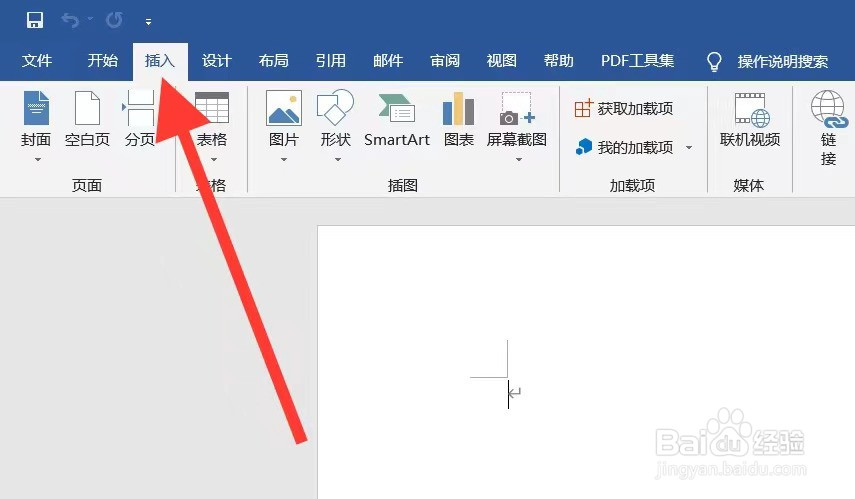
1、点击插入

打开Word,点击插入。

word自动更正

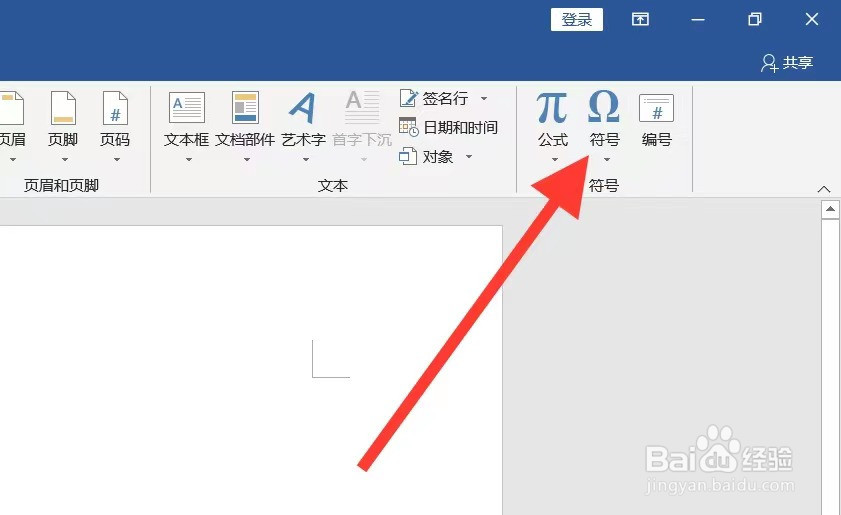
2、点击符号

找到并点击符号。

word自动更正

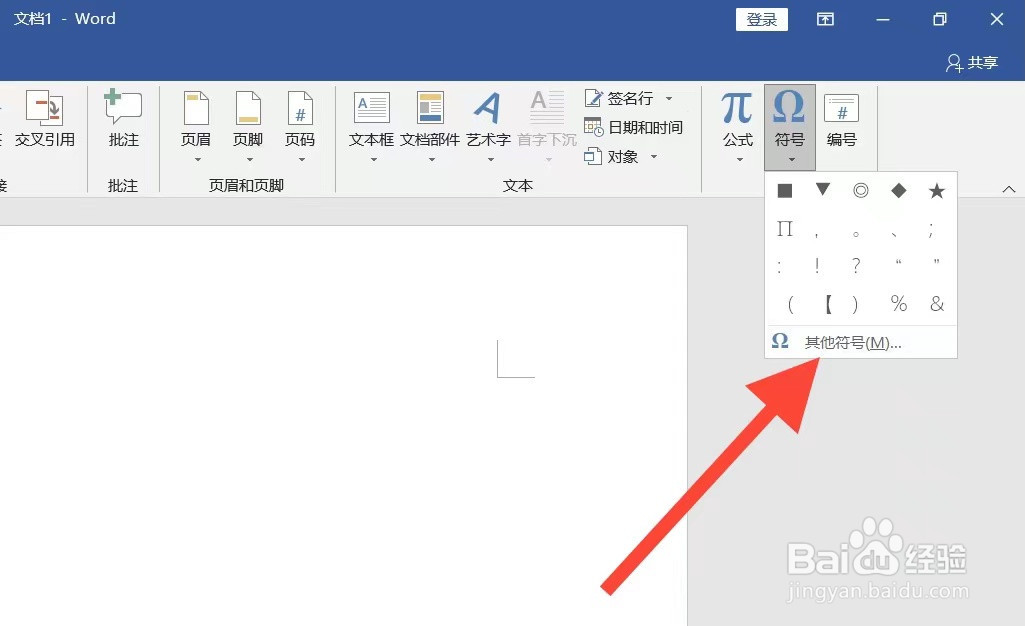
3、点击其他符号

点击展开列表中的其他符号。

word自动更正

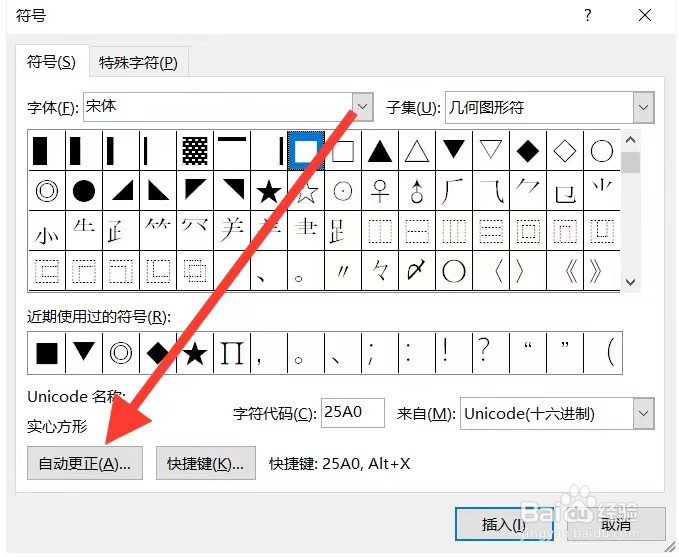
4、点击自动更正

找到并点击自动更正。

word自动更正

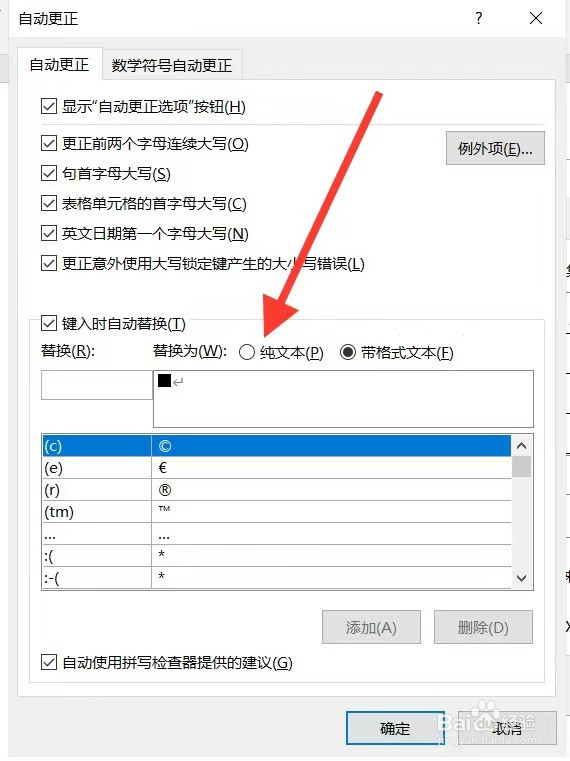
5、点击纯文本

勾选“替换为”后方的“纯文本”。

word自动更正

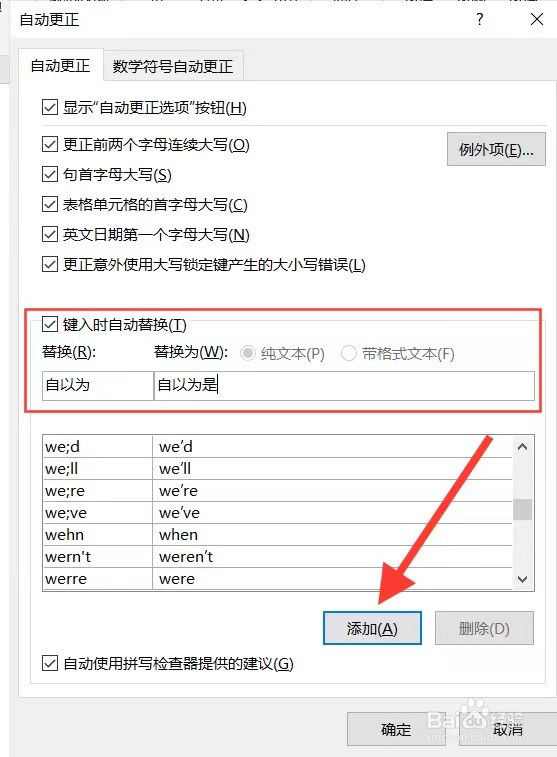
6、输入更正内容

在“替换”和“替换为”的下方分别输入更正前和更正后的内容,并点击“添加”。
word自动更正

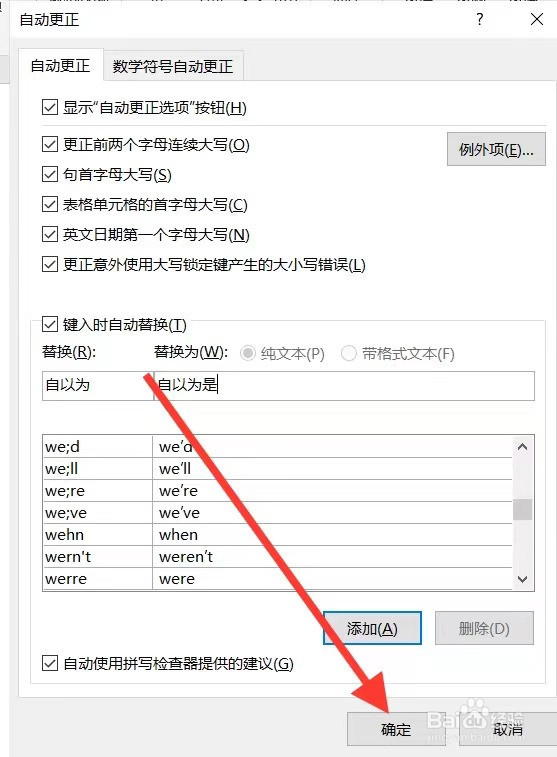
7、点击确定

最后点击确定即可。

word自动更正

  • 如何在Word中设置显示自动更正选项按钮
  • Word如何设置文档网格?
  • 怎么在Word中显示和隐藏样式
  • 如何在word中进行拼写检查?
  • word文档设置多级编号怎么做
  • 热门搜索
    胸疼是怎么回事 鬼吹灯顺序是怎么排的 白血球高是怎么回事 ai怎么转曲 胃息肉是怎么引起的 微信拍一拍怎么弄 怎么去除眼袋 怎么缓解牙疼 棉花糖怎么做 无线网怎么改密码