Win10安装360安全卫士后如何打开WinDefender

 时间:2026-02-14 11:17:31

1、打开360安全卫士

Win10安装360安全卫士后如何打开WinDefender

2、点击主界面右上角的菜单栏

Win10安装360安全卫士后如何打开WinDefender

3、在下拉菜单中点击设置

Win10安装360安全卫士后如何打开WinDefender

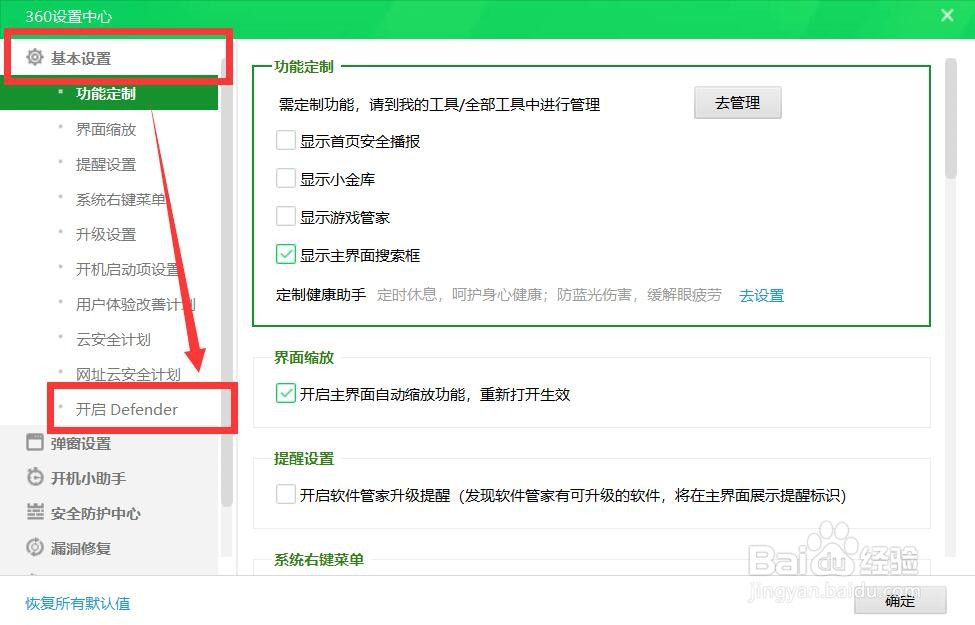
4、在基础设置的功能定制中找到“开启Defender”

Win10安装360安全卫士后如何打开WinDefender

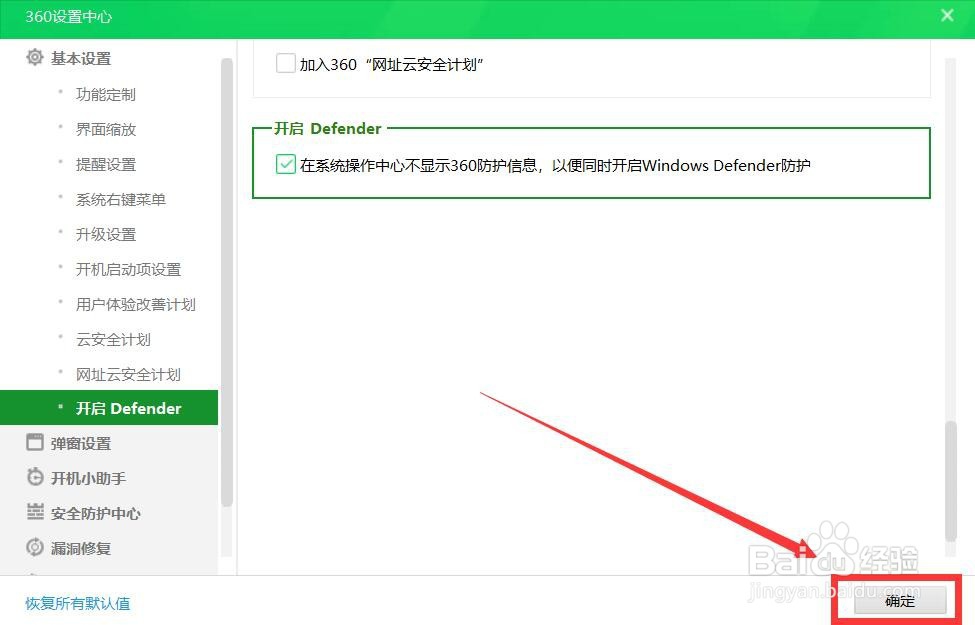
5、在开启Defender中勾选“在系统操作中心不显示360防护信息,以便同时开启Windows Defender防护”

Win10安装360安全卫士后如何打开WinDefender

6、点击确定以保存设置

Win10安装360安全卫士后如何打开WinDefender

7、在屏幕右下角打开Windows Defender

Win10安装360安全卫士后如何打开WinDefender

8、点击立即重新启动病毒和威胁防护即可

Win10安装360安全卫士后如何打开WinDefender

1、1.打开360安全卫士

2.打开设置→基本设置→功能定制

3.勾选【在系统操作中心不显示360防护信息,以便同时开启Windows Defender防护】

4.打开Windows Defender→立即重启病毒和威胁防护

Win10安装360安全卫士后如何打开WinDefender

  • 怎样关闭Win10打开软件弹出是否允许更改的提示
  • 怎么更新驱动
  • 怎样重装显卡驱动
  • 电脑上如何给驱动程序进行更新?
  • 在Windows 10中打开性能监视器的6种方法
  • 热门搜索
    杨梅怎么清洗 心情说说感悟生活 pop是什么意思 超级店长怎么用 如何制作文件夹 欲罢不能是什么意思 微信聊天记录删了怎么恢复 如何共享网络打印机 心理素质差怎么锻炼 cf怎么加战队