1、右键点击“此电脑”,在弹出选项卡中选中“属性”。

2、搜索“安全和维护”并打开。

3、在安全和维护窗口中,点击左侧菜单栏中的“更改用户帐户控制设置”选项。

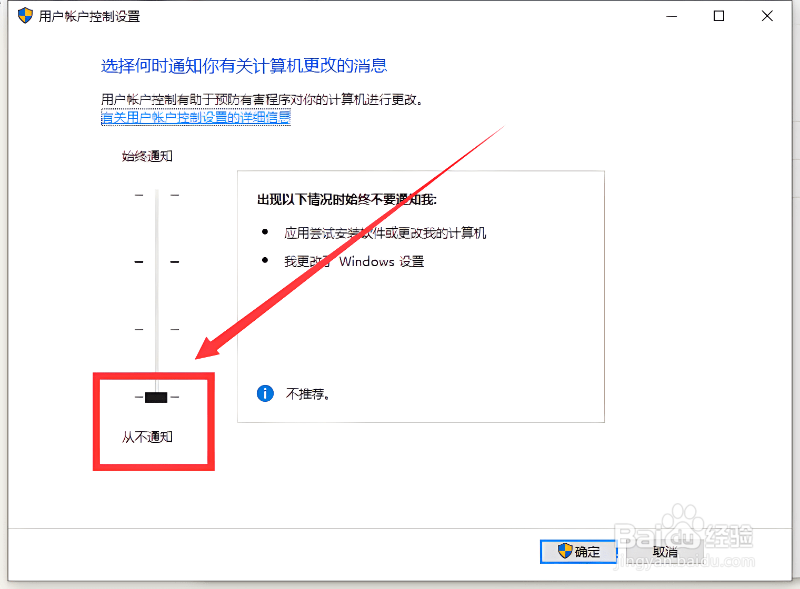
4、在弹出窗口中将滑块向下拉至底部。
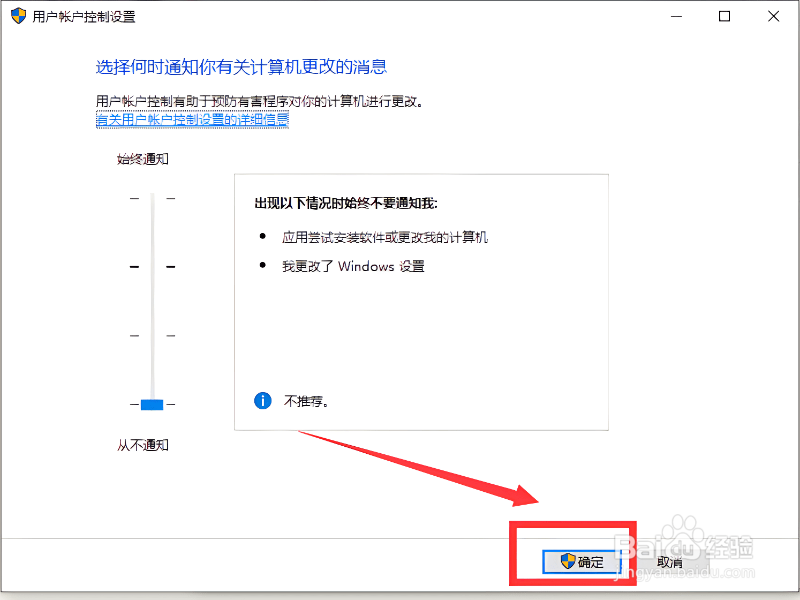
5、点击下方的“确定”按钮即可。
时间:2026-05-01 05:22:36
1、右键点击“此电脑”,在弹出选项卡中选中“属性”。
2、搜索“安全和维护”并打开。
3、在安全和维护窗口中,点击左侧菜单栏中的“更改用户帐户控制设置”选项。
4、在弹出窗口中将滑块向下拉至底部。
5、点击下方的“确定”按钮即可。
