Excel工作表中的图片怎么批量删除?

 时间:2026-02-14 08:35:10

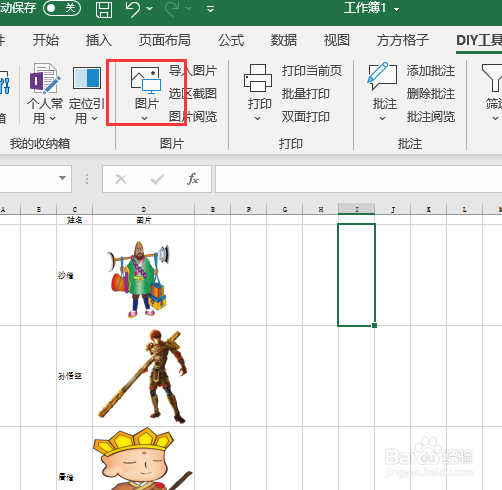
1、打开演示文件如下图,要求:将工作表中的图片批量删除。

Excel工作表中的图片怎么批量删除?

2、我们首先点击【DIY工具箱】

Excel工作表中的图片怎么批量删除?

3、找到并点击【图片】选项卡

Excel工作表中的图片怎么批量删除?

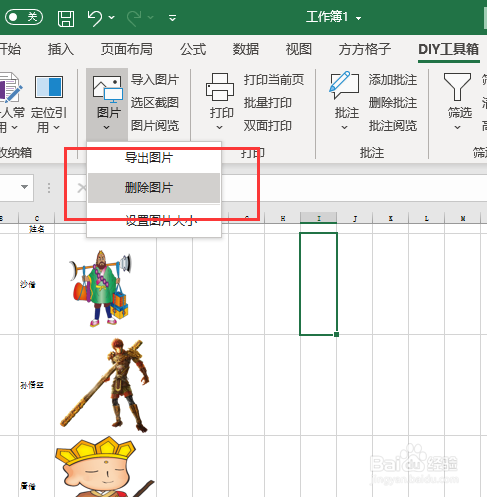
4、单击【删除图片】

Excel工作表中的图片怎么批量删除?

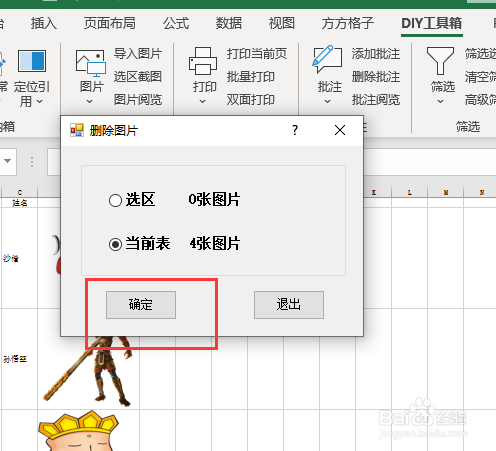
5、勾选【当前表】

Excel工作表中的图片怎么批量删除?

6、最后点击【确定】即可完成

Excel工作表中的图片怎么批量删除?

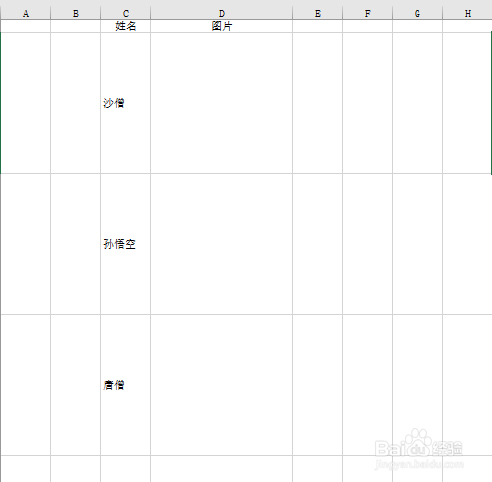
7、完成效果如下图所示

Excel工作表中的图片怎么批量删除?

  • WPS里的Excel怎么定位删除图片?
  • WPS如何制作红头文件
  • 对齐方式中的填充是如何操作使用的?
  • Excel如何删除多个工作簿指定区域的图片?
  • Excel如何批量修改批注内容
  • 热门搜索
    鳊鱼怎么做好吃 股票怎么买 干发帽怎么戴 姜撞奶为什么不凝固 舌头上有白色的舌苔是怎么回事 火怎么画 安卓手机怎么截屏 g怎么读 金领冠奶粉怎么样 怎么算胎儿体重