Excel如何批量修改批注内容

 时间:2026-04-22 08:27:56

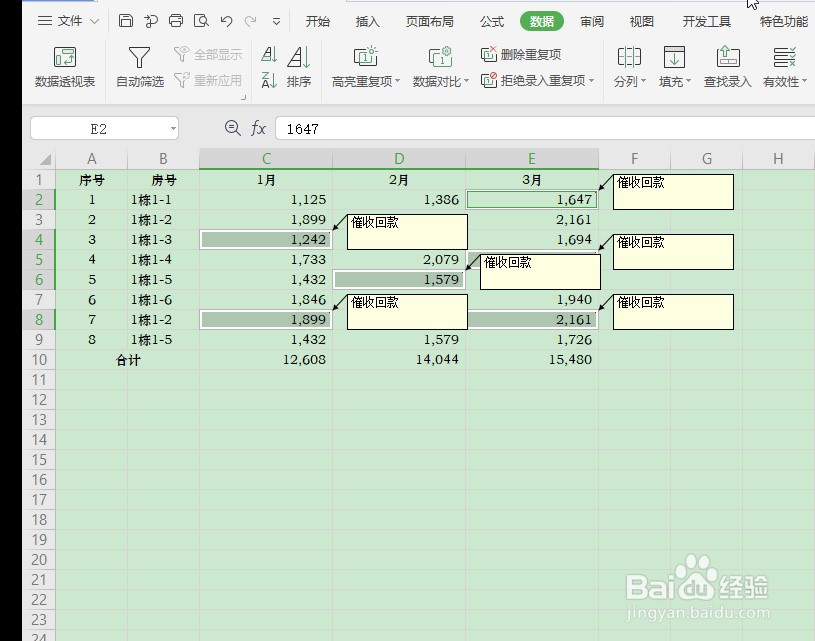
1、首先,打开Excel表格;

Excel如何批量修改批注内容

2、选择表格中的任意批注,将内容进行修改;

Excel如何批量修改批注内容

3、选择已修改批注的单元格,按【CTRL+C】进行复制;

Excel如何批量修改批注内容

4、按【CTRL】键,选择需要修改批注的单元格,单击【鼠标右键】,选择【选择性粘贴】—【选择性粘贴】;

Excel如何批量修改批注内容

5、在“选择性粘贴”窗口,勾选【批注】,然后点击【确定】即可;

Excel如何批量修改批注内容

1、Excel如何批量修改批注内容的方法:

1、首先,打开Excel表格;

2、选择表格中的任意批注,将内容进行修改;
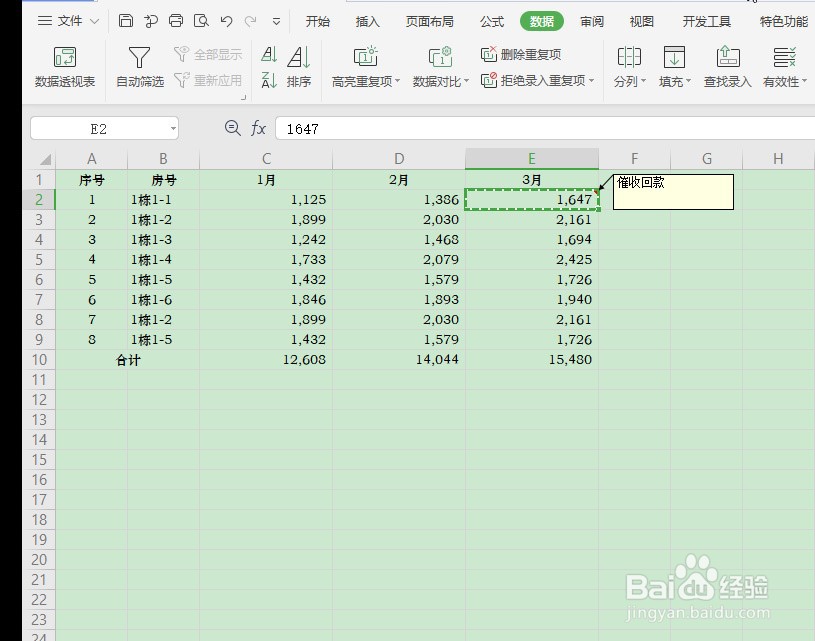
3、选择已修改批注的单元格,按【CTRL+C】进行复制;

4、按【CTRL】键,选择需要修改批注的单元格,单击【鼠标右键】,选择【选择性粘贴】—【选择性粘贴】;

5、在“选择性粘贴”窗口,勾选【批注】,然后点击【确定】即可;

Excel如何批量修改批注内容

  • 在excel表格中设置只有指定单元格可以编辑
  • Excel通过VBA实现全屏显示且隐藏水平滚动条技巧
  • 如何让序号不中断?
  • Excel表格页边距的设置方法
  • excel中使用vba后台输入数据的方法
  • 热门搜索
    淄博一日游景点大全 励志网名大全 三字成语大全 excel公式大全 恐怖片大全 代驾公司怎么注册 衬衣怎么搭配 怎么样快速美白 ps快捷键大全 湘菜大全