怎样为Excel图表的数据添加误差线

 时间:2024-10-22 05:27:01

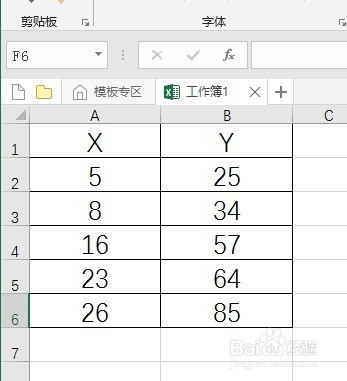
1、打开Excel,建立空白工作簿。

怎样为Excel图表的数据添加误差线

2、录入制作图表的数据。

怎样为Excel图表的数据添加误差线

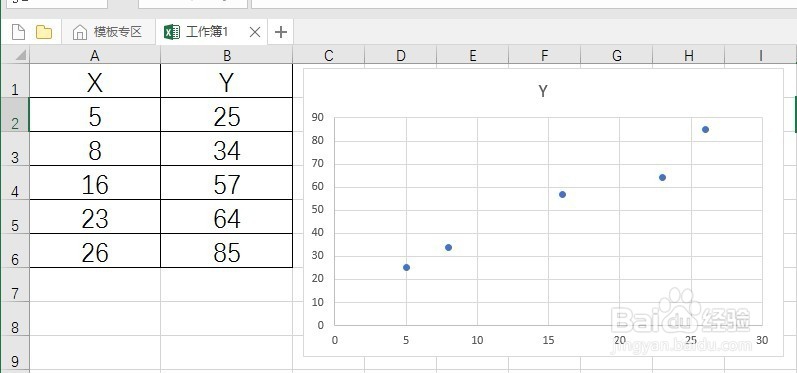
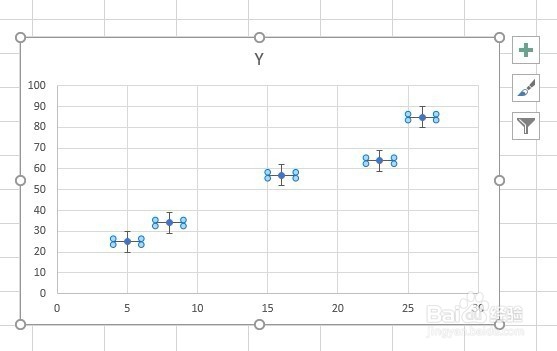
3、以这些数据制作Excel图表,选择以散点图为例。

怎样为Excel图表的数据添加误差线

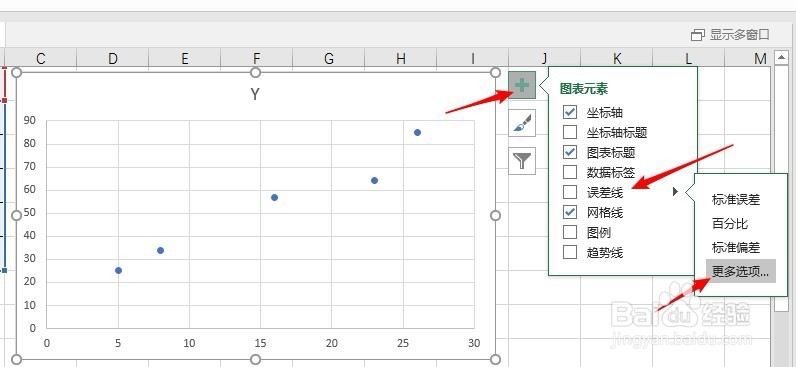
4、点击图表,点击图表右上方的加号—“误差线”—“更多选项”。

怎样为Excel图表的数据添加误差线

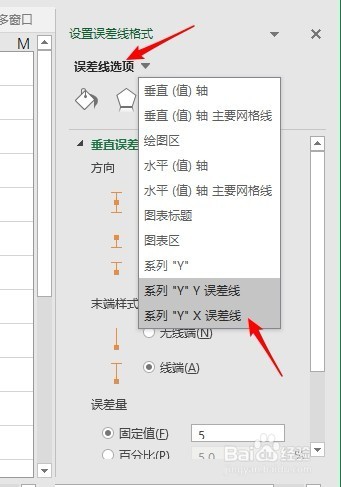
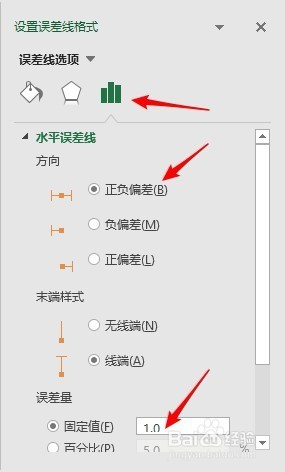
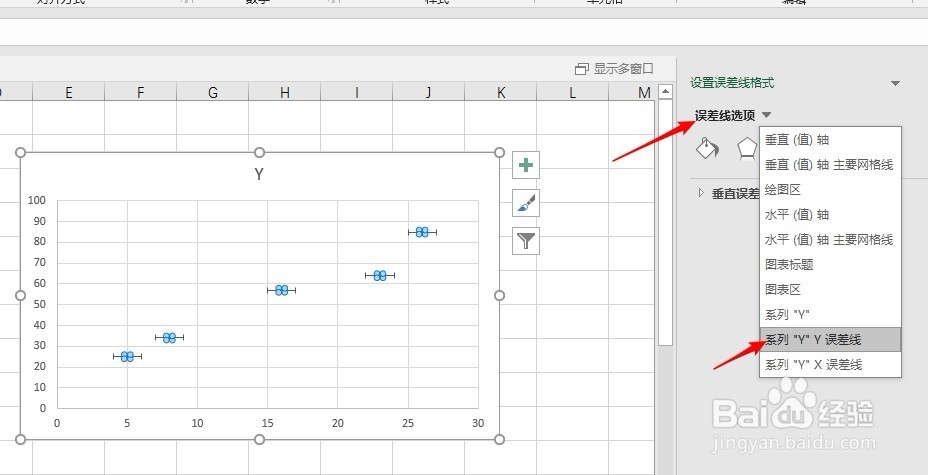
5、在右侧打开误差线设置窗口,在“误差线选项”中点击“系列YY误差线”(即垂直误差线),切换到“误差线选项”。
怎样为Excel图表的数据添加误差线

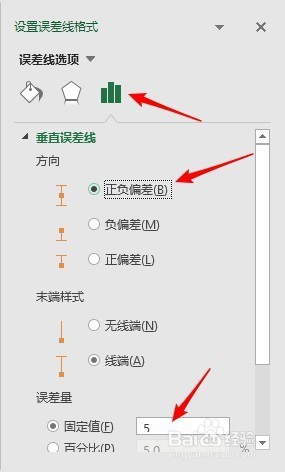
6、点开“垂直误差线”,选择一种误差线样式,在“误差量”的“固定值”中输入大小。
怎样为Excel图表的数据添加误差线

7、同理,点击“误差线选项”中的“系列YX误差线”。

怎样为Excel图表的数据添加误差线

8、同样选择一种误差线样式,并更改数值大小。

怎样为Excel图表的数据添加误差线

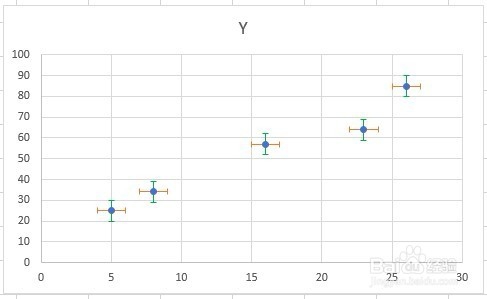
9、这样,在图表中就为每一个数据都添加了垂直和水平误差线。

怎样为Excel图表的数据添加误差线

10、最后,设置误差线的线型和颜色,就完成了误差线的添加。

怎样为Excel图表的数据添加误差线
  • 如何在excel里面设置误差线?
  • 误差线怎么添加
  • excel添加自定义误差线
  • 为Excel图表添加误差线
  • Excel图表如何设置误差线的误差量或不同误差量
  • 热门搜索
    产后如何瘦肚子 怎么查qq的ip地址 如何坐月子 怎么取消电脑的开机密码 如何看懂电路图 山东日照旅游 避孕失败怎么办 千奈美内衣怎么样 win在键盘哪里 太原有什么旅游景点