1、输入数据
打开一个excel表格,输入一些数据。

2、选中数据
使用鼠标将输入的数据选中。

3、点击插入
点击选择上面的插入选项。

4、插入图表
选择一个图表的样式,插入图表。

5、选择图表
点击选中插入的图表。

6、打开图表设计
在上面找到图表设计选项,点击选择。
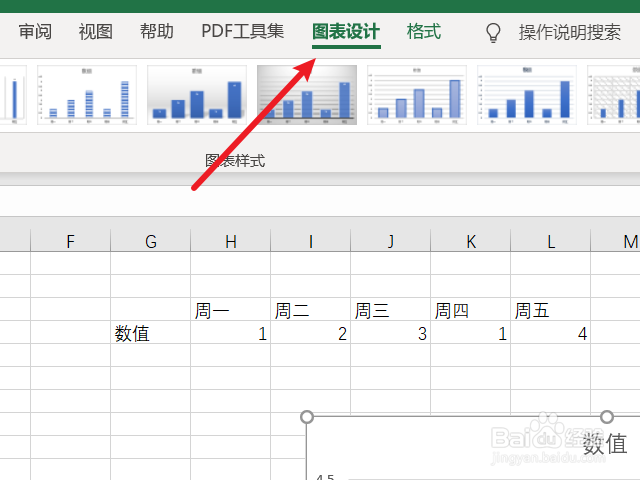
7、点击添加图表元素
找到左侧的添加图表元素选项,点击选择。

8、打开其他误差线选项
选择误差线选项,点击其中的其他误差线选项。

9、设置误差线
在右侧自定义误差线的格式即可。

时间:2026-04-22 01:53:02
1、输入数据
打开一个excel表格,输入一些数据。
2、选中数据
使用鼠标将输入的数据选中。
3、点击插入
点击选择上面的插入选项。
4、插入图表
选择一个图表的样式,插入图表。
5、选择图表
点击选中插入的图表。
6、打开图表设计
在上面找到图表设计选项,点击选择。
7、点击添加图表元素
找到左侧的添加图表元素选项,点击选择。
8、打开其他误差线选项
选择误差线选项,点击其中的其他误差线选项。
9、设置误差线
在右侧自定义误差线的格式即可。
