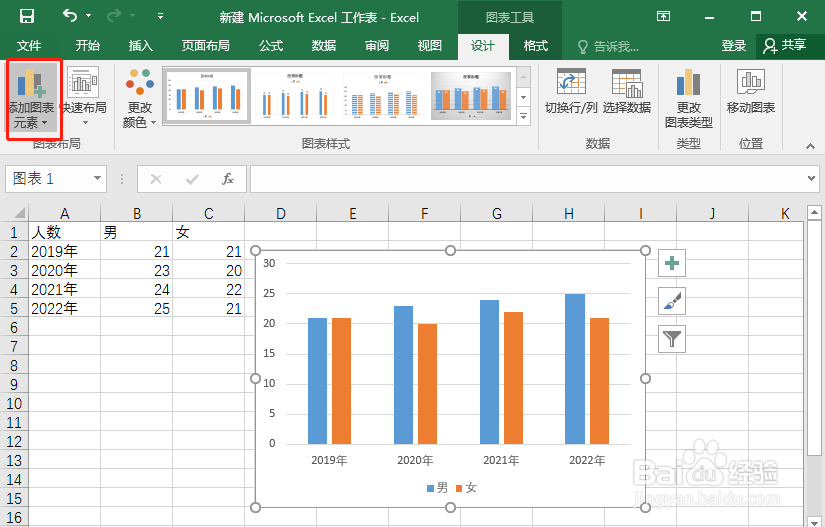
1、选中图表,切换至“图表工具”下的“设计”选项卡,单击“图表布局”工具组中的“添加图表元素”按钮。
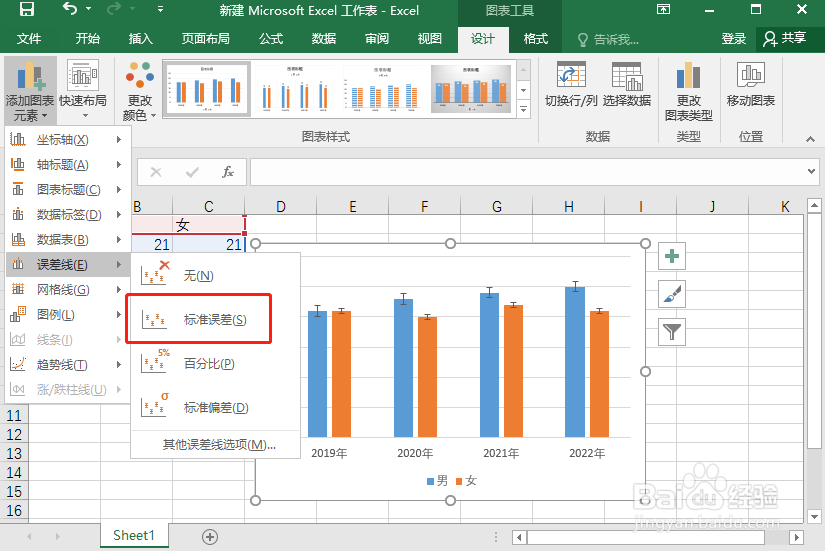
2、在下拉菜单中选择“误差线”,根据数据需要再选择自己需要的误差线种类。
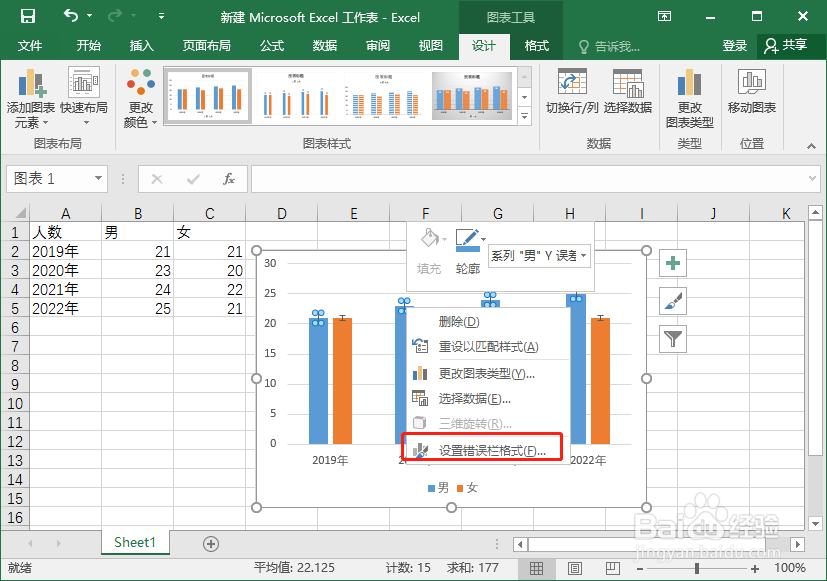
3、图中所示即是误差线。

4、系统默认的误差线类型是正负偏差,可以根据数据需求更改。选中误差线,右键调出菜单,选择“设置错误栏格式”。
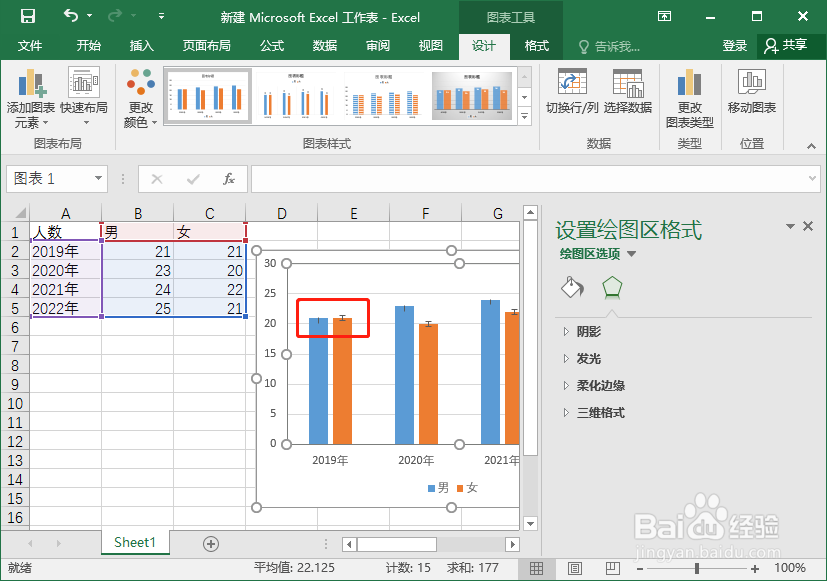
5、在右侧的“设置误差线格式”菜单中,根据数据需求或美观需求更改设置。下图是我更改为“负偏差”和“无线端”后的样子,可以跟以前的样式对比看出区别。
时间:2026-04-21 19:52:56
1、选中图表,切换至“图表工具”下的“设计”选项卡,单击“图表布局”工具组中的“添加图表元素”按钮。
2、在下拉菜单中选择“误差线”,根据数据需要再选择自己需要的误差线种类。
3、图中所示即是误差线。
4、系统默认的误差线类型是正负偏差,可以根据数据需求更改。选中误差线,右键调出菜单,选择“设置错误栏格式”。
5、在右侧的“设置误差线格式”菜单中,根据数据需求或美观需求更改设置。下图是我更改为“负偏差”和“无线端”后的样子,可以跟以前的样式对比看出区别。
