程太太学PS之——钢笔工具(2018-11-28)

 时间:2026-02-14 00:50:58

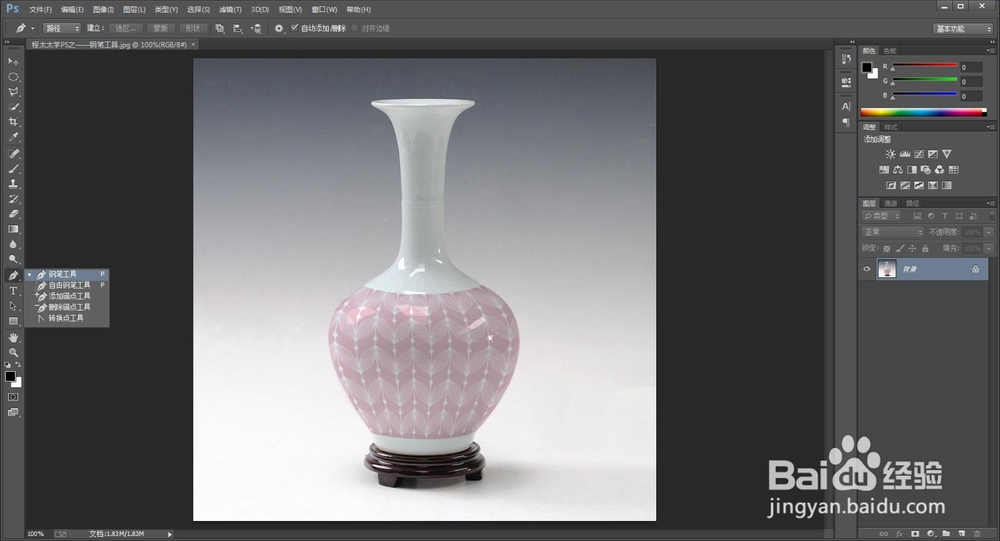
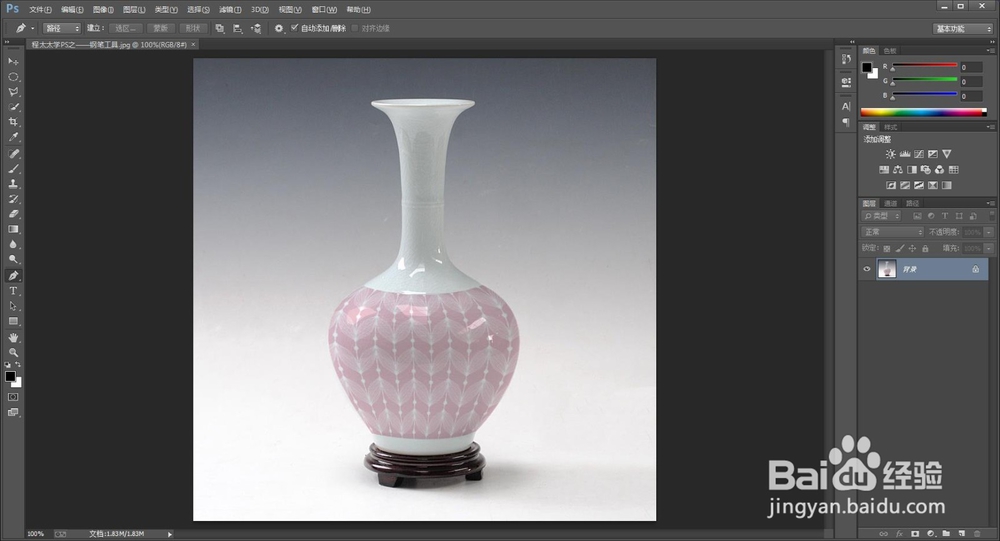
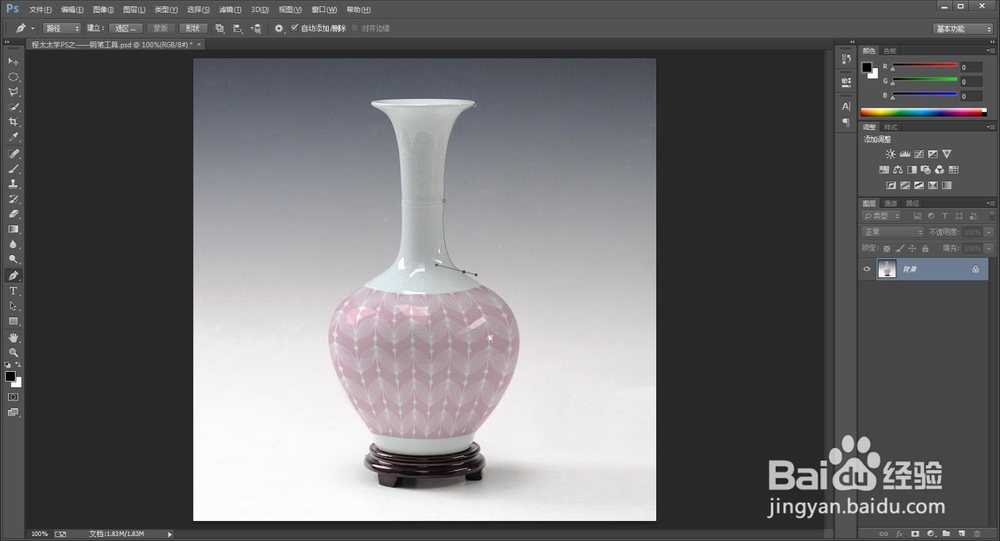
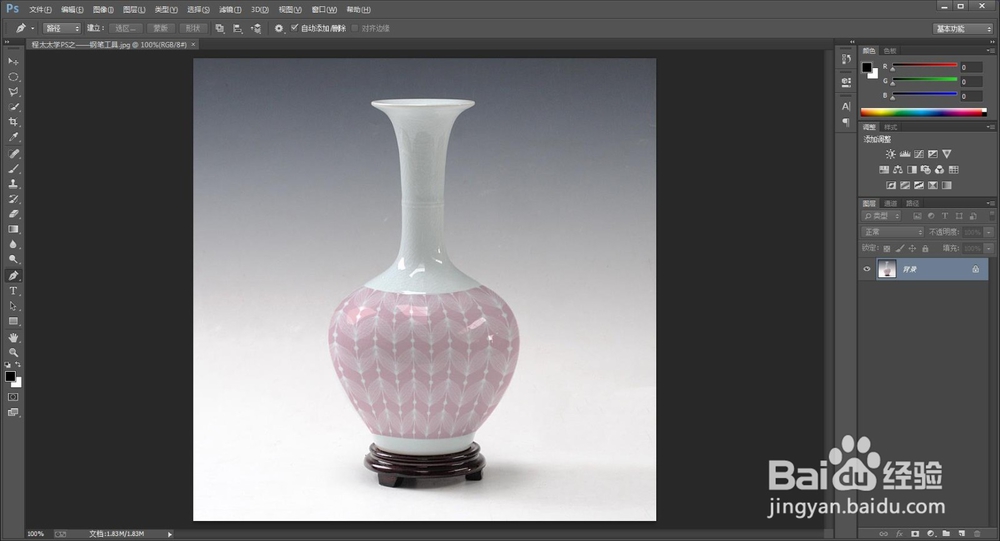
1、打开一张要抠的素材图。

程太太学PS之——钢笔工具(2018-11-28)

2、在工具栏里找到“钢笔工具”。

程太太学PS之——钢笔工具(2018-11-28)

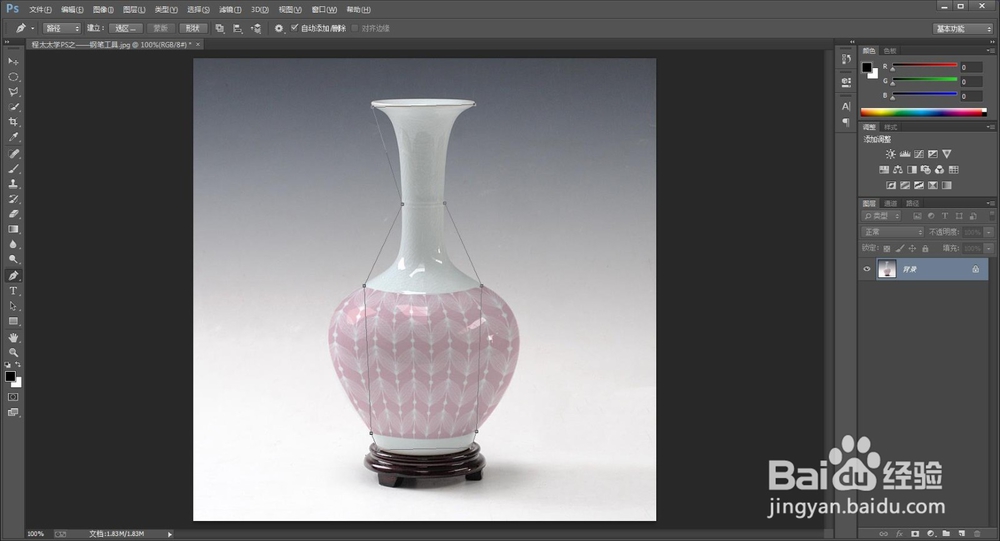
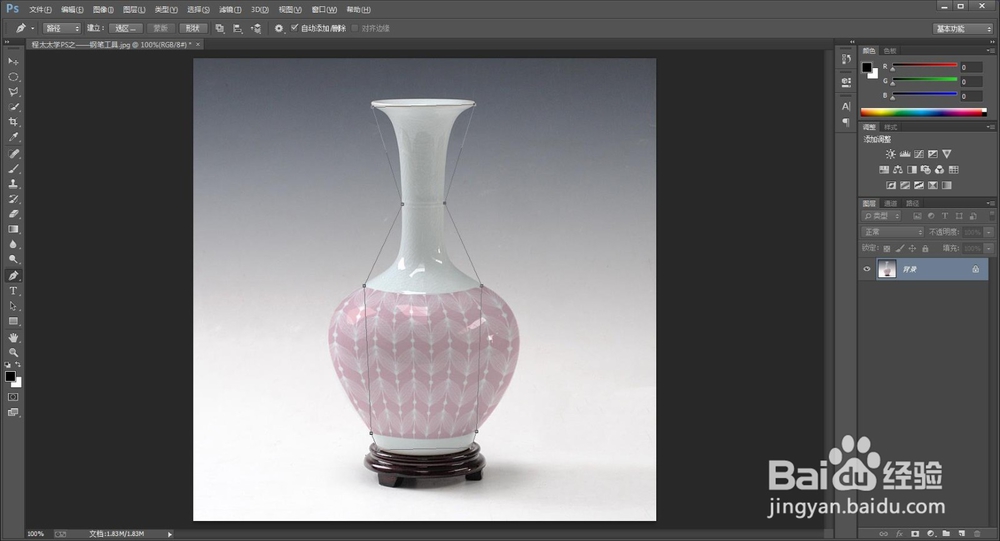
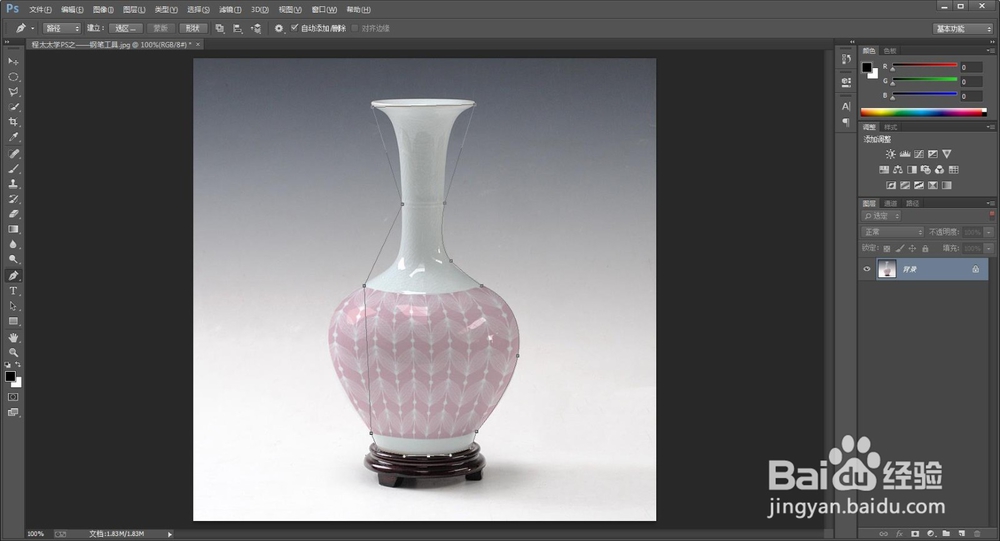
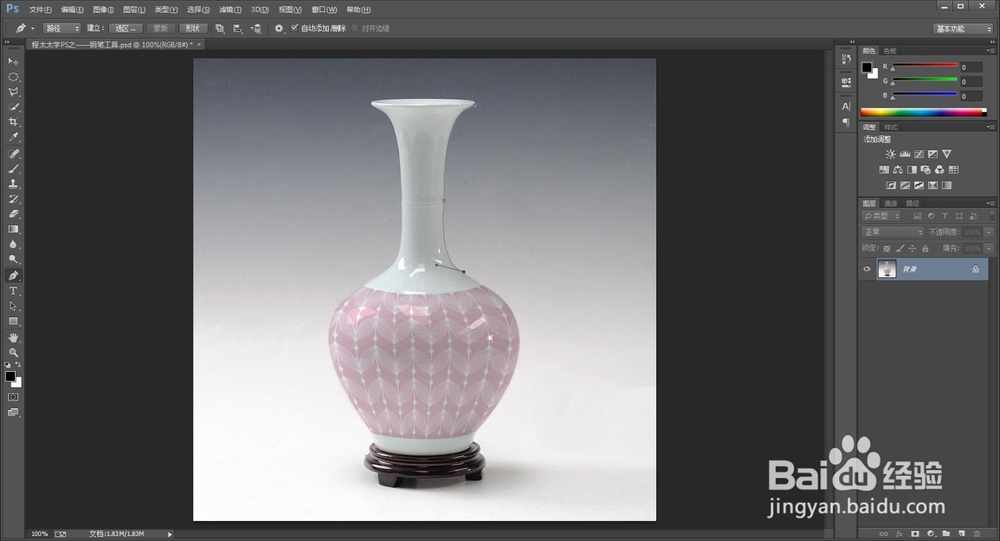
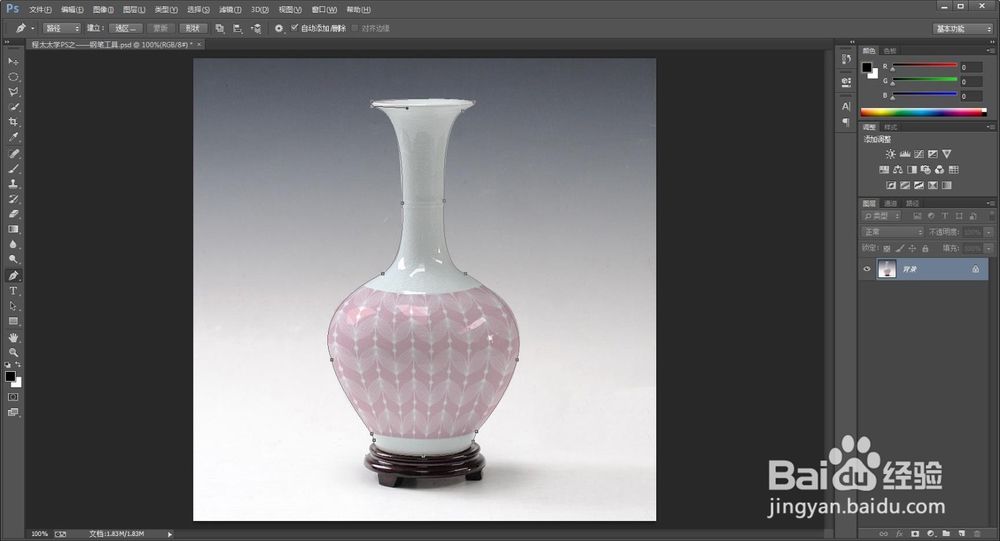
3、在花瓶上,将锚点先点上,然后闭合路径。

程太太学PS之——钢笔工具(2018-11-28)

程太太学PS之——钢笔工具(2018-11-28)

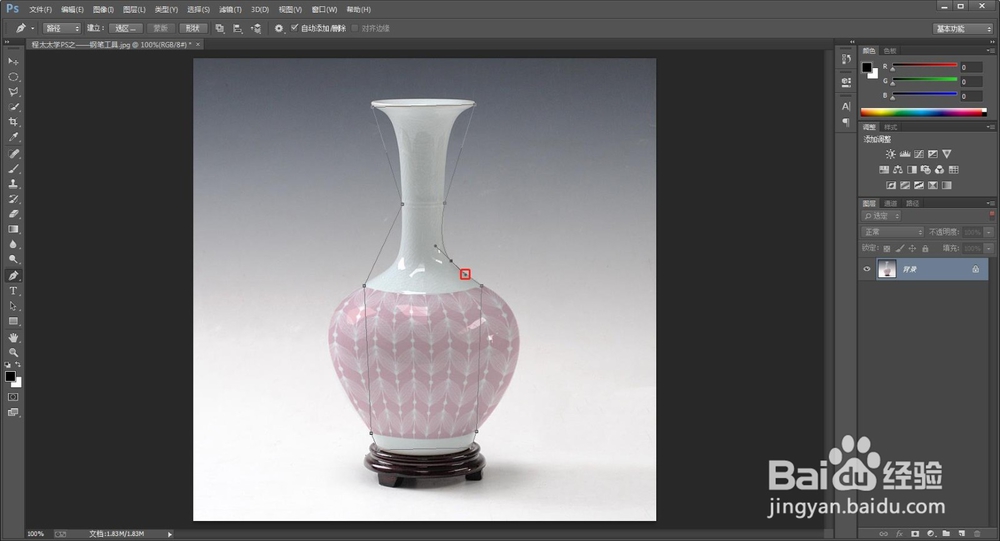
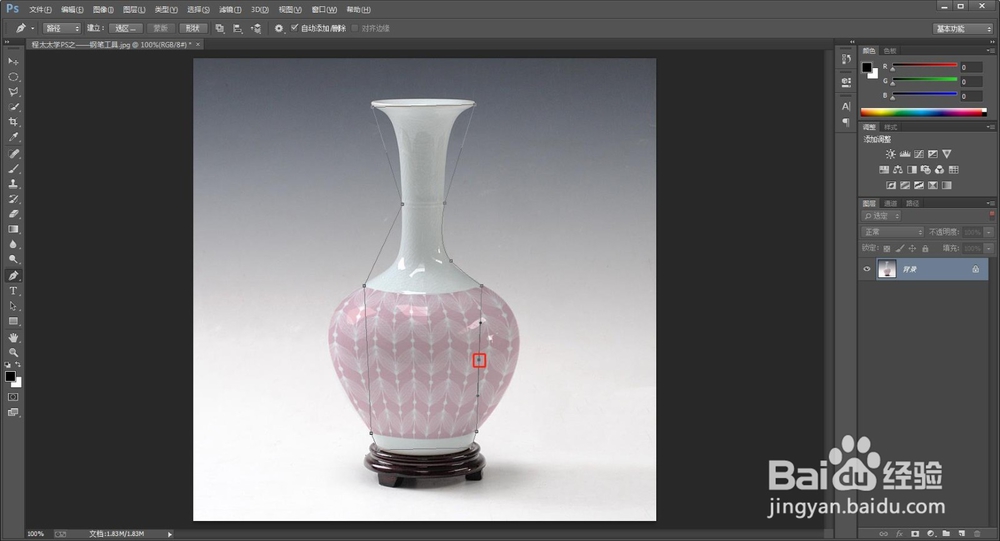
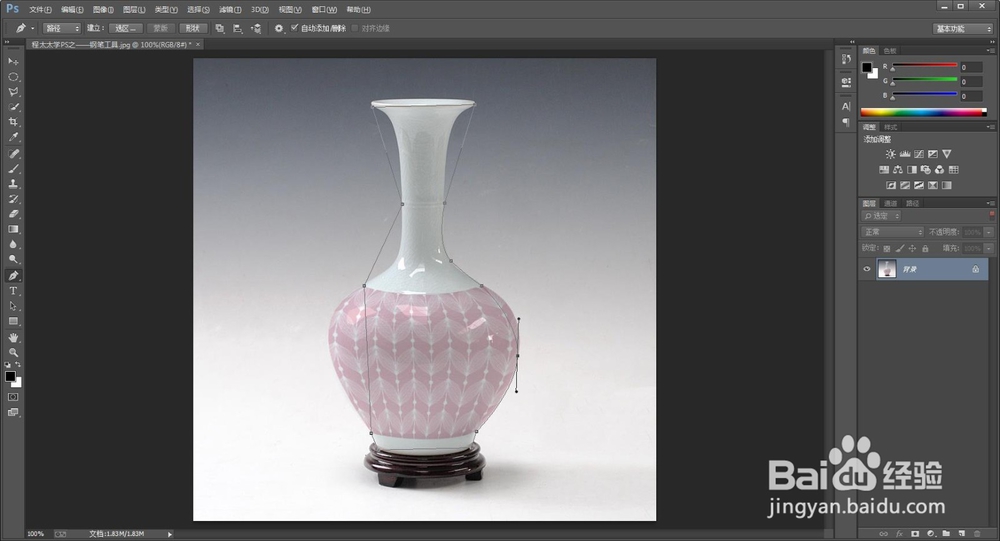
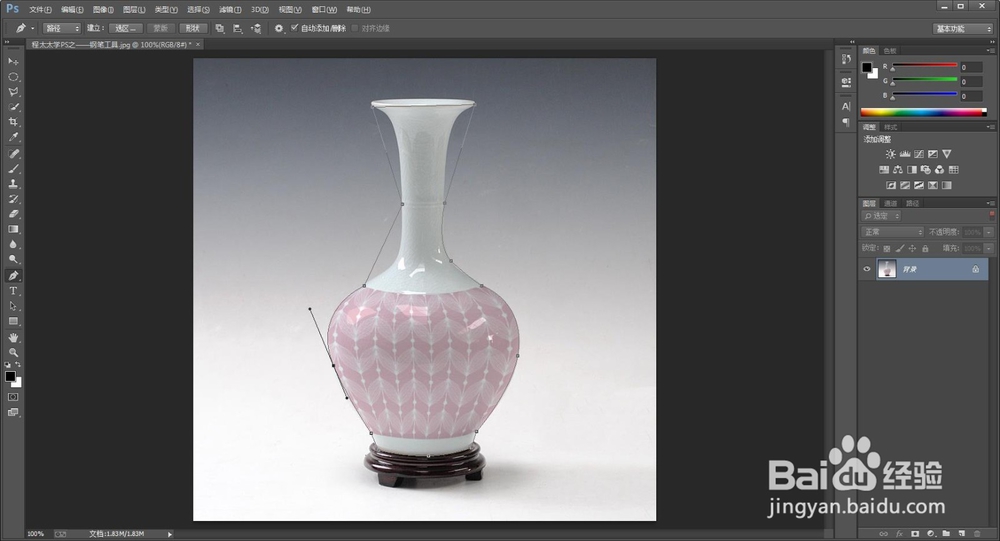
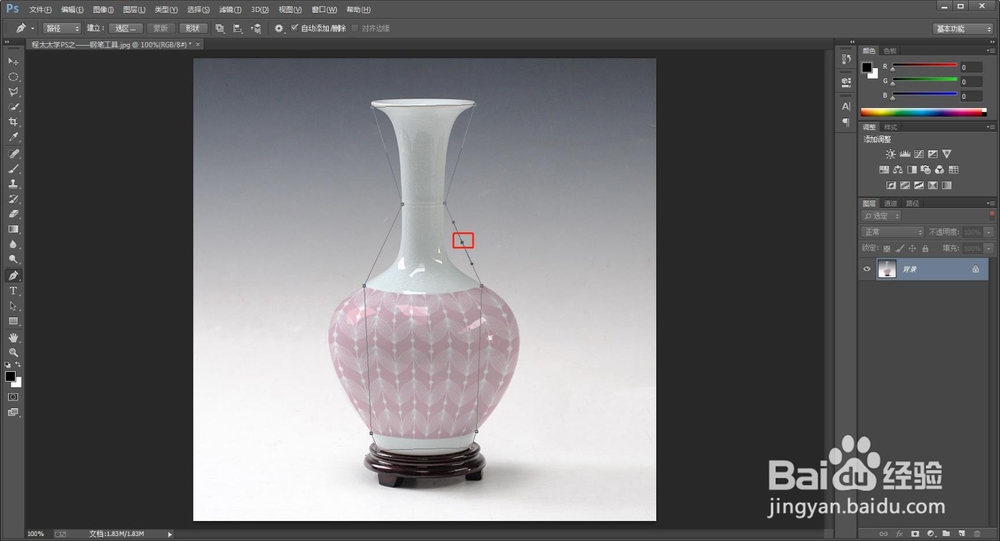
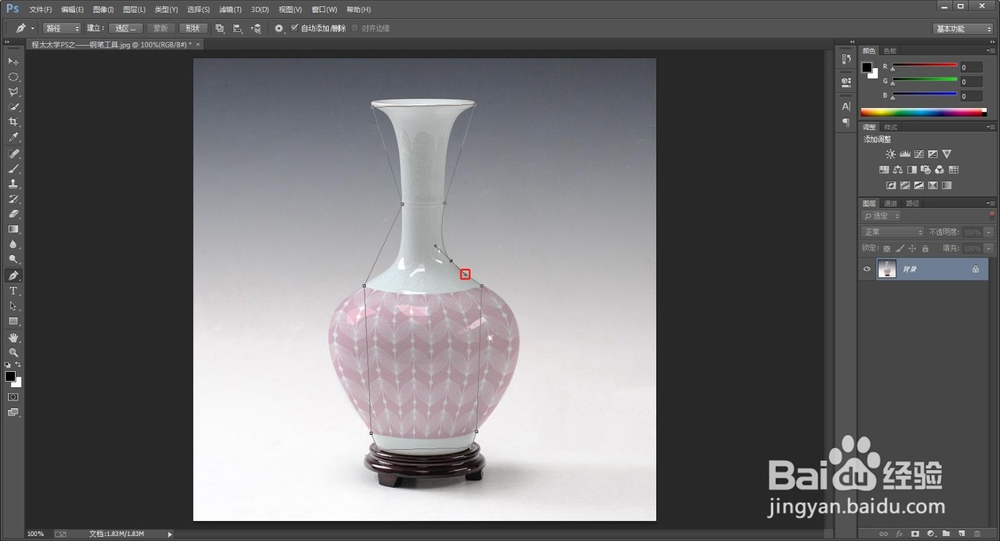
4、锚点与锚点之间,构成的是一条直线,在需要曲线的地方,按住“Ctrl”键,加上锚点,然后再按住“Ctrl”键,拖动到贴合花瓶轮廓。
程太太学PS之——钢笔工具(2018-11-28)

程太太学PS之——钢笔工具(2018-11-28)

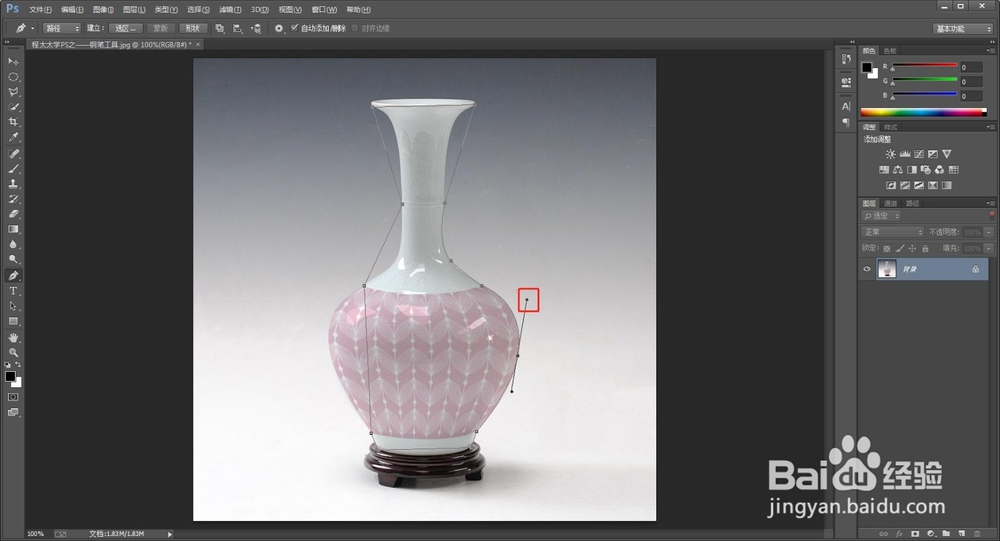
5、新增的锚点上,会有两条控制杆,按住“Ctrl”键,上下移动它,就可调节曲线的弧度。
程太太学PS之——钢笔工具(2018-11-28)

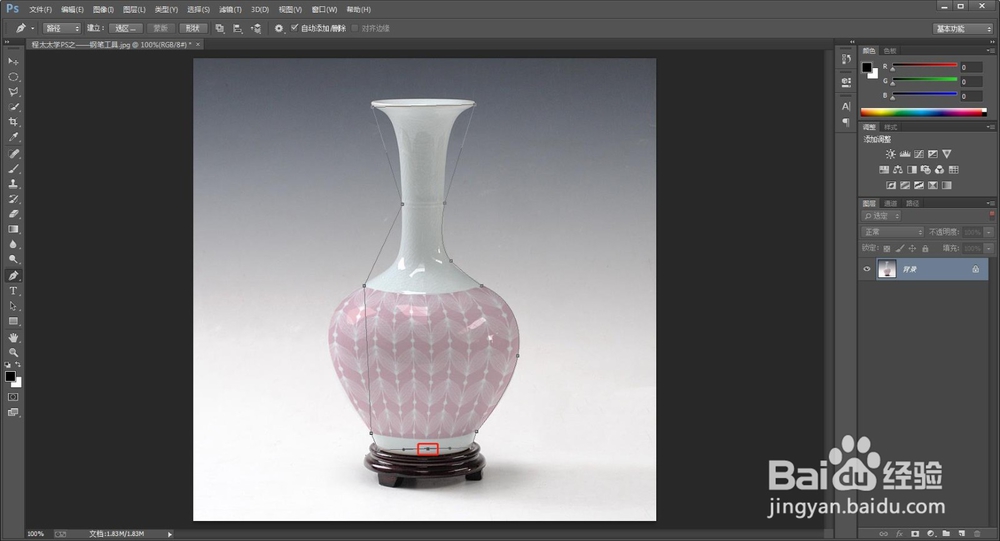
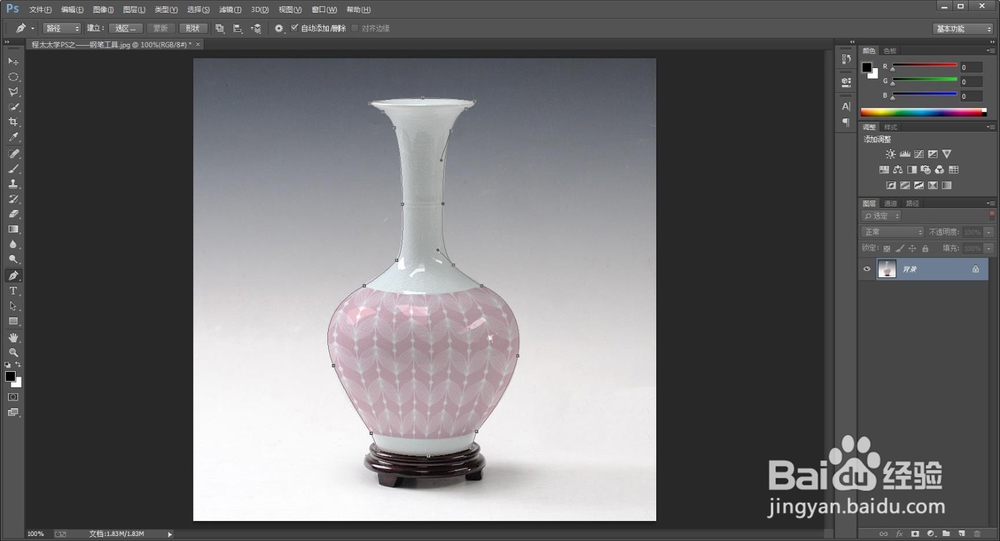
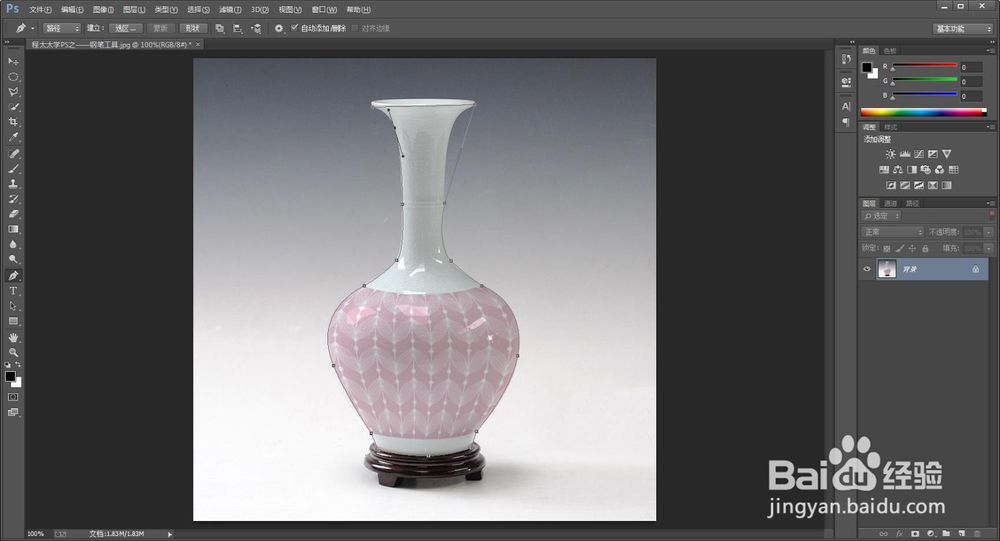
6、按上述操作,接着将剩余的都调整好。

程太太学PS之——钢笔工具(2018-11-28)

程太太学PS之——钢笔工具(2018-11-28)

程太太学PS之——钢笔工具(2018-11-28)

程太太学PS之——钢笔工具(2018-11-28)

程太太学PS之——钢笔工具(2018-11-28)

程太太学PS之——钢笔工具(2018-11-28)

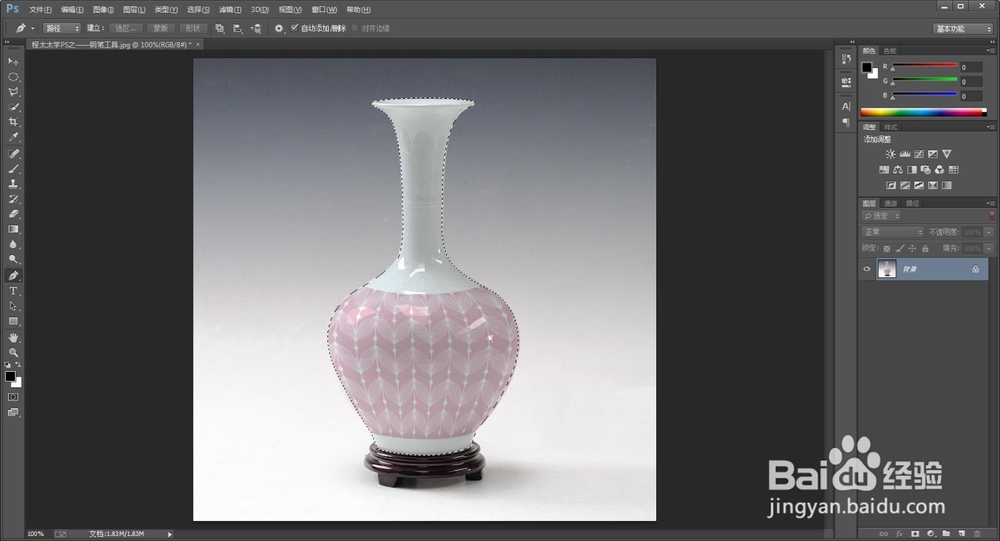
7、最后调整好了,闭合路径,按“Ctrl+回车”键,将路径转换为选区。
程太太学PS之——钢笔工具(2018-11-28)

程太太学PS之——钢笔工具(2018-11-28)

程太太学PS之——钢笔工具(2018-11-28)

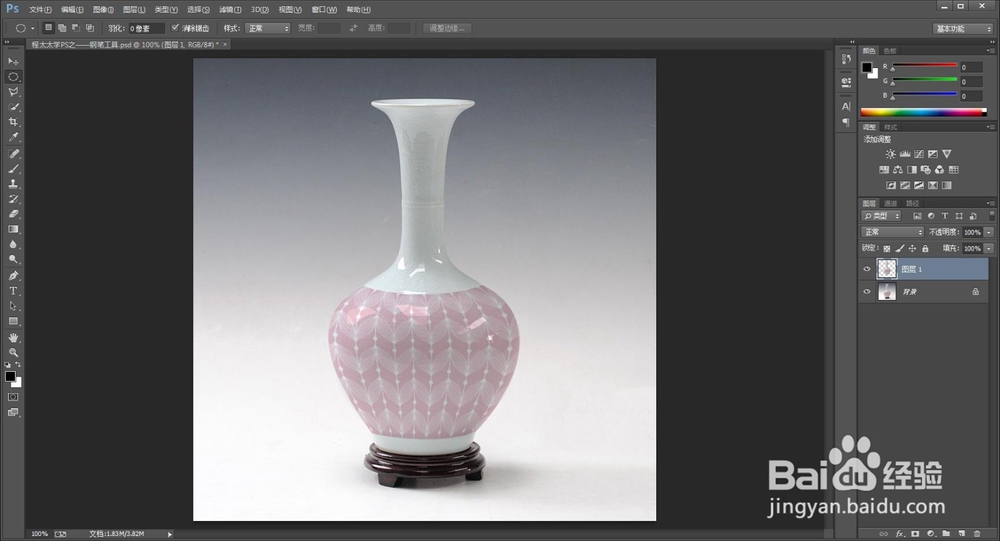
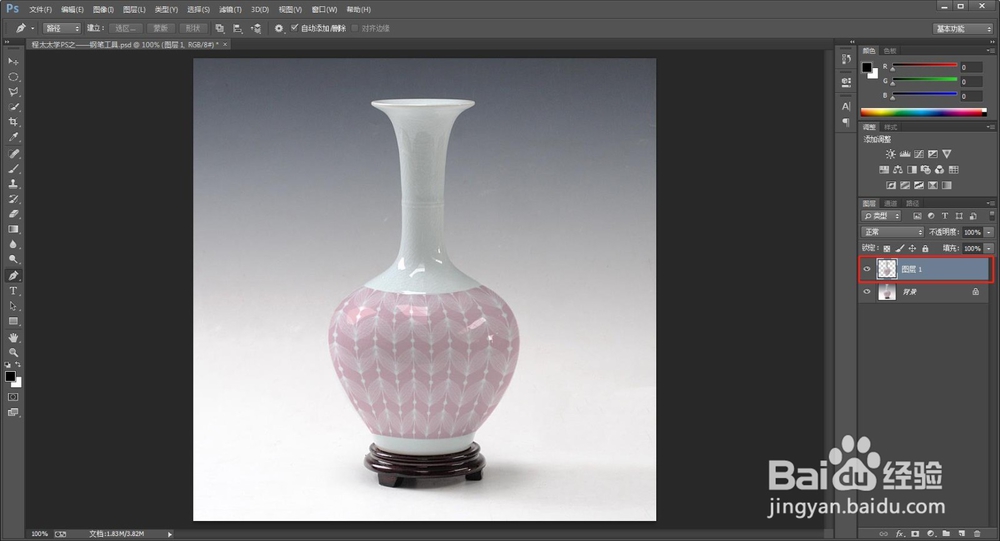
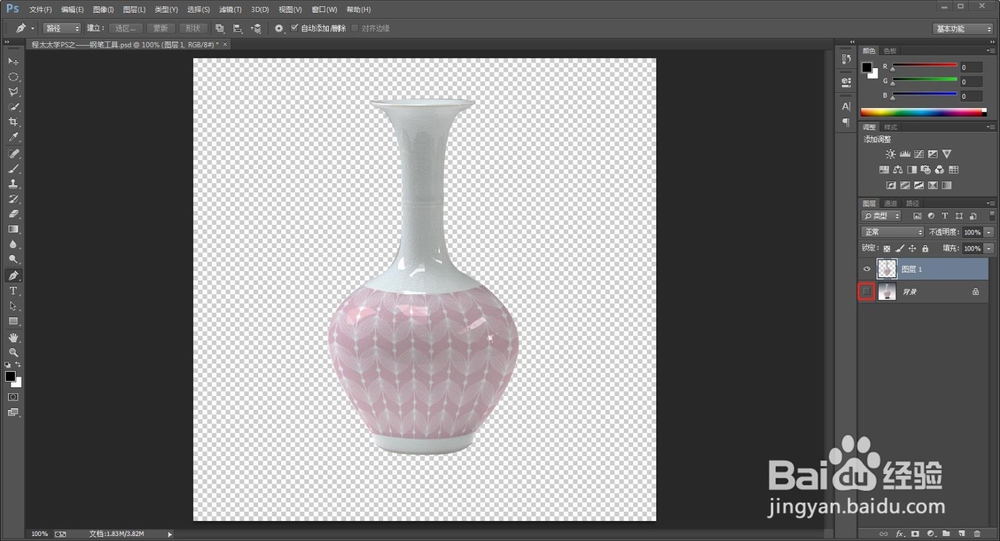
8、按住“Ctrl+J”键,复制一层,就会得到一个“图层1”。

程太太学PS之——钢笔工具(2018-11-28)

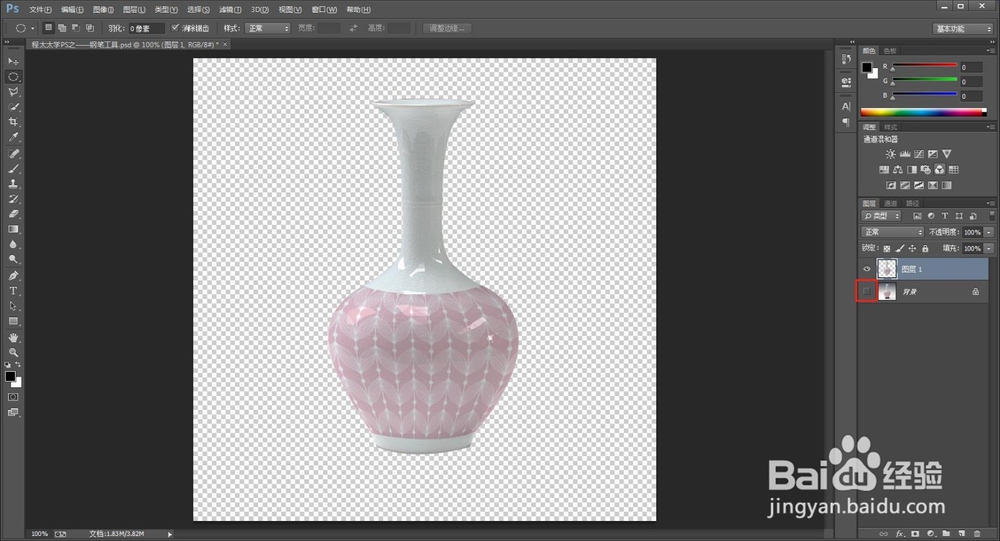
9、隐藏掉背景图层, 就可以看到抠图效果。

程太太学PS之——钢笔工具(2018-11-28)

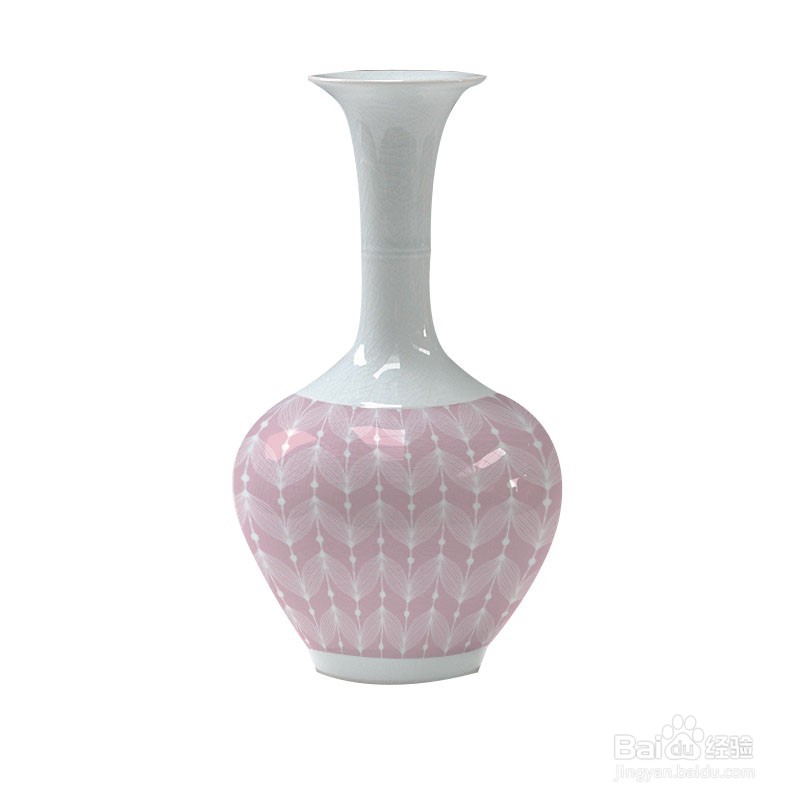
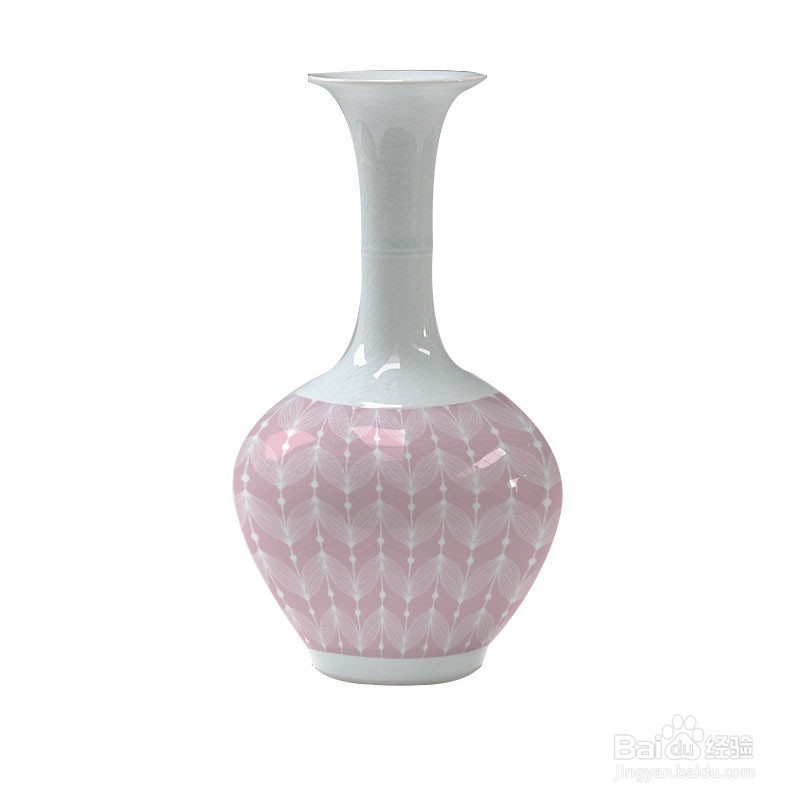
10、另存为JPEG格式的图片效果如图。

程太太学PS之——钢笔工具(2018-11-28)

1、打开一张要抠的素材图。

程太太学PS之——钢笔工具(2018-11-28)

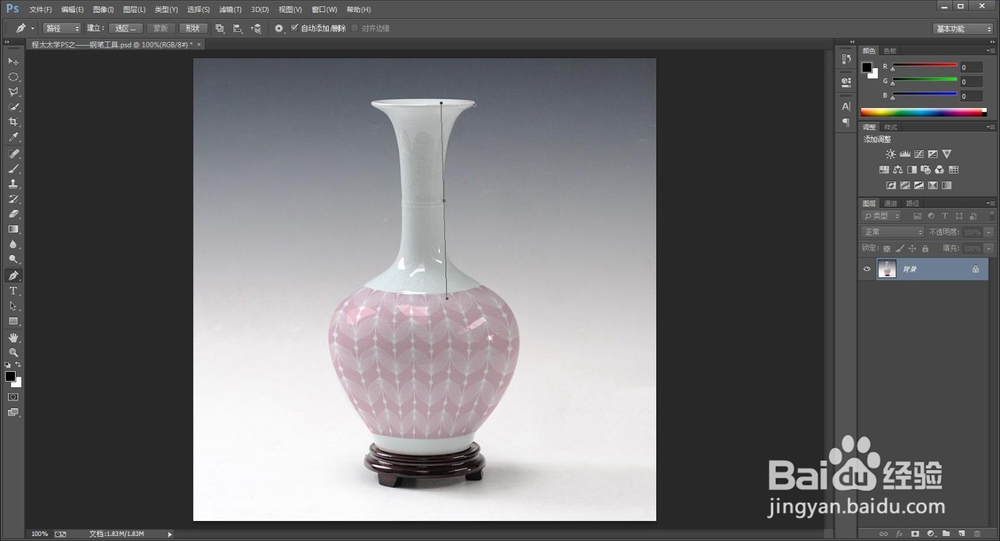
2、先确定好一个锚点的位置,再点第二个描点的时候, 鼠标按住左键不动,拖动就会出现控制杆,而这个时候的线不再是直线而是曲线。
程太太学PS之——钢笔工具(2018-11-28)

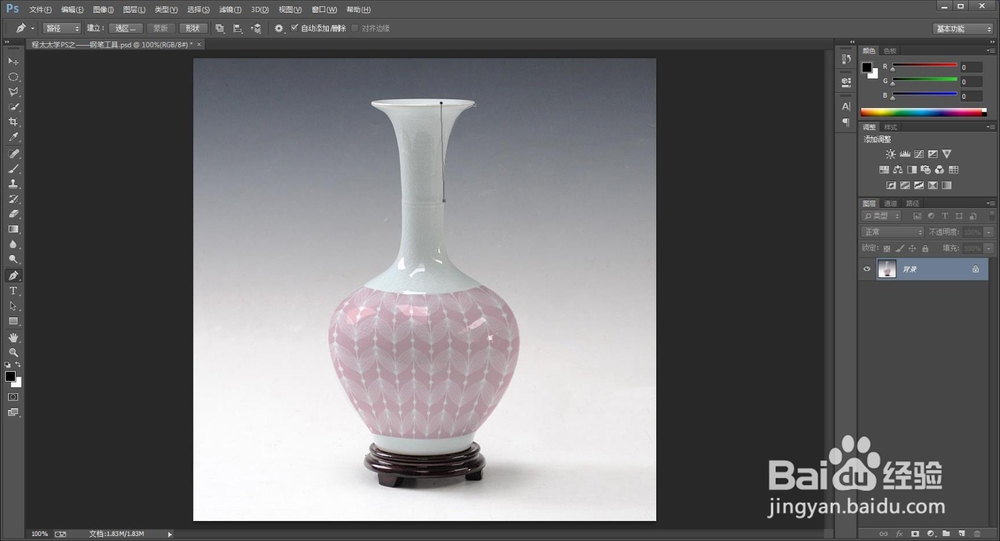
3、按住Alt键,点一下锚点的位置,就可以将一边的控制杆取消掉, 再用第二步的方法,画下一个锚点,再按住Alt键,取消一边的控制杆。
程太太学PS之——钢笔工具(2018-11-28)

程太太学PS之——钢笔工具(2018-11-28)

程太太学PS之——钢笔工具(2018-11-28)

4、同上操作,将剩余的都调整好。

程太太学PS之——钢笔工具(2018-11-28)

5、最后调整好了,闭合路径,按“Ctrl+回车”键,将路径转换为选区。

程太太学PS之——钢笔工具(2018-11-28)

6、按住“Ctrl+J”键,复制一层,就会得到一个“图层1”。

程太太学PS之——钢笔工具(2018-11-28)

7、隐藏掉背景图层, 就可以看到抠图效果。

程太太学PS之——钢笔工具(2018-11-28)

8、另存为JPEG格式的图片效果如图。

程太太学PS之——钢笔工具(2018-11-28)

  • Photoshop的超级皮肤柔化技术
  • PS里面怎么使用图层蒙版
  • Adobe Photoshop CS5如何编辑文字的渐变
  • Photoshop通道配合画笔工具合成图像
  • PS中渐变映射功能如何使用(75)
  • 热门搜索
    东窗事发的意思 判三缓四是什么意思 本科一批是什么意思 震悚的意思 行货是什么意思 邯郸学步的意思 alexander什么意思 饮水思源的意思 不寒而栗的意思 晦暗的意思