Adobe Photoshop CS5如何编辑文字的渐变

 时间:2026-02-14 02:42:27

1、在使用Photoshop的过程中,渐变工具是比较常运用到的。用户会经常的各种图片素材进行渐变调整。但是对于文字的话是不可以直接的使用渐变工具进行调整的,这时候我们就要使用别的方法了

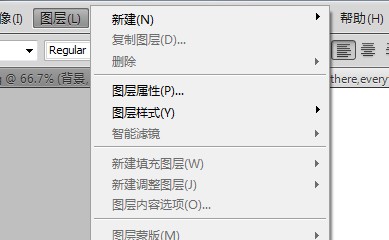
2、我们先是要打开图层的菜单栏,之后在里面找到图层样式
Adobe Photoshop CS5如何编辑文字的渐变

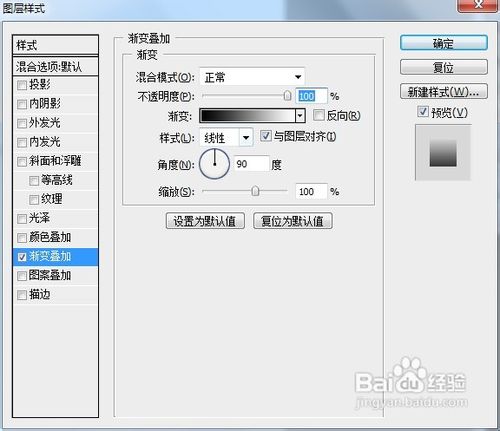
3、在图层样式中有很多的附属选项,我们直接打开里面的渐变叠加

Adobe Photoshop CS5如何编辑文字的渐变

4、这时候软件系统就会自动的弹出一个渐变叠加的数据设置窗口了

Adobe Photoshop CS5如何编辑文字的渐变

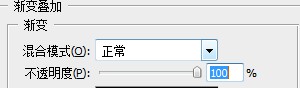
5、先是里面的渐变选项框,在里面的混合模式中,我们除了正常的原先默认模式外我们也可以选项其他的模式
Adobe Photoshop CS5如何编辑文字的渐变

Adobe Photoshop CS5如何编辑文字的渐变

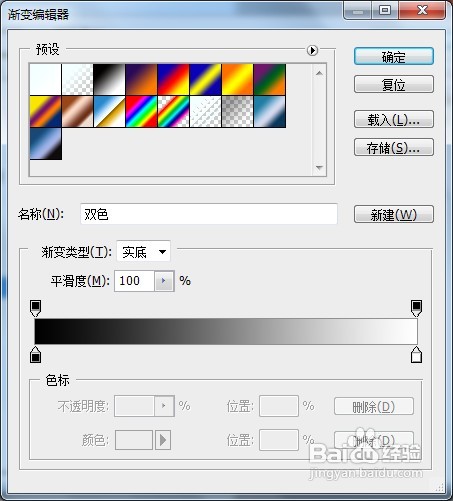
6、之后在下方的渐变栏中我们点击后会弹出一个渐变的编辑器。我们可以在这里面继续其他颜色的渐变调整
Adobe Photoshop CS5如何编辑文字的渐变

7、点击下方的小标尺后就会弹出一个色标的设置窗口了,这里我们可以对单个颜色进行调整

Adobe Photoshop CS5如何编辑文字的渐变

8、最后是角度和缩放位置,这里的话可以边通过调整边看原图进行选择

Adobe Photoshop CS5如何编辑文字的渐变

  • 怎么用PS制作剪纸蝴蝶?
  • ps将前景色填充到特定选区的方法2
  • 使用Photoshop cs6创建带折痕的字体
  • 如何用ps做出卷页效果
  • 如何使用PS制作图片染色玻璃效果
  • 热门搜索
    奇瑞e5怎么样 北欧风格特点 情侣旅游胜地 粤菜的特点 感叹号怎么打出来 山西运城旅游 吐鲁番旅游 西班牙旅游 网上退票怎么退 河南冬季旅游景点