Photoshop通道配合画笔工具合成图像

 时间:2026-02-13 15:59:57

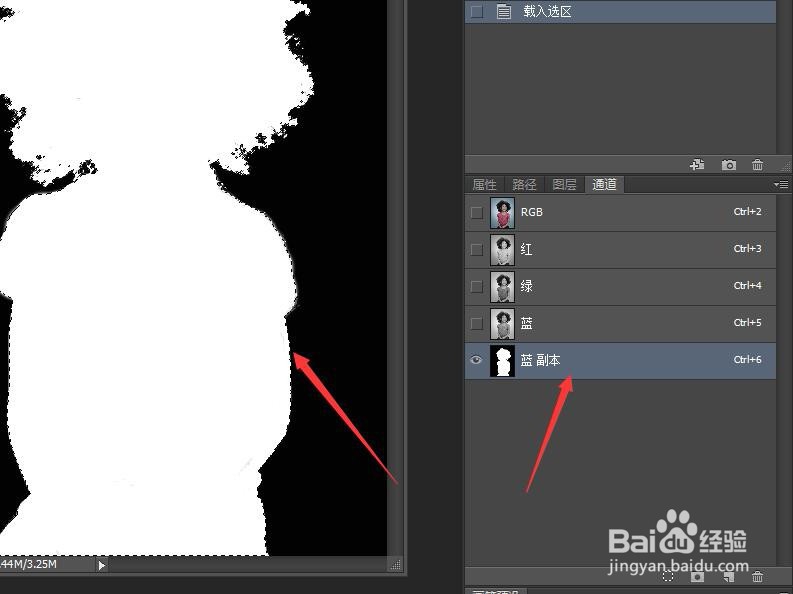
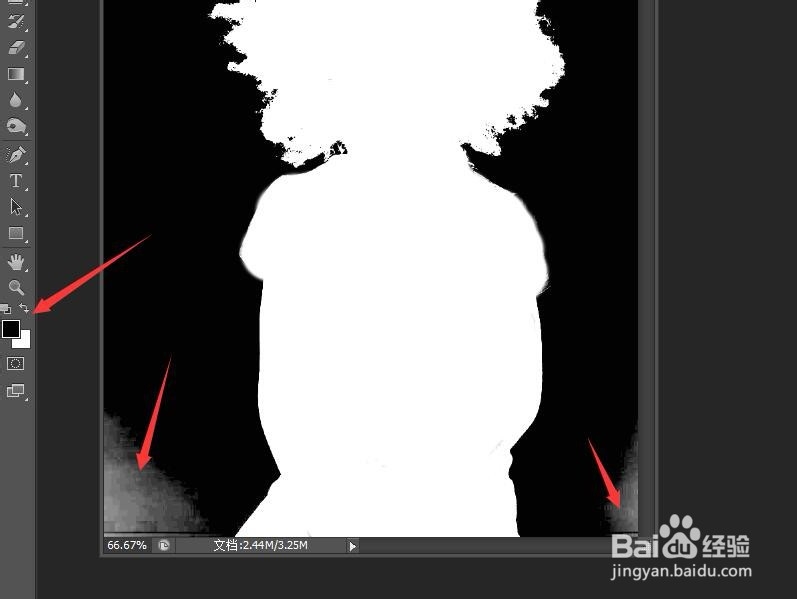
1、上接‘Photoshop通道中使用画笔建立选区’。将前景色设置为黑色。将背景部分的灰色绘制成黑色。在通道中,黑色代表不选择。
Photoshop通道配合画笔工具合成图像

2、按住Ctrl键,同时单击‘蓝副本’通道载入选区。

Photoshop通道配合画笔工具合成图像

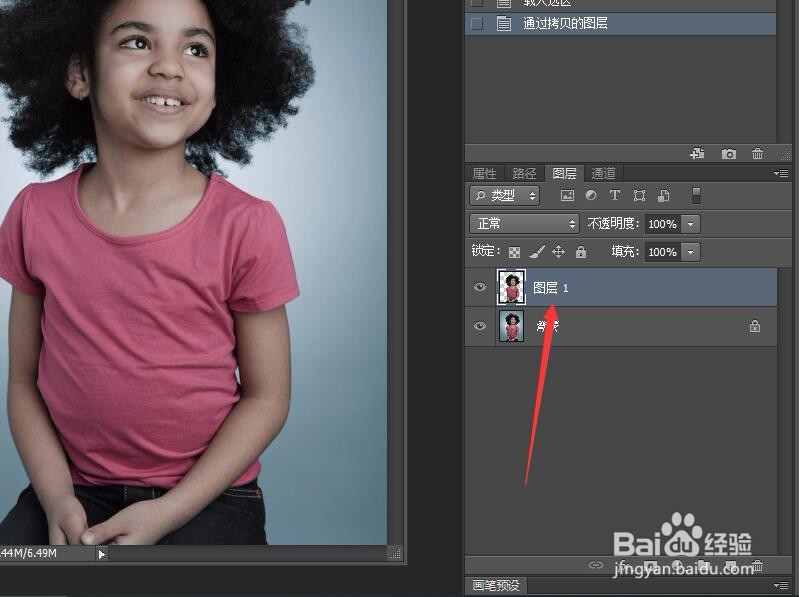
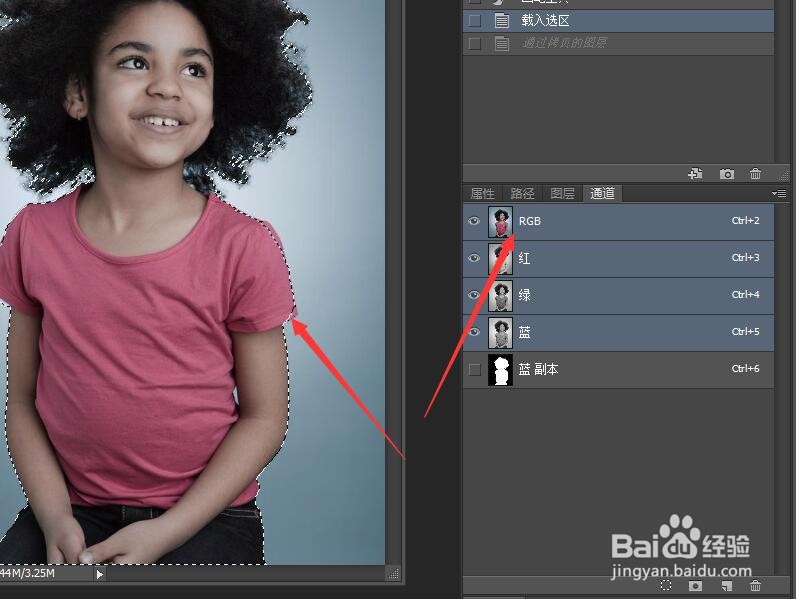
3、在通道面板中单击RGB通道退出通道模式,返回RGB正常模式,这时可以看到创建的选区。
Photoshop通道配合画笔工具合成图像

4、按下Ctrl+J快捷键,将选区内的对象复制。图层面板会新建图层1。

Photoshop通道配合画笔工具合成图像

5、按下Ctrl+O打开图像文件——带日期的照片.JPG。

Photoshop通道配合画笔工具合成图像

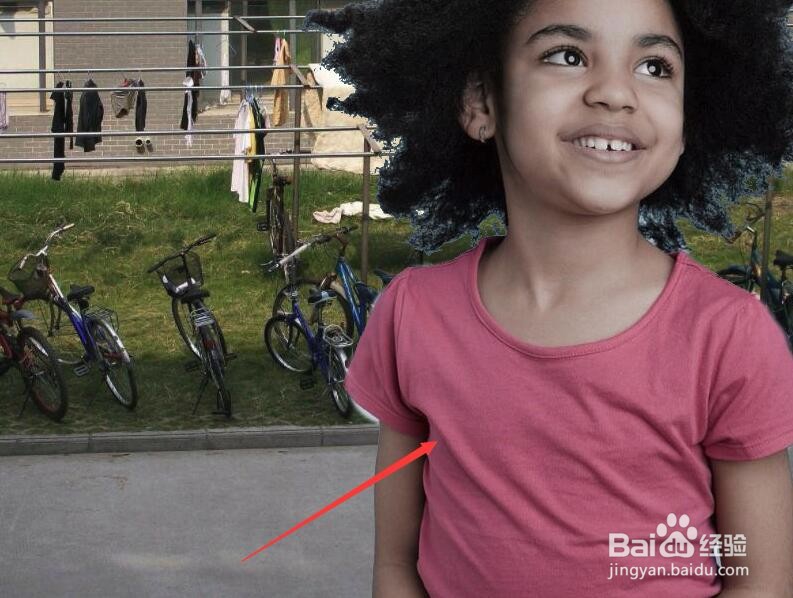
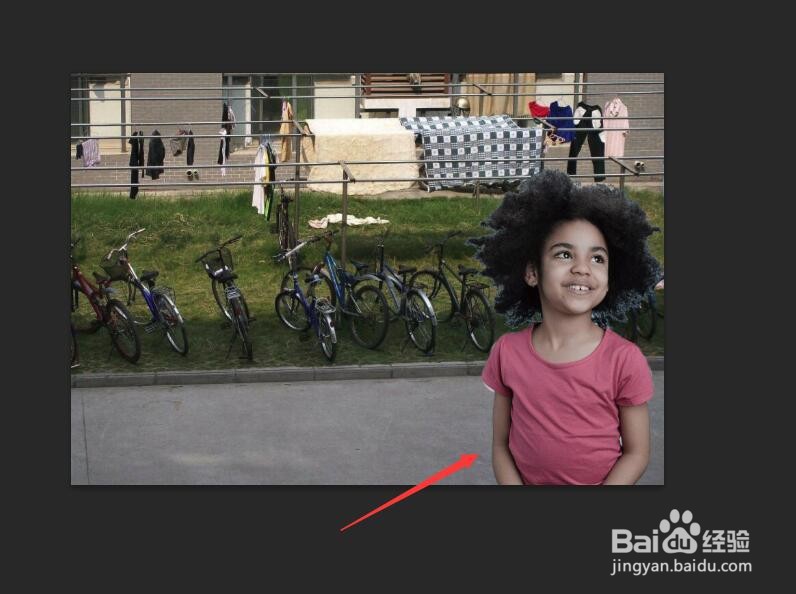
6、使用【移动工具】,将抠选的图像拖拽到,照片中。

Photoshop通道配合画笔工具合成图像

7、按Ctrl+T为图像添加变换框,调整控制点,把人物放置到右下角。按Enter键确认。
Photoshop通道配合画笔工具合成图像

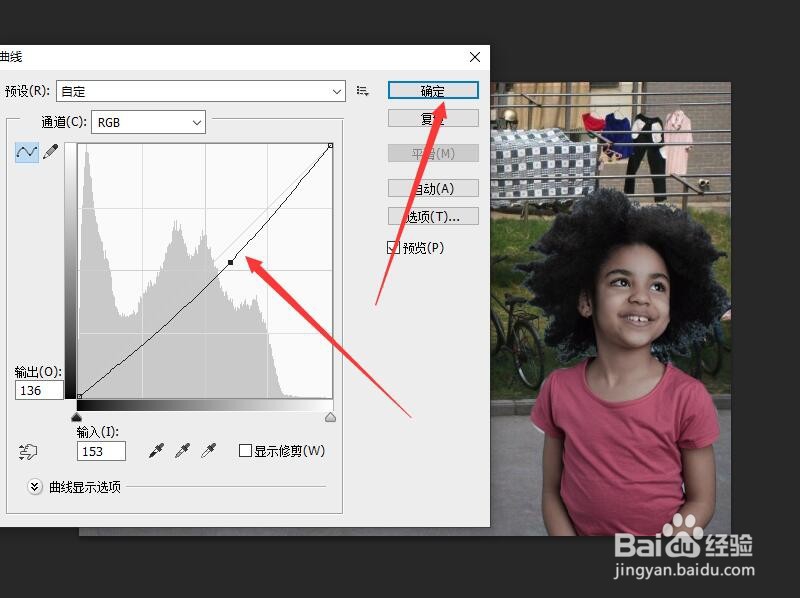
8、按Ctrl+M打开曲线对话框,调整曲线,将人物略微调暗。完成最终效果。
Photoshop通道配合画笔工具合成图像

  • PS做出太阳光放射的效果
  • 怎样制作环形波纹?
  • 吃了辣椒后大便时屁眼很辣是怎么回事
  • QQ不接收文件夹怎么办?QQ怎么设置接收文件夹
  • 降血压的运动有哪些?
  • 热门搜索
    疤痕疙瘩怎么治疗 我认为用英语怎么说 不会说话怎么办 腰酸是怎么回事 怎么连接路由器 结婚请帖怎么写 提案怎么写 牙齿怎么变白 怎么喝酒不醉 打胎药怎么吃