Photoshop为图层设置外发光和内发光效果

 时间:2026-04-21 21:36:47

1、打开Photoshop样本中的“小鸭.tif”档案,然后用魔棒工具选取小鸭的主体部分

Photoshop为图层设置外发光和内发光效果

Photoshop为图层设置外发光和内发光效果

2、这时请把小鸭的主体部分复制为图层1,然后再把背景层填充白色

Photoshop为图层设置外发光和内发光效果

Photoshop为图层设置外发光和内发光效果

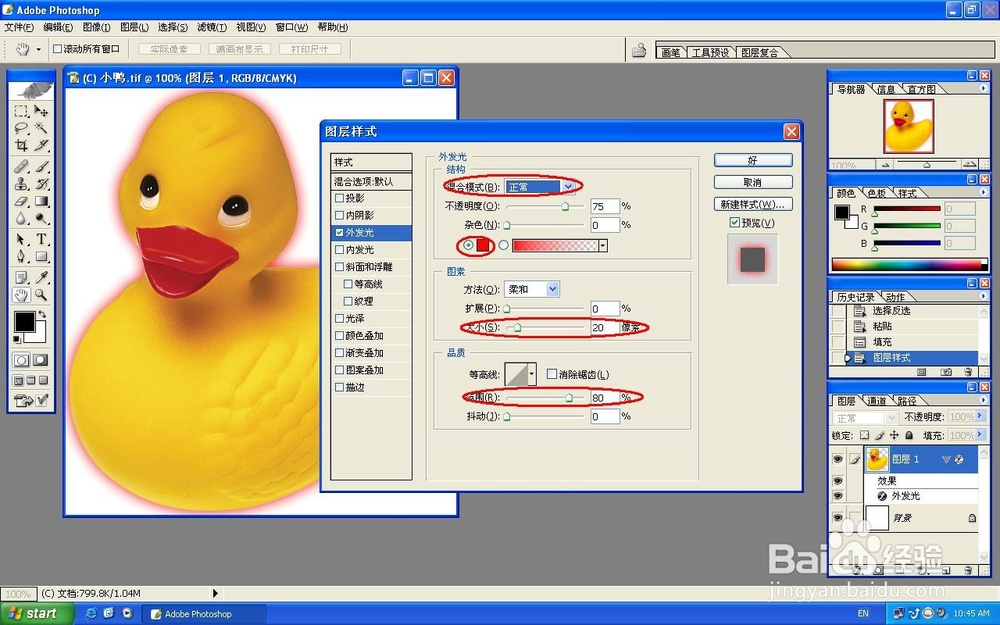
3、设置外发光:双击图层1,接着请在图层样式中选择外发光,然后再把色彩设置成红色,混合模式设置为正常,大小20像素,范围80%
Photoshop为图层设置外发光和内发光效果

4、外发光效果如图所示,这时我们就可以看出小鸭的周围已经多出了一个红色的光晕

Photoshop为图层设置外发光和内发光效果

5、设置内发光:取消外发光选项,接着请选择内发光,然后再按照第3步外发光的参数来设置内发光选项即可

Photoshop为图层设置外发光和内发光效果

6、这时我们就得出了内发光的效果,可以发现光晕已经”嵌“在小鸭图层的内侧了。

Photoshop为图层设置外发光和内发光效果

7、至此,利用Photoshop为图层设置外发光和内发光效果的教程也就到告一段落

  • PS怎么做出下雨效果
  • ps属性栏如何调出来
  • PS怎么制作闪电效果?
  • ps钢笔工具怎么抠图
  • 如何使用ps画出好看的花瓣
  • 热门搜索
    烧烤酱料的做法 鸡蛋柿子汤的做法 莴笋怎么做好吃 耳机为什么一个有声音一个没有 为什么科学技术是第一生产力 壑怎么读 售罄怎么读 为什么上大学 为什么会秃顶 为什么会说梦话