1、新建文件--填充前景色黑色(快捷键:alt+delete)

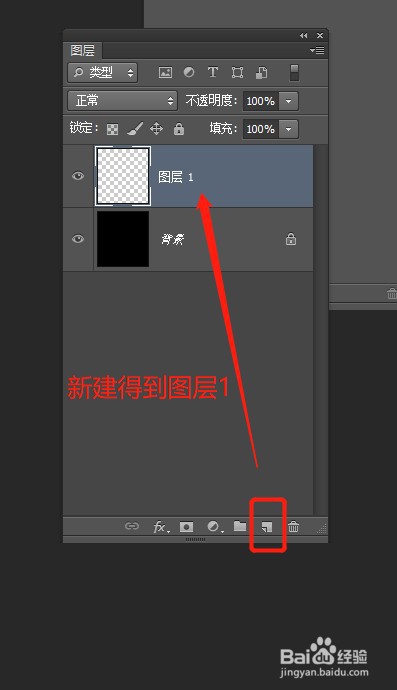
2、新建一个图层,得到图层1。选中图层1,填充黑白渐变色

3、按组合键【Ctrl+T】出现控制点后,单击鼠标右键选择【透视】,将控制点往中间移动,形成漏斗形状


4、点击【滤镜】--【渲染】--【分层云彩】

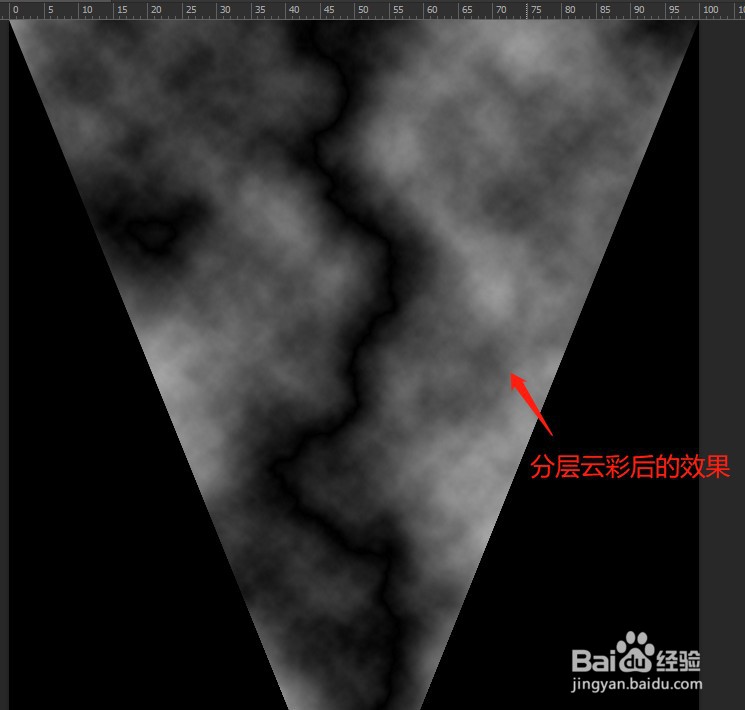
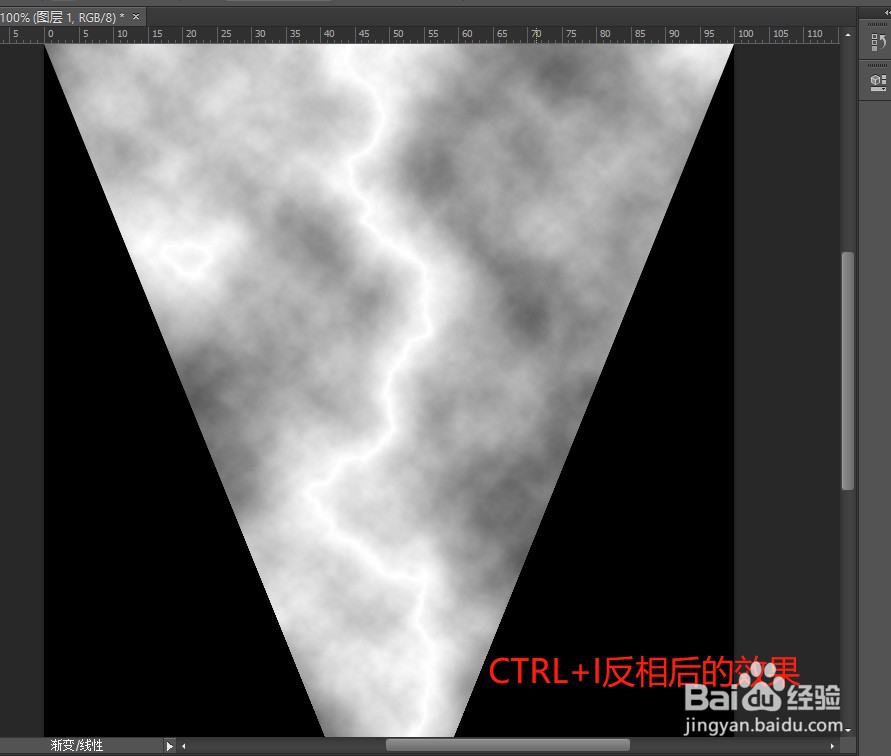
5、这时候可以发现有黑色闪电,点击CTRL+I组合键进行反相,将黑色闪电变成白色。
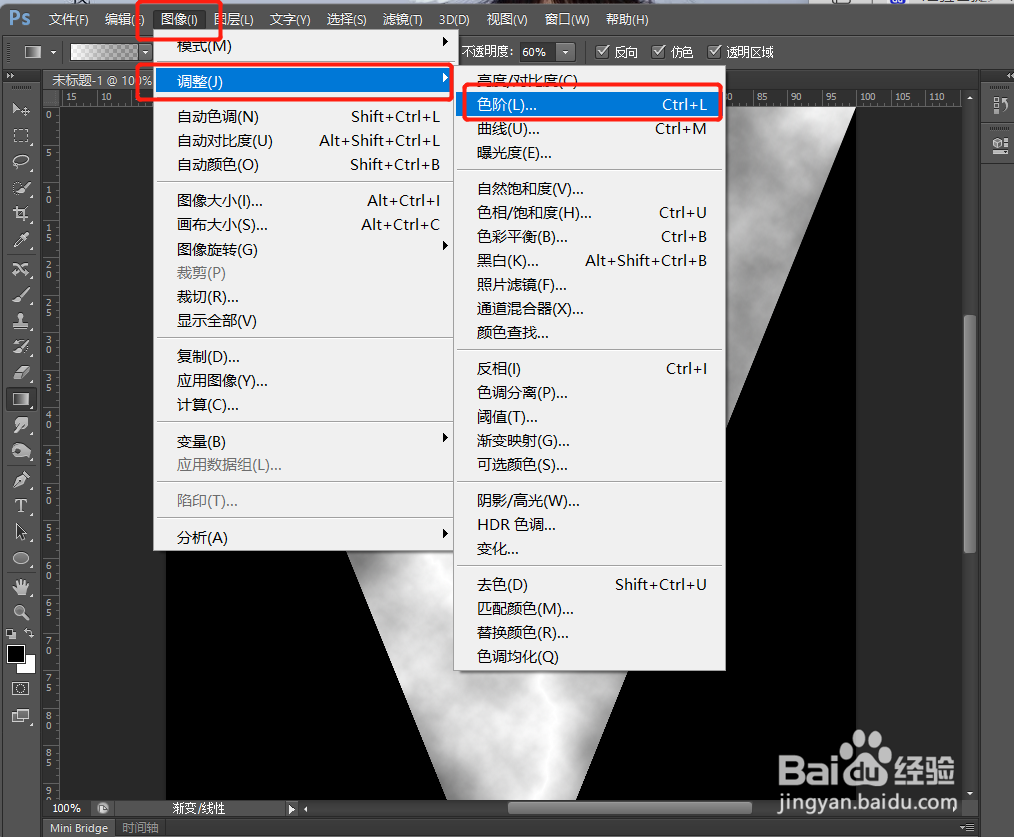
6、最后一步,点击【图像】--【调整】--【色阶】,弹出对话框后,调整色块参数

7、闪电效果就做好了,是不是很简单,赶紧去试试吧。

时间:2026-05-03 08:11:01
1、新建文件--填充前景色黑色(快捷键:alt+delete)
2、新建一个图层,得到图层1。选中图层1,填充黑白渐变色
3、按组合键【Ctrl+T】出现控制点后,单击鼠标右键选择【透视】,将控制点往中间移动,形成漏斗形状
4、点击【滤镜】--【渲染】--【分层云彩】
5、这时候可以发现有黑色闪电,点击CTRL+I组合键进行反相,将黑色闪电变成白色。
6、最后一步,点击【图像】--【调整】--【色阶】,弹出对话框后,调整色块参数
7、闪电效果就做好了,是不是很简单,赶紧去试试吧。
