1、1.打开WPS表格,需要实现颜色隔行填充。

2、2.选中第一个单元格,点击【颜色填充】。
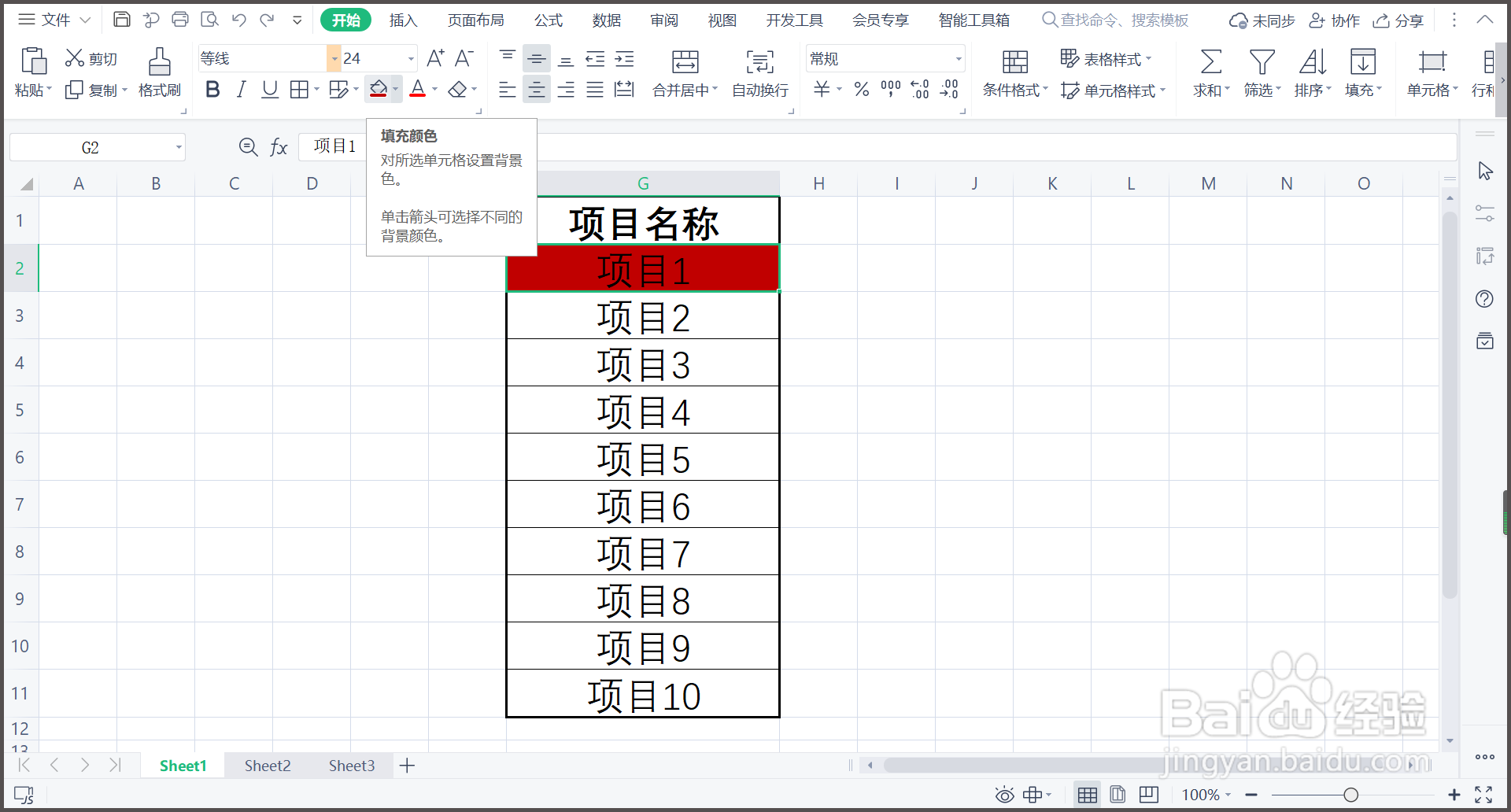
3、3.打开【填充颜色】选项后,点击【深红】。

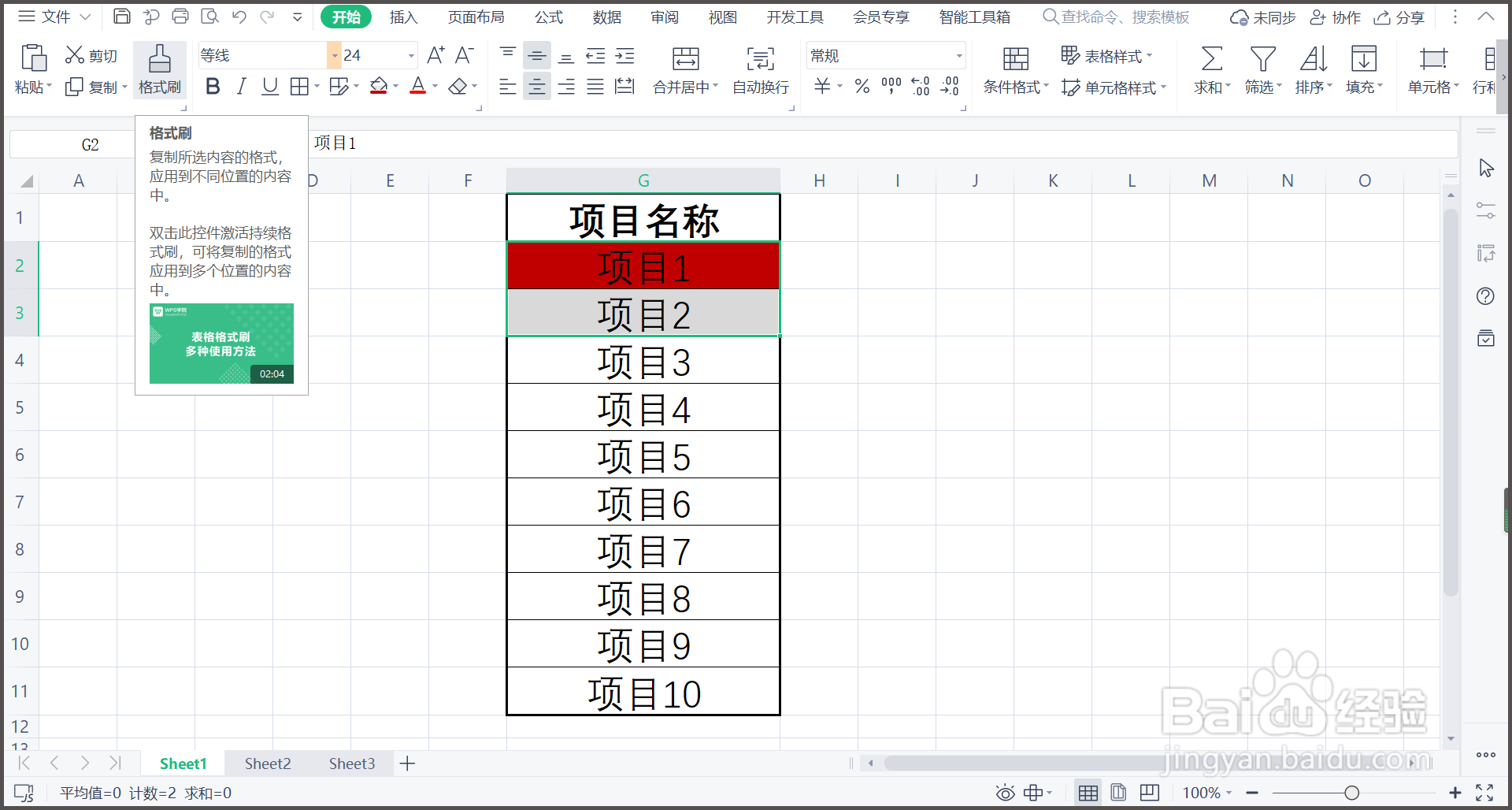
4、4.鼠标选中单元格G2和G3,点击【格式刷】。
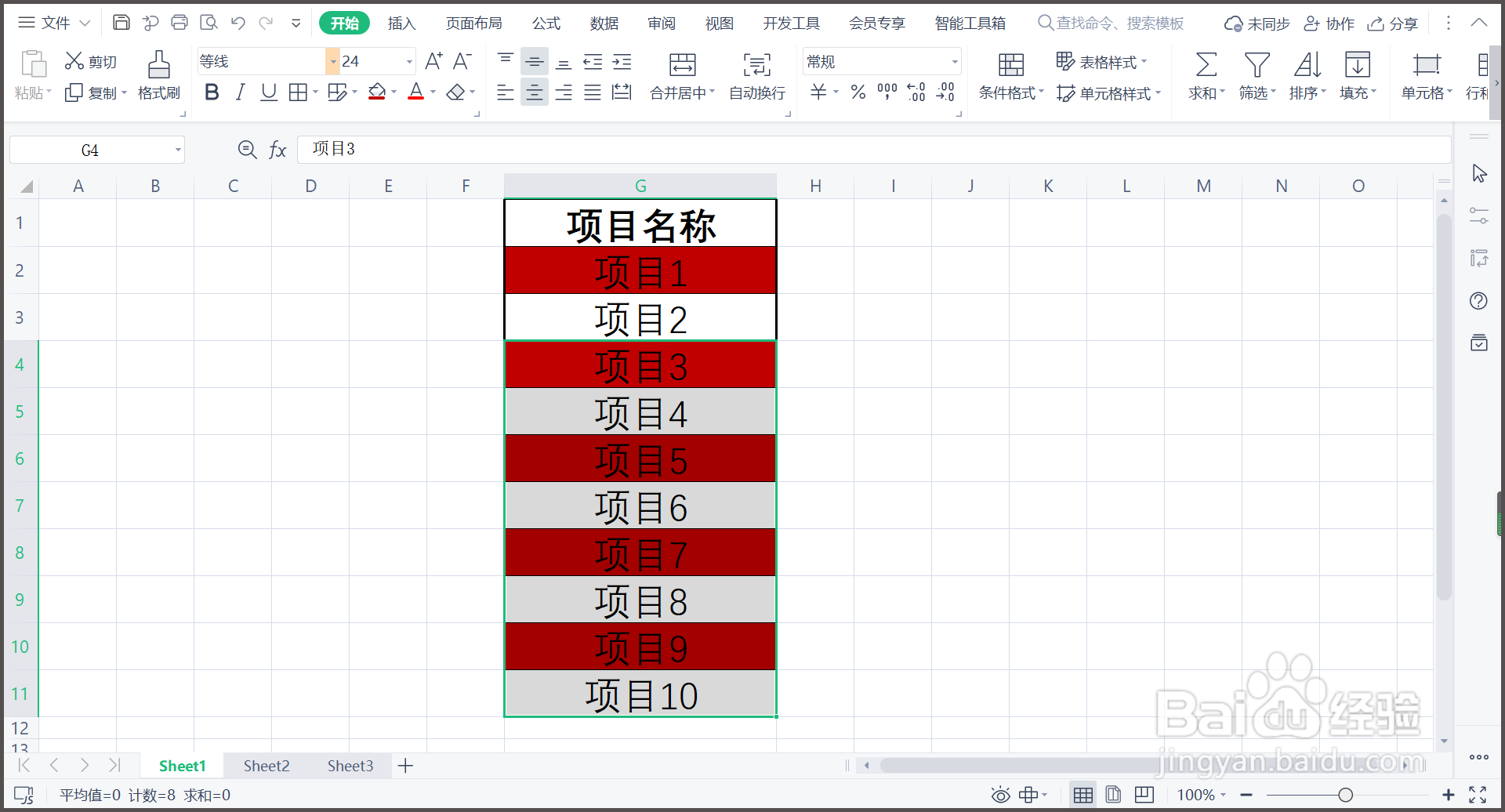
5、5.选中剩余的单元格,颜色隔行批量填充。
6、总结:
1.打开WPS表格,需要实现颜色隔行填充。
2.选中第一个单元格,点击【颜色填充】。
3.打开【填充颜色】选项后,点击【深红】。
4.鼠标选中单元格G2和G3,点击【格式刷】。
5.选中剩余的单元格,颜色隔行批量填充。
时间:2026-04-21 20:21:49
1、1.打开WPS表格,需要实现颜色隔行填充。
2、2.选中第一个单元格,点击【颜色填充】。
3、3.打开【填充颜色】选项后,点击【深红】。
4、4.鼠标选中单元格G2和G3,点击【格式刷】。
5、5.选中剩余的单元格,颜色隔行批量填充。
6、总结:
1.打开WPS表格,需要实现颜色隔行填充。
2.选中第一个单元格,点击【颜色填充】。
3.打开【填充颜色】选项后,点击【深红】。
4.鼠标选中单元格G2和G3,点击【格式刷】。
5.选中剩余的单元格,颜色隔行批量填充。
