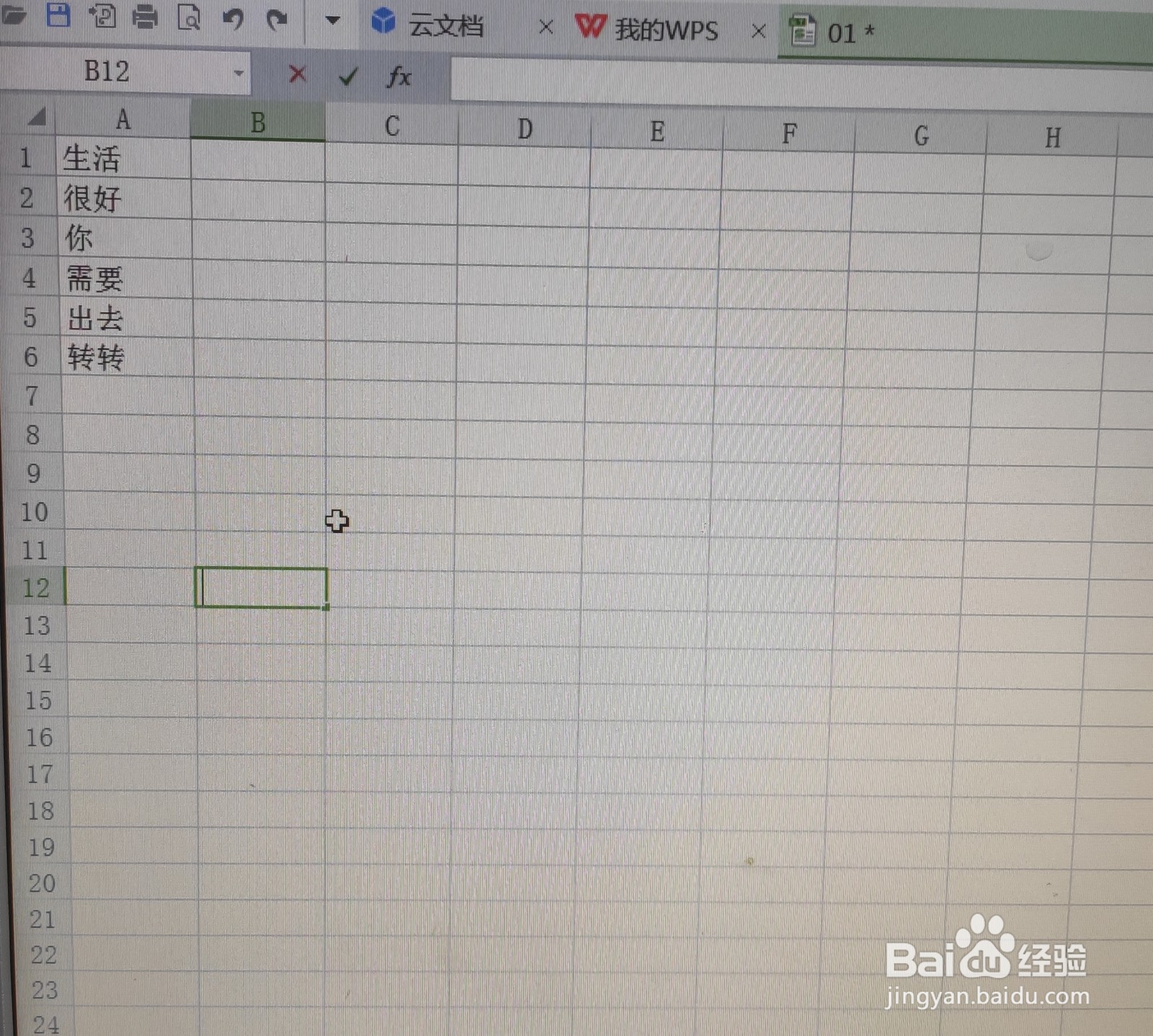
1、首先我们建立一个表格文档,我选择了6行,每一行的字以便区分,如图
2、然后,按照如图,在B列中编入数字,数字不固定,只要下面6行的数字在上面没两行数字中间即可,为了方便,选择了1.3.5.7.9.11和2.4.6.8.10.12。

3、选中插入的单元格,如图,

4、点击数据,在数据下面找到排序。

5、点击排序,出现如图对话框,选择B列,数字,升序。

6、点击右下角确认,就会隔行插入了。插入结果如图。

时间:2026-04-27 16:48:21
1、首先我们建立一个表格文档,我选择了6行,每一行的字以便区分,如图
2、然后,按照如图,在B列中编入数字,数字不固定,只要下面6行的数字在上面没两行数字中间即可,为了方便,选择了1.3.5.7.9.11和2.4.6.8.10.12。
3、选中插入的单元格,如图,
4、点击数据,在数据下面找到排序。
5、点击排序,出现如图对话框,选择B列,数字,升序。
6、点击右下角确认,就会隔行插入了。插入结果如图。
