PPT演示文档如何插入三十二角星形

 时间:2026-02-12 14:41:12

1、打开PPT演示文档。

PPT演示文档如何插入三十二角星形

2、点击“插入”菜单。

PPT演示文档如何插入三十二角星形

3、点击“形状”菜单。

PPT演示文档如何插入三十二角星形

4、点击“三十二角星形”。

PPT演示文档如何插入三十二角星形

5、点击鼠标左键不放画线,三十二角星形插入成功,选中插入对象,点击“格式”,并点击“形式样式”。

PPT演示文档如何插入三十二角星形

6、点击“填充与线条”图标,修改对象样式。

PPT演示文档如何插入三十二角星形

7、点击“效果”图标,修改对象展示效果。

PPT演示文档如何插入三十二角星形

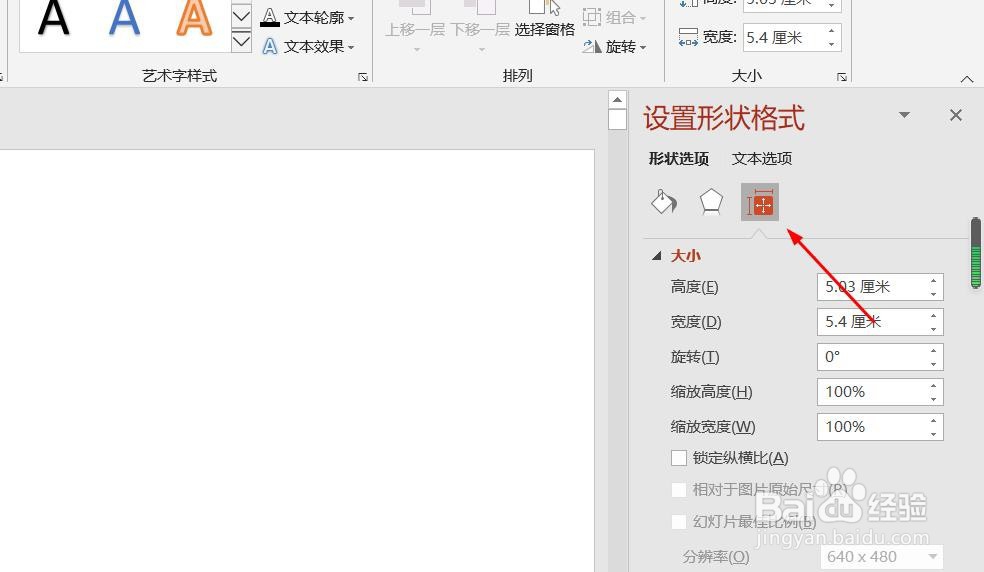
8、点击“大小与属性”图标,修改对象属性。

PPT演示文档如何插入三十二角星形

1、1、打开PPT演示文档。

2、点击“插入”菜单。
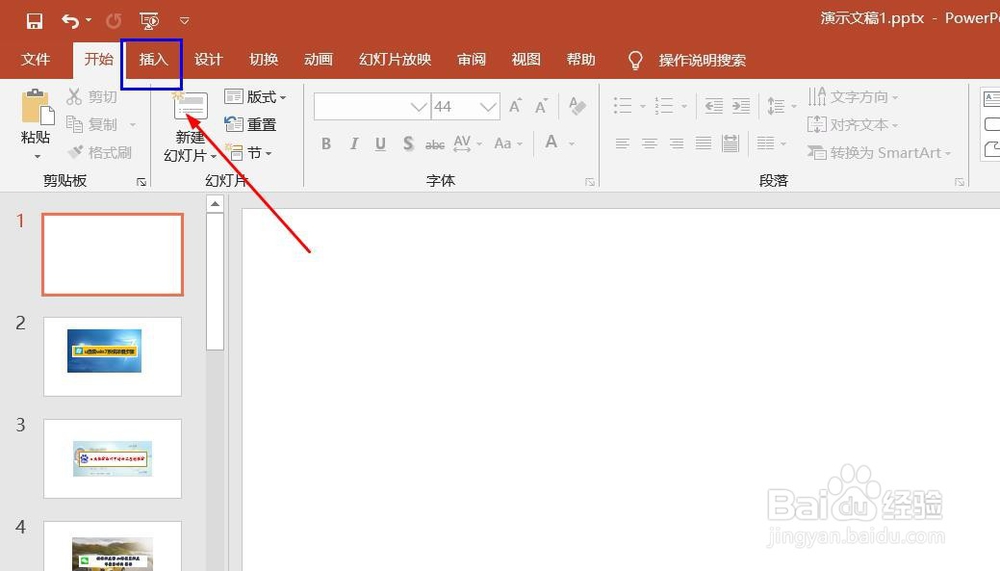
3、点击“形状”菜单。

4、点击“三十二角星形”。

5、点击鼠标左键不放画线,三十二角星形插入成功,选中插入对象,点击“格式”,并点击“形式样式”。
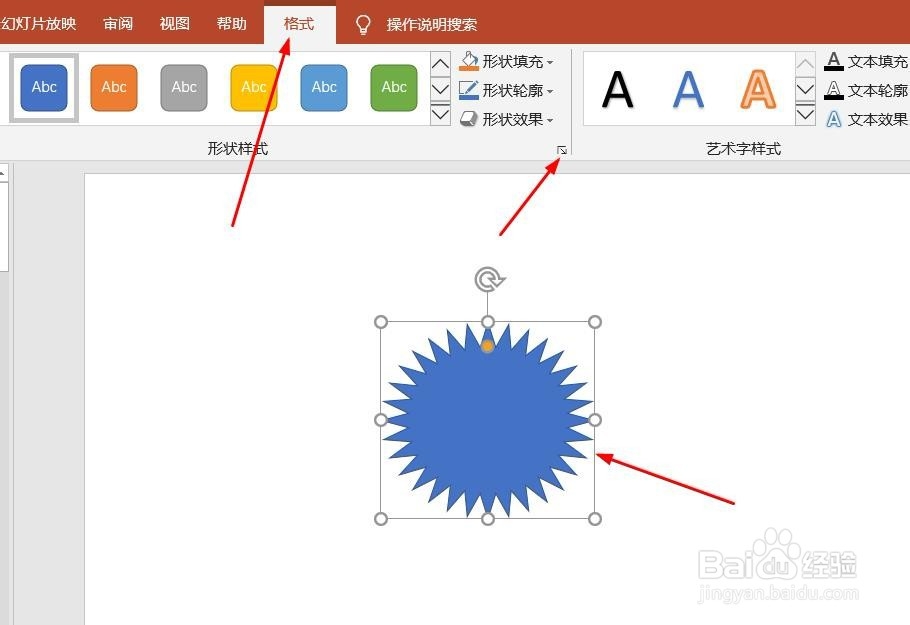
6、点击“填充与线条”图标,修改对象样式。
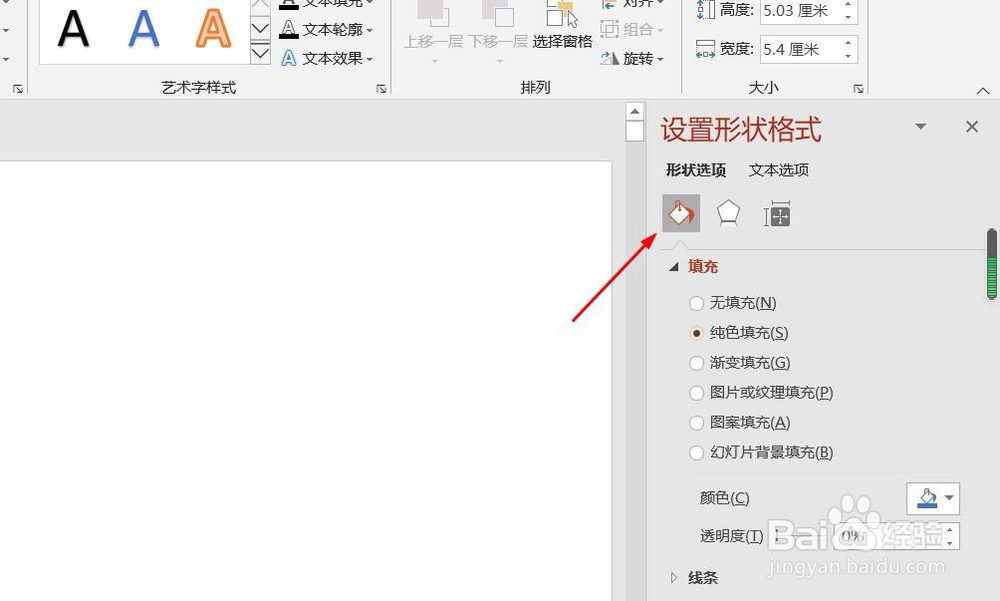
7、点击“效果”图标,修改对象展示效果。

8、点击“大小与属性”图标,修改对象属性。
  • PPT演示文档如何插入八角星形
  • PPT演示文档如何插入十角星形
  • PPT演示文档如何插入六角星形
  • PPT演示文档如何插入十六角星形
  • PPT演示文档如何插入五角星形
  • 热门搜索
    皮冻的做法 反思怎么写 酱鸡爪的做法 户口本丢了怎么补办 东北酱骨头的做法 花生酱的做法 香菜怎么做好吃 黔怎么读 冬瓜盅的做法 野鸡套的做法详细图解