PPT演示文档如何插入六角星形

 时间:2026-02-12 19:52:13

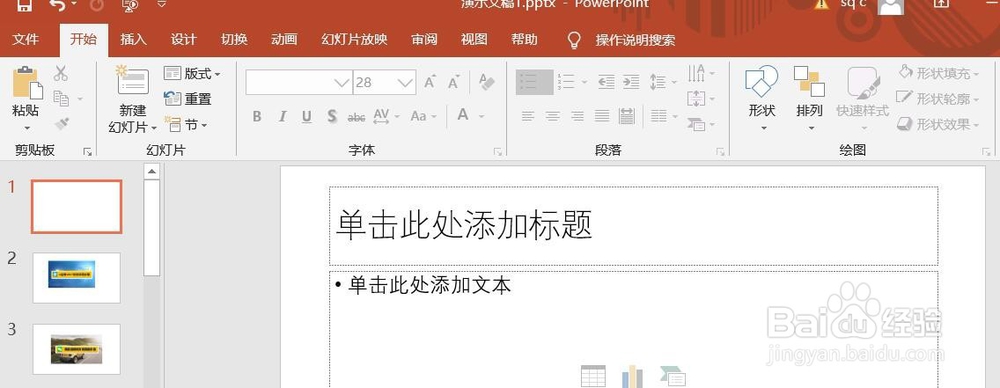
1、打开PPT演示文档。

PPT演示文档如何插入六角星形

2、点击“插入”菜单。

PPT演示文档如何插入六角星形

3、点击“形状”菜单。

PPT演示文档如何插入六角星形

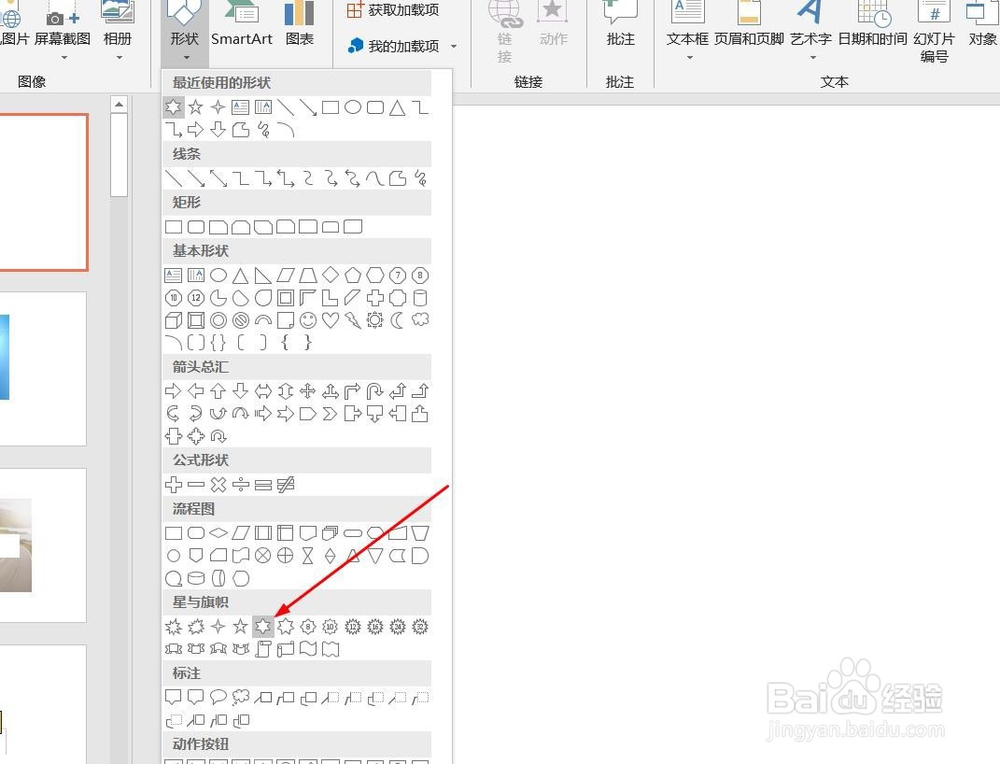
4、点击“六角星形”。

PPT演示文档如何插入六角星形

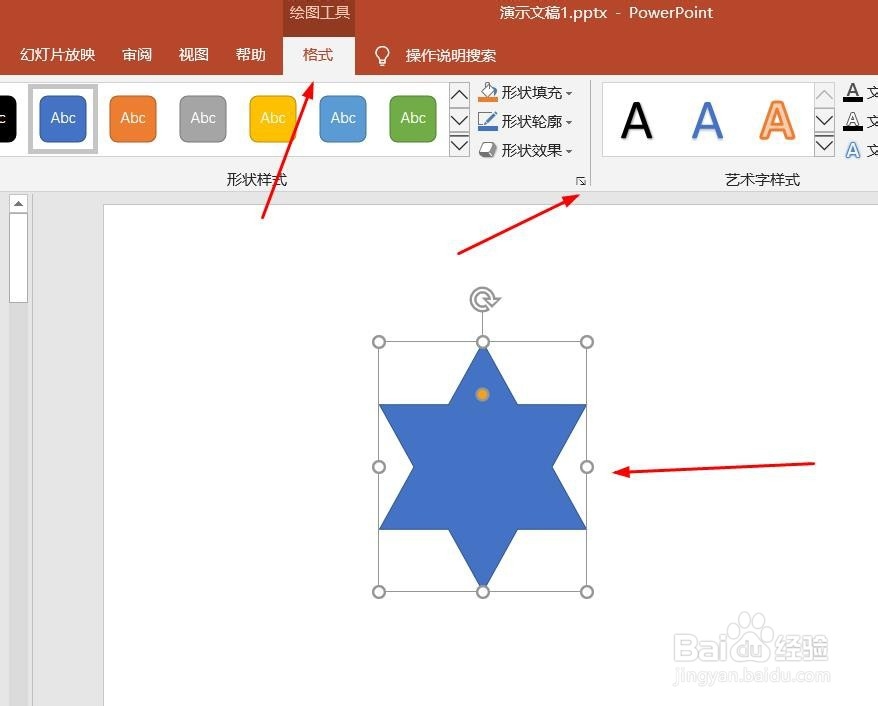
5、点击鼠标左键不放画线,六角星形插入成功,选中插入对象,点击“格式”,并点击“形式样式”。

PPT演示文档如何插入六角星形

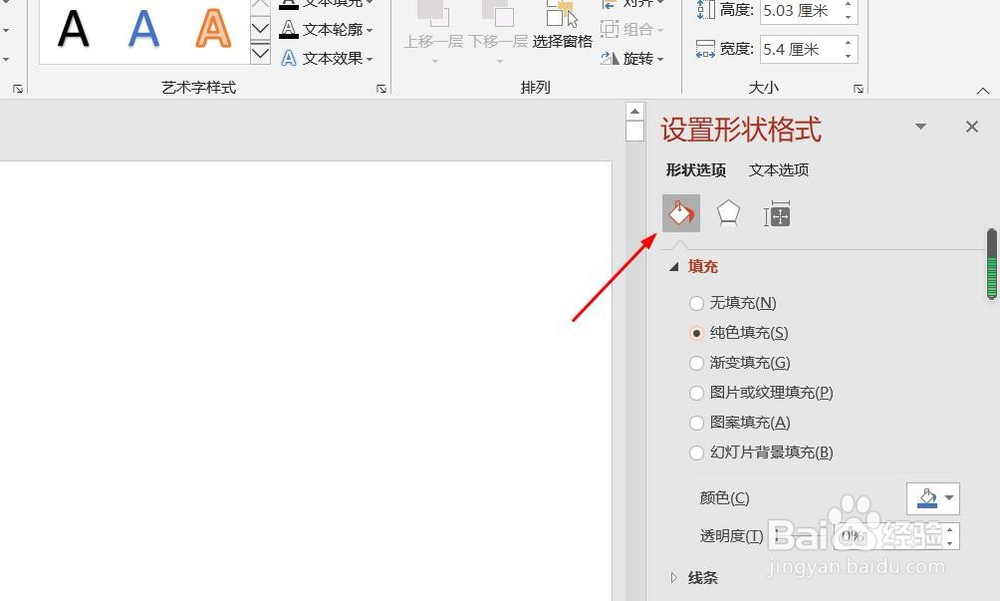
6、点击“填充与线条”图标,修改对象样式。

PPT演示文档如何插入六角星形

7、点击“效果”图标,修改对象展示效果。

PPT演示文档如何插入六角星形

8、点击“大小与属性”图标,修改对象属性。

PPT演示文档如何插入六角星形

1、1、打开PPT演示文档。

2、点击“插入”菜单。

3、点击“形状”菜单。

4、点击“六角星形”。
5、点击鼠标左键不放画线,六角星形插入成功,选中插入对象,点击“格式”,并点击“形式样式”。
6、点击“填充与线条”图标,修改对象样式。
7、点击“效果”图标,修改对象展示效果。

8、点击“大小与属性”图标,修改对象属性。

  • 如何制作工作汇报的PPT(序号+内容页)8铅笔图
  • Word如何快速添加批注
  • Word文档页面怎么开启网格线
  • 如何在word中插入autocad图形,photoshop图形
  • word文档插入数学符号与公式
  • 热门搜索
    怎么办营业执照 apple pay怎么用 转氨酶高是怎么回事有什么危害 怎么养兔子 胎动怎么数 尿不尽是怎么回事 切完辣椒后手很辣怎么办 我的世界铁砧怎么做 怎么看面相 肠粉的米浆是怎么调的