PPT演示文档如何插入五角星形

 时间:2026-02-14 02:39:47

1、打开PPT演示文档。

PPT演示文档如何插入五角星形

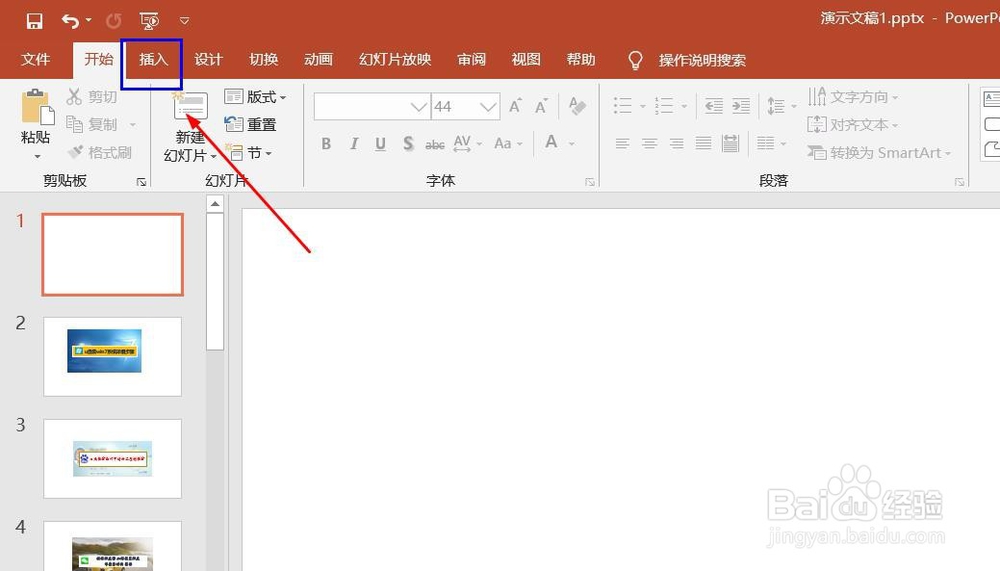
2、点击“插入”菜单。

PPT演示文档如何插入五角星形

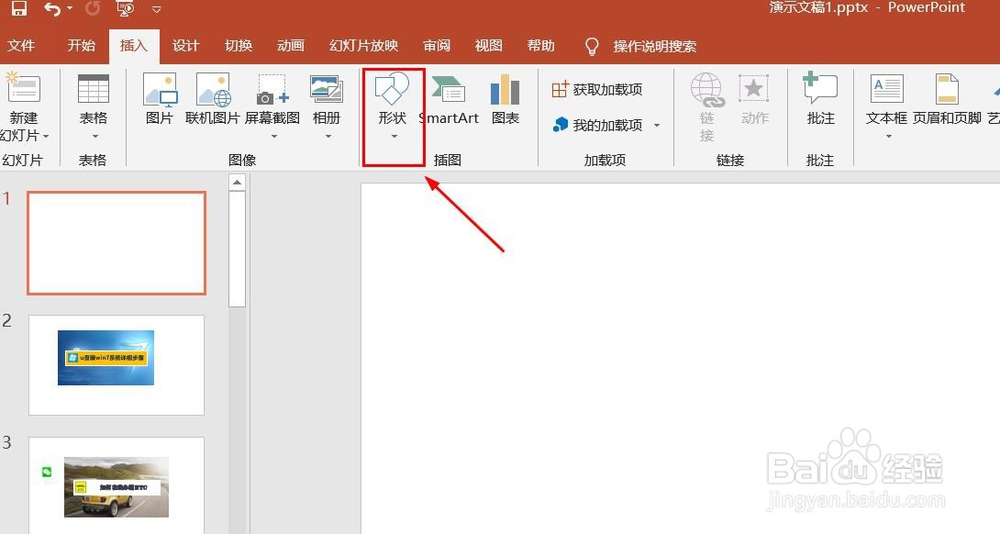
3、点击“形状”菜单。

PPT演示文档如何插入五角星形

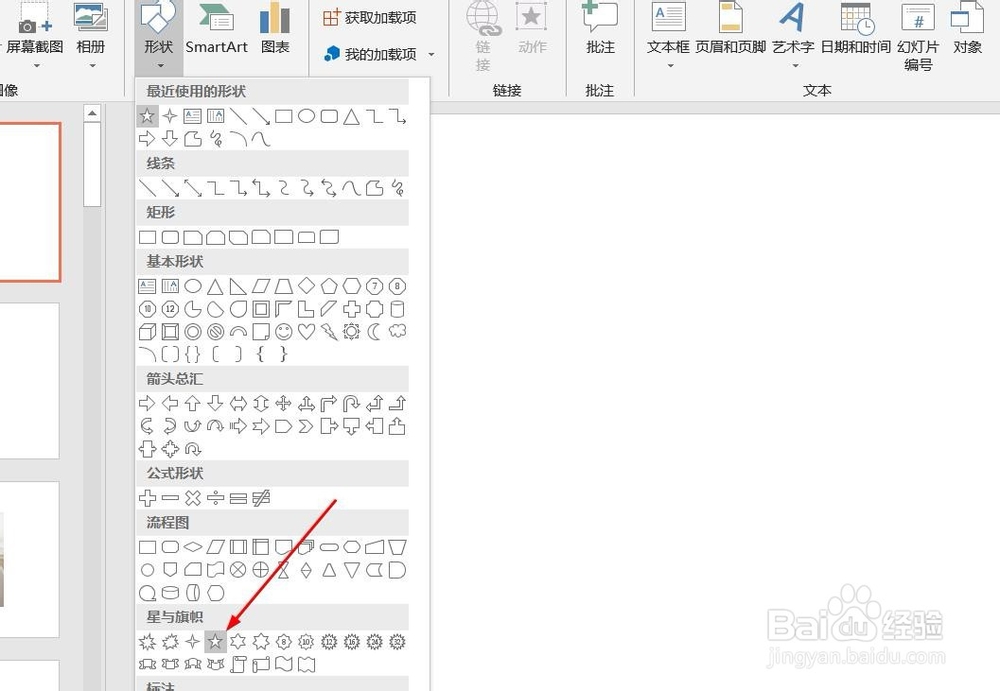
4、点击“五角星形”。

PPT演示文档如何插入五角星形

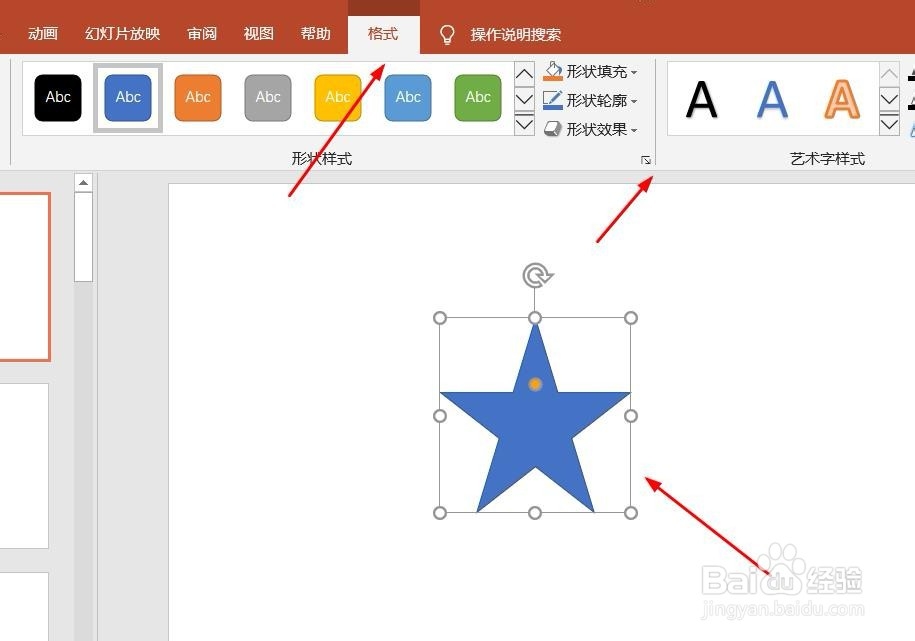
5、点击鼠标左键不放画线,五角星形插入成功,选中插入对象,点击“格式”,并点击“形式样式”。

PPT演示文档如何插入五角星形

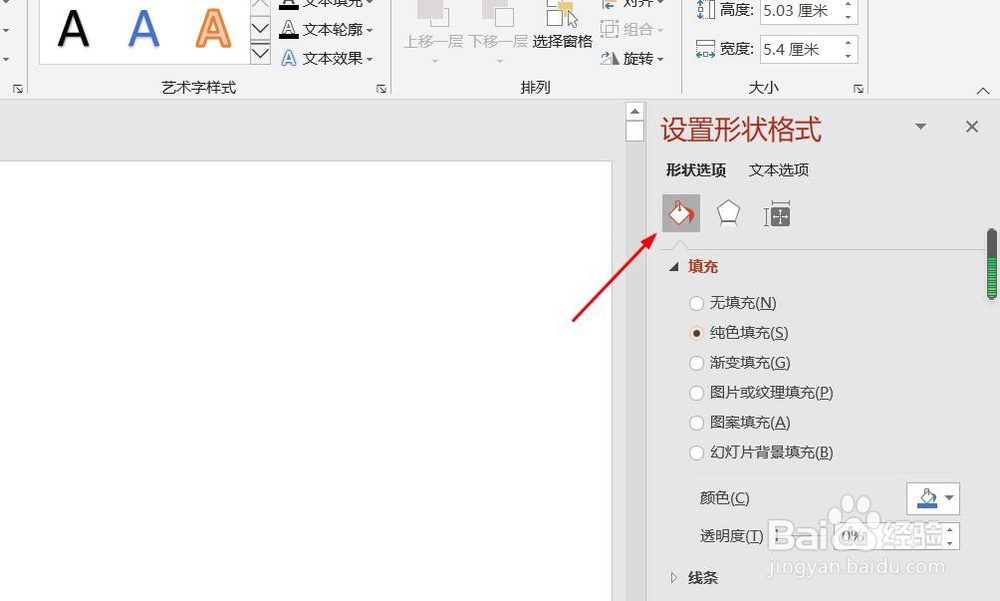
6、点击“填充与线条”图标,修改对象样式。

PPT演示文档如何插入五角星形

7、点击“效果”图标,修改对象展示效果。

PPT演示文档如何插入五角星形

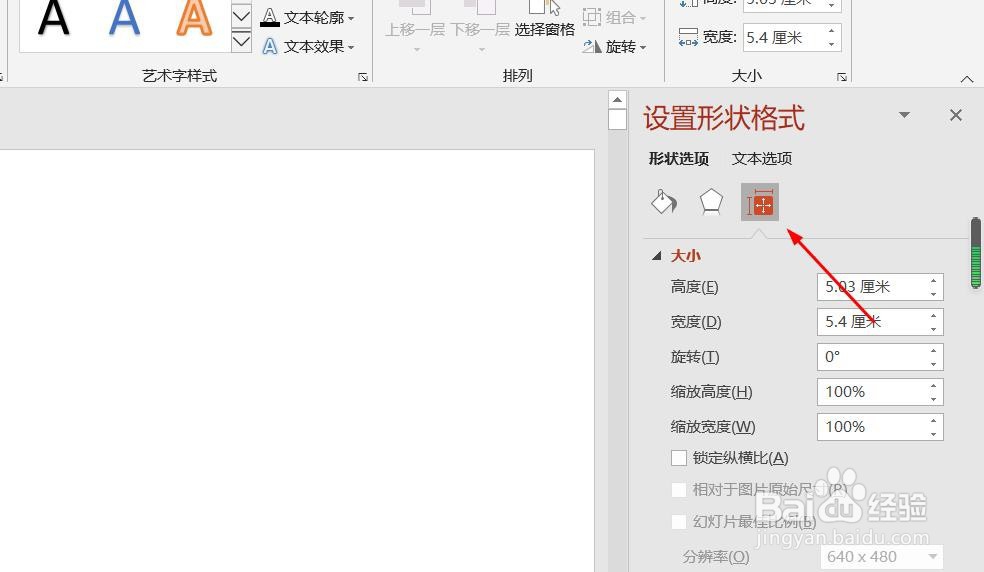
8、点击“大小与属性”图标,修改对象属性。

PPT演示文档如何插入五角星形

1、1、打开PPT演示文档。

2、点击“插入”菜单。
3、点击“形状”菜单。
4、点击“五角星形”。
5、点击鼠标左键不放画线,五角星形插入成功,选中插入对象,点击“格式”,并点击“形式样式”。
6、点击“填充与线条”图标,修改对象样式。
7、点击“效果”图标,修改对象展示效果。

8、点击“大小与属性”图标,修改对象属性。
  • 怎样在powerpoint中创建红色五角星
  • PPT中怎样插入红色五角星形状
  • PPT中多彩五角星的设置方法
  • ppt制作立体五角星步骤
  • ppt中如何制作红色五角星?
  • 热门搜索
    怎么做葱油饼 电脑风扇怎么拆 头晕想吐是怎么回事 社保怎么办理 数学不好怎么办 怎么看电脑ip 郑州大学怎么样 光猫怎么连接路由器 pos机怎么装纸 淘宝怎么卖东西