PPT如何使用图形剪切功能

 时间:2026-04-23 21:26:44

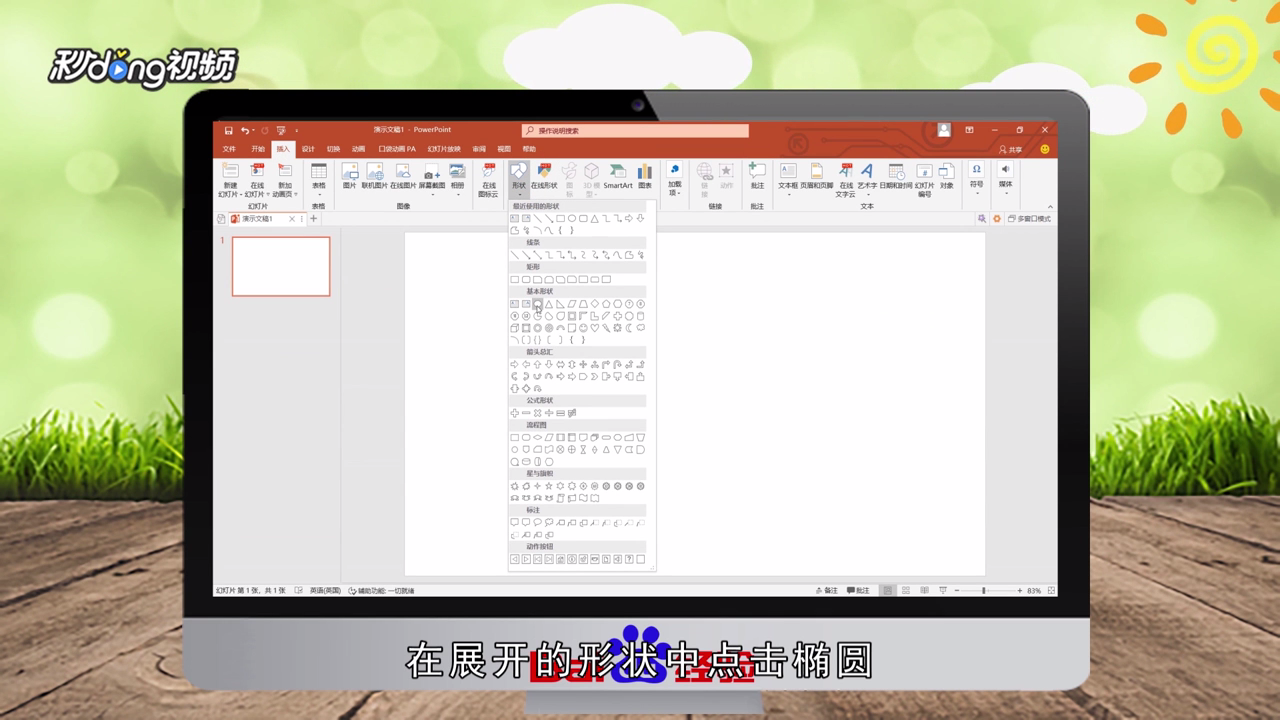
1、点击菜单栏中的“插入”,选择“形状”,在展开的形状中点击“椭圆”,鼠标左键拖动,插入一个椭圆。
PPT如何使用图形剪切功能

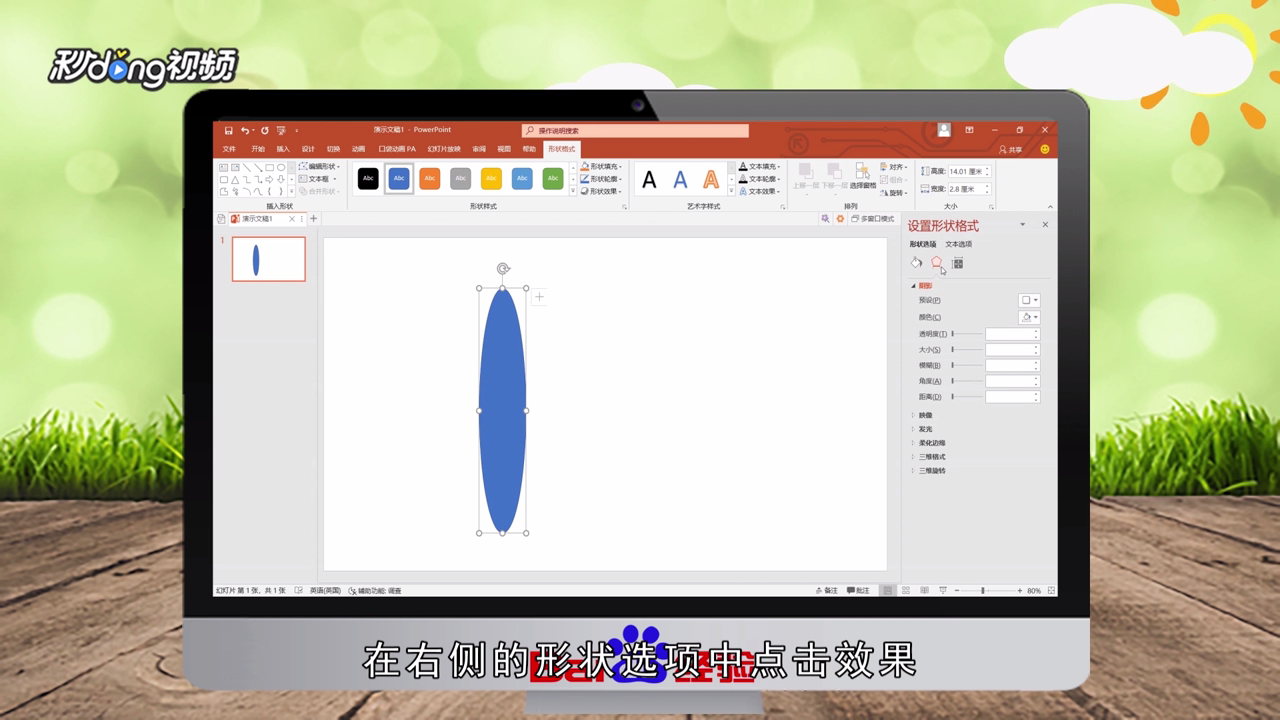
2、点击鼠标右键,选择“设置形状格式”,在右侧的形状选项中点击“效果”,修改预设为外部向右偏移,再加模糊与距离都修改为“12磅”。
PPT如何使用图形剪切功能

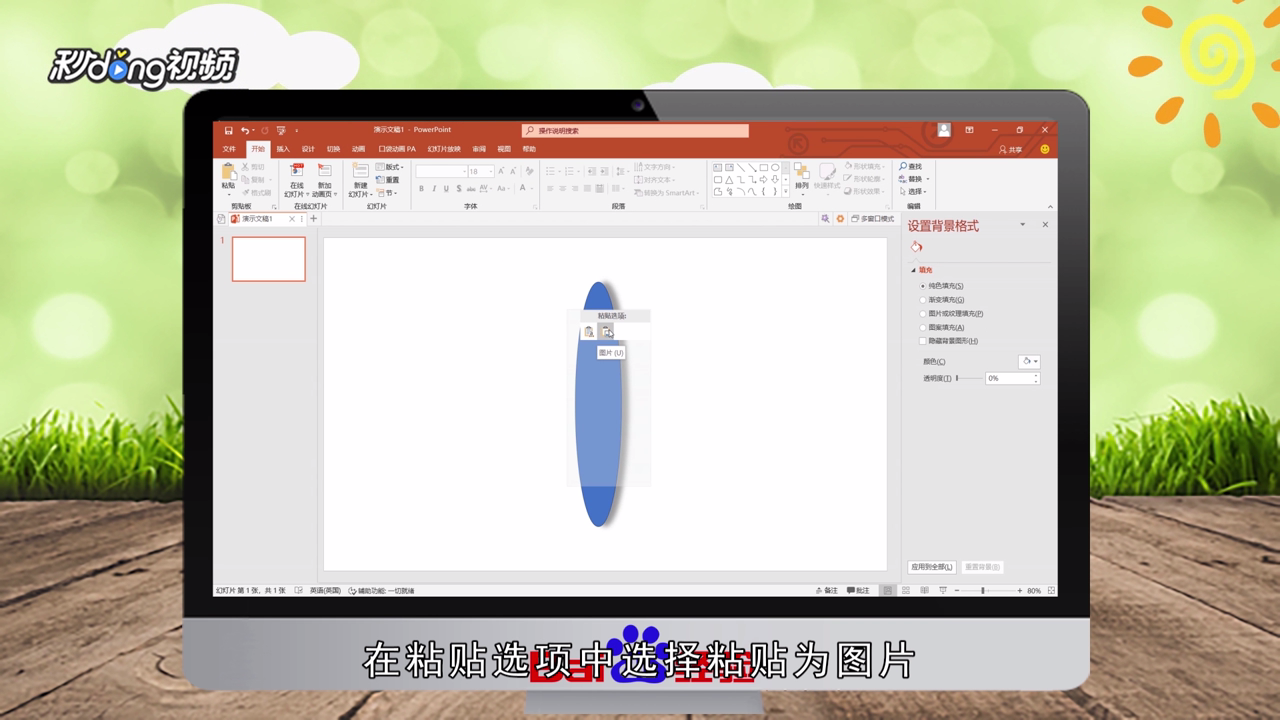
3、在椭圆上点击鼠标右键,选择“剪切”,再鼠标右键,选择“粘贴”,在粘贴选项中选择“粘贴为图片”。
PPT如何使用图形剪切功能

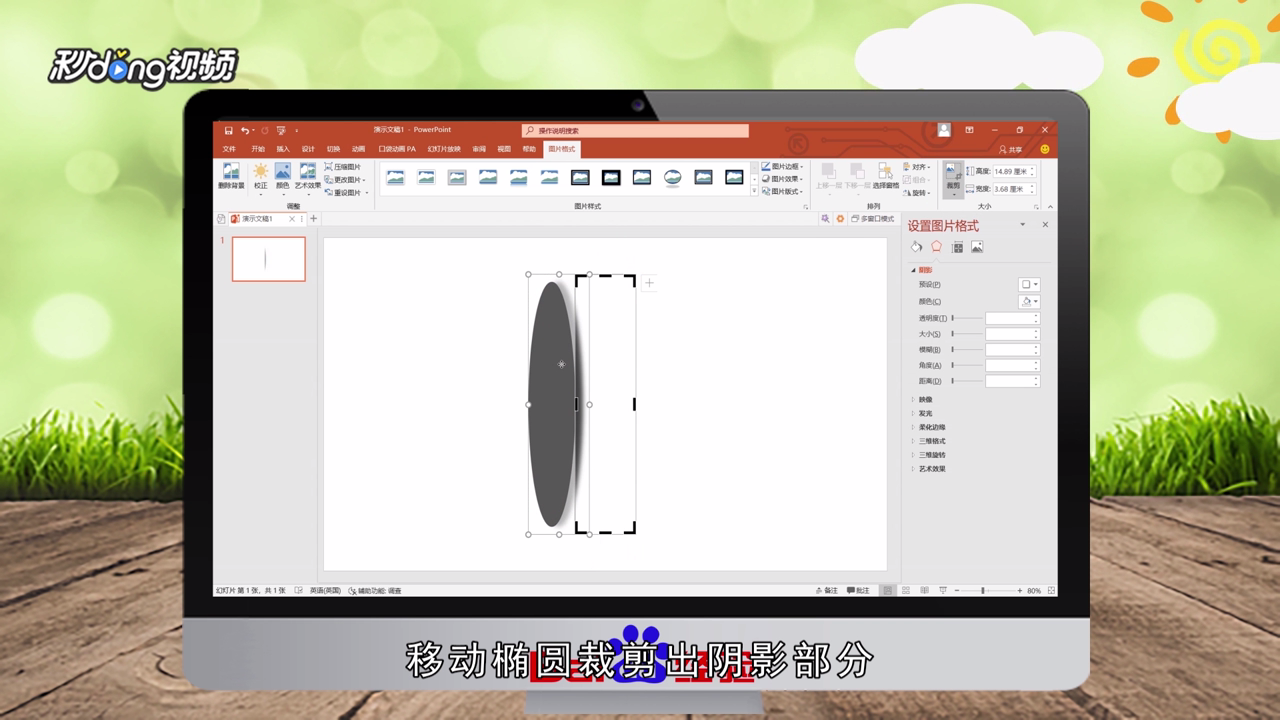
4、在菜单栏中再点击“图片格式”,选择“裁剪”,移动椭圆,裁剪出阴影部分,在空白处点击鼠标左键,在菜单栏中选择“插入”,插入一张图片,在调整其大小位置即可。
PPT如何使用图形剪切功能

5、总结如下。

PPT如何使用图形剪切功能

  • ppt中如何裁剪图片
  • ppt图片如何裁剪成想要的形状
  • ppt如何裁剪图片形状
  • PPT如何剪裁图片
  • PPT怎么裁剪图片为任意形状?
  • 热门搜索
    纳智捷u6怎么样 云南旅行攻略 色彩搭配图 晚间西红柿减肥 小孩眼睛肿怎么回事 什么减肥药好用 鼻翼肥大怎么办 怎么样做ppt 广东科学技术职业学院怎么样 怀不上孩子怎么办