PPT怎么裁剪图片为任意形状

 时间:2024-10-12 05:52:53

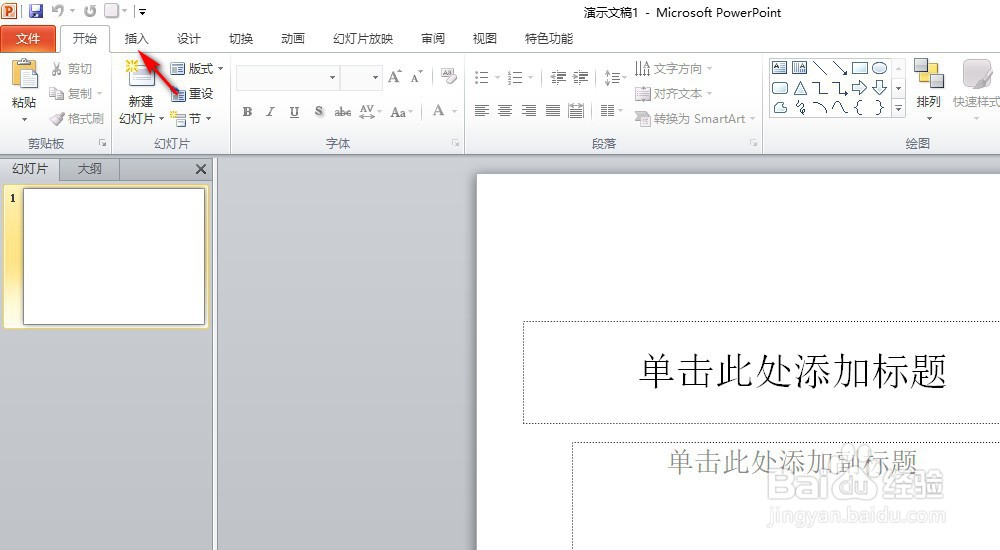
1、首先打开PPT点击上面的插入。

PPT怎么裁剪图片为任意形状

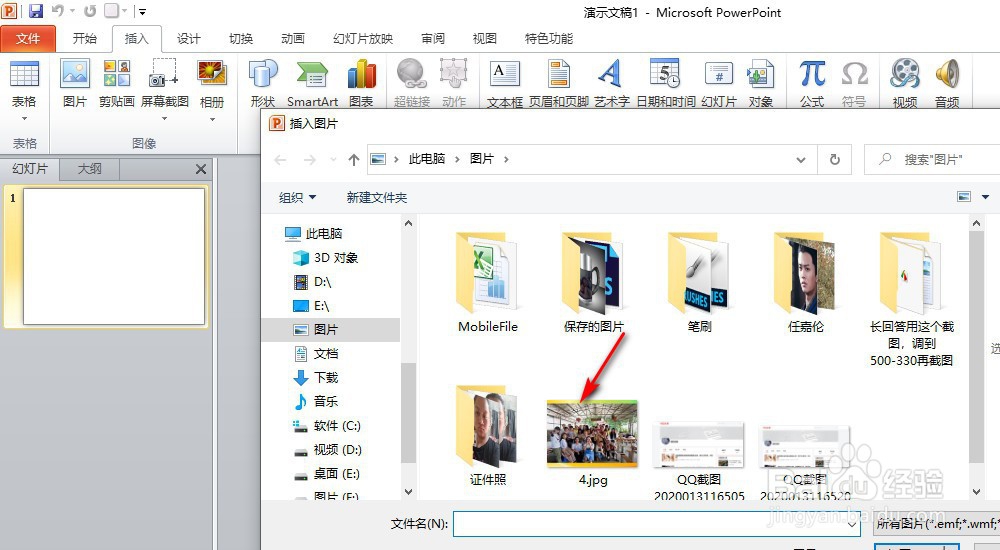
2、在插入里面选择图片,然后从电脑里面选择打开图片。

PPT怎么裁剪图片为任意形状

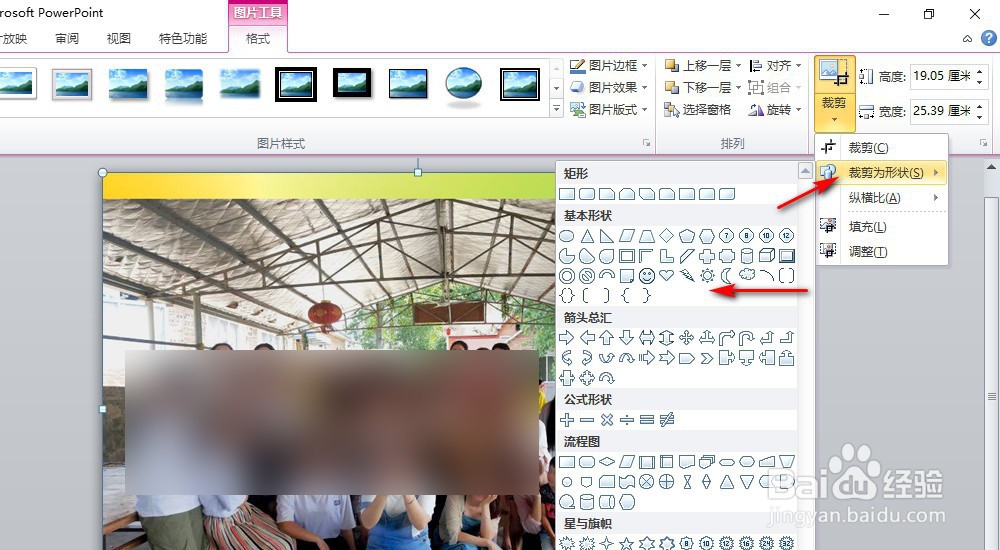
3、点击格式里面的裁剪。

PPT怎么裁剪图片为任意形状

4、在里面可以裁剪为任意形状。

PPT怎么裁剪图片为任意形状

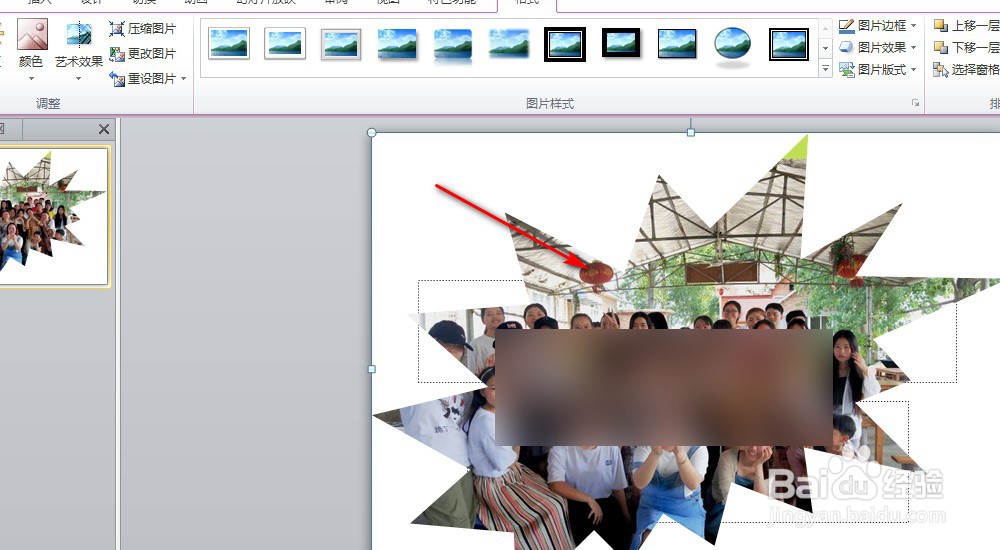
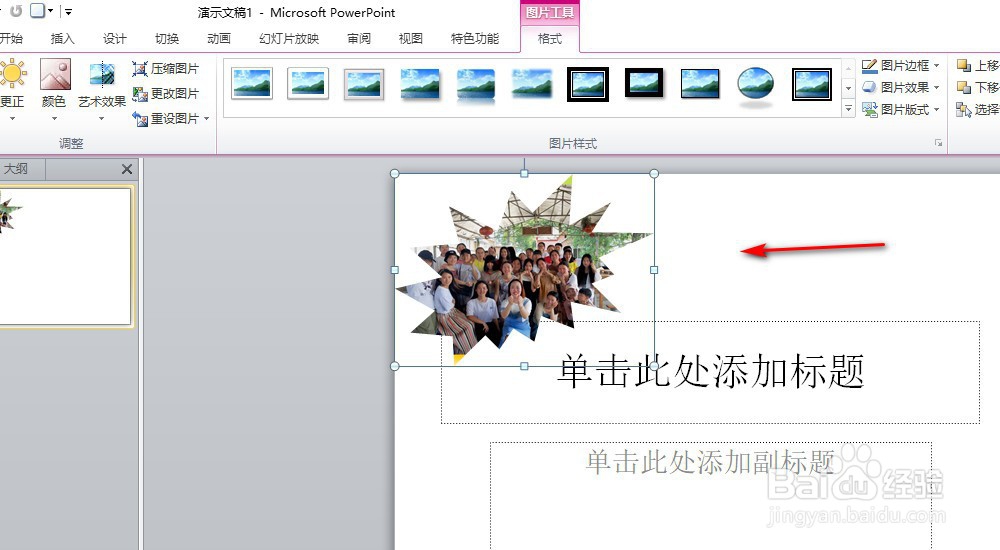
5、选择一个形状就会自动裁剪。

PPT怎么裁剪图片为任意形状

6、裁剪的形状可以进行修改大小。

PPT怎么裁剪图片为任意形状
  • 如何在PPT中把图片裁剪成任意的形状?
  • ppt如何自由按轮廓裁剪图片
  • PPT如何将图片裁剪成任意形状
  • ppt图片如何裁剪成想要的形状
  • ppt中图片怎么裁剪为不规则图形
  • 热门搜索
    怀孕初期小腹隐隐作痛怎么回事 雅漾的护肤品怎么样 排骨怎么做 腹语是怎么发出来的 金针菇怎么做好吃 为什么暑假比寒假长 砀怎么读 祁怎么读 苹果怎么刷机 水饺皮的做法