1、插入图片
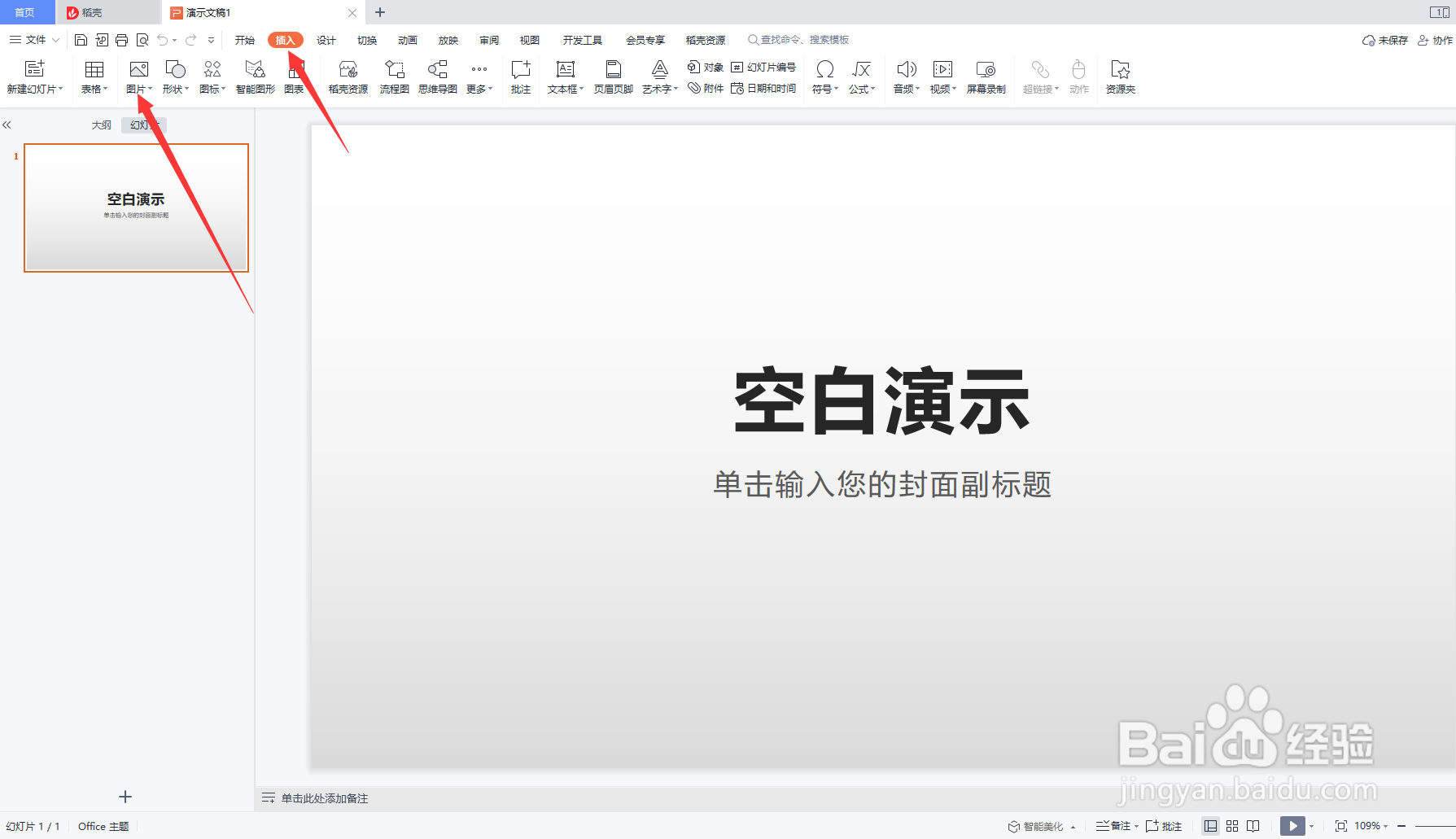
打开PPT软件,点击插入,插入一张要裁剪的图片
2、点击裁剪
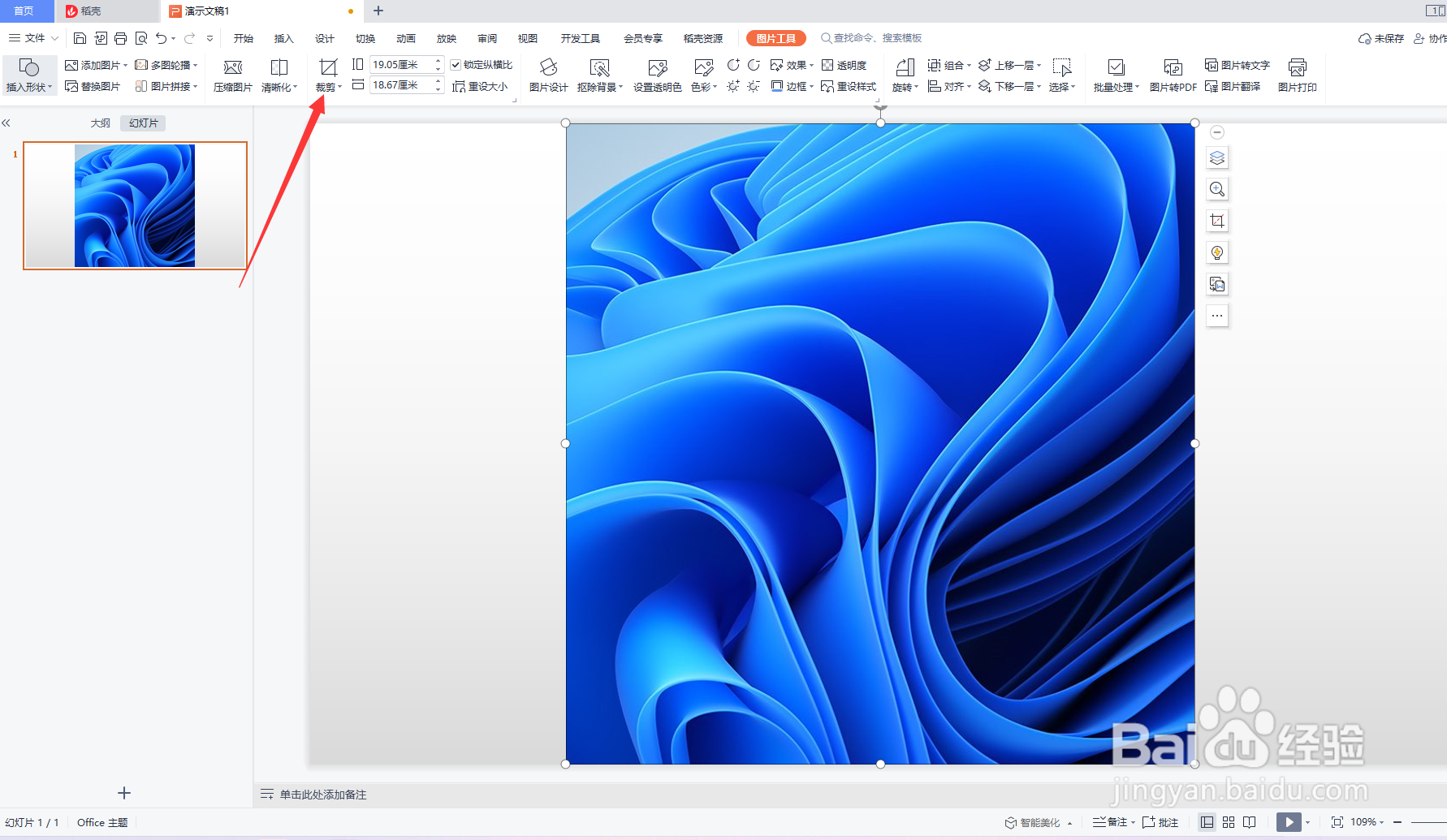
插入图片后,在图片工具中点击裁剪
3、选择形状裁剪
出现裁剪类型,选择形状裁剪,选择一个形状进行裁剪

4、选择比例裁剪
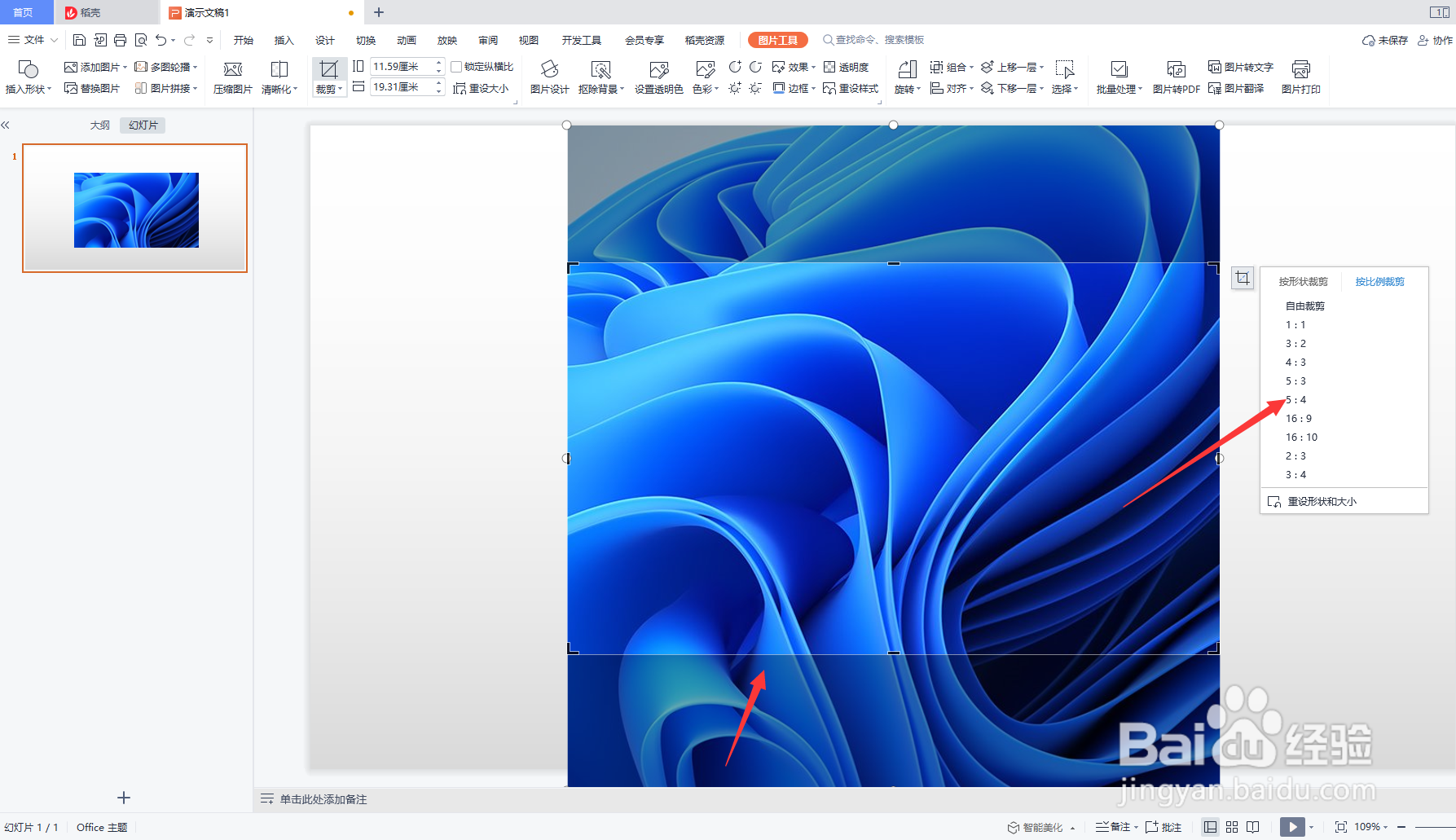
选择比例裁剪,选择固定的比例进行裁剪
5、选择创意裁剪
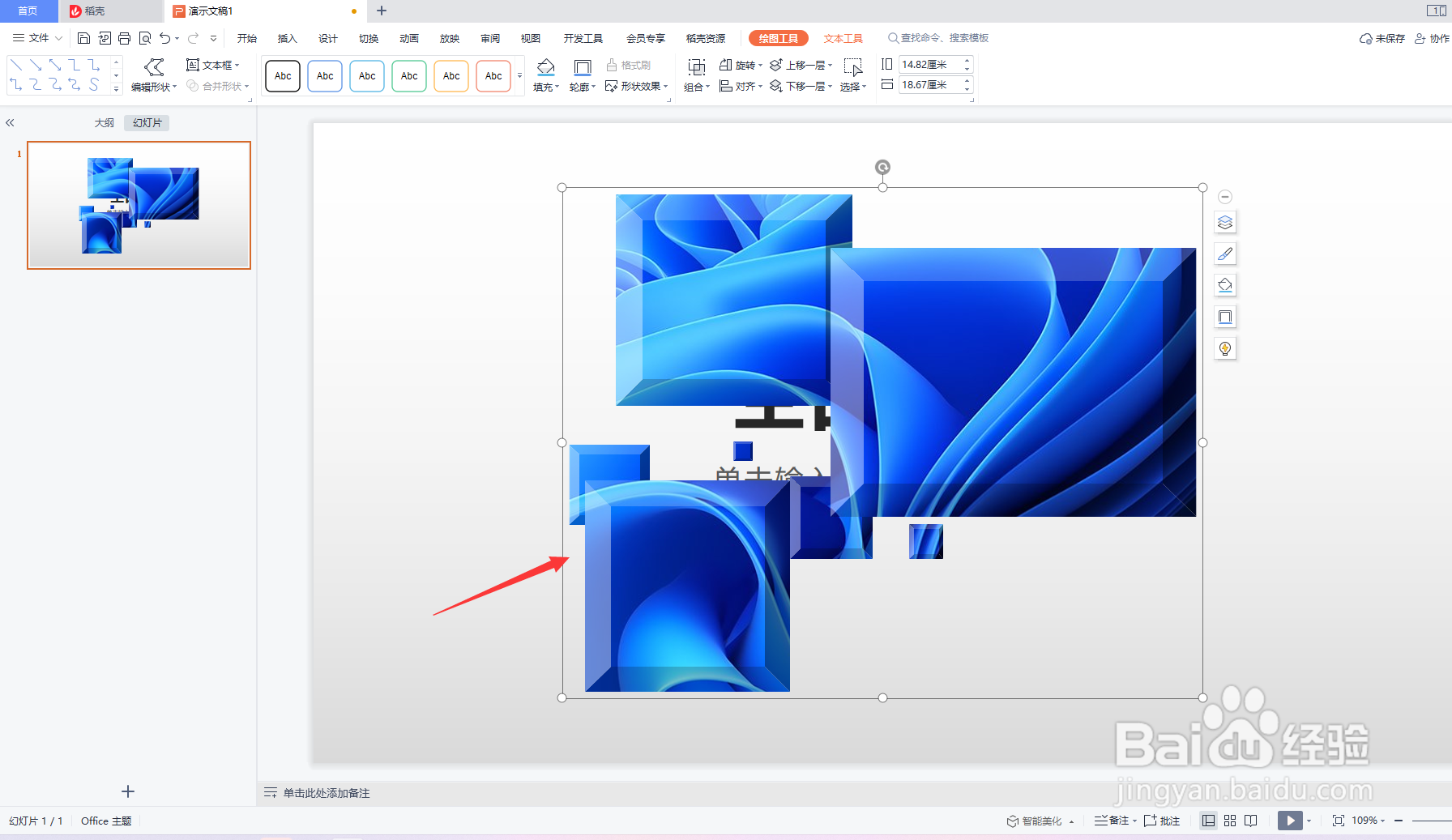
在裁剪功能下三角中选择创意裁剪,选择一个创意图形进行裁剪

6、编辑图形样式
创意裁剪完成后,可以编辑图形的形状、颜色等内容
7、手动裁剪
取消锁定纵横比,直接输入数字可以任意裁剪尺寸

时间:2026-05-01 14:20:46
1、插入图片
打开PPT软件,点击插入,插入一张要裁剪的图片
2、点击裁剪
插入图片后,在图片工具中点击裁剪
3、选择形状裁剪
出现裁剪类型,选择形状裁剪,选择一个形状进行裁剪
4、选择比例裁剪
选择比例裁剪,选择固定的比例进行裁剪
5、选择创意裁剪
在裁剪功能下三角中选择创意裁剪,选择一个创意图形进行裁剪
6、编辑图形样式
创意裁剪完成后,可以编辑图形的形状、颜色等内容
7、手动裁剪
取消锁定纵横比,直接输入数字可以任意裁剪尺寸
