1、打开图片素材,插入矩形,调整宽高后再复制一个矩形。
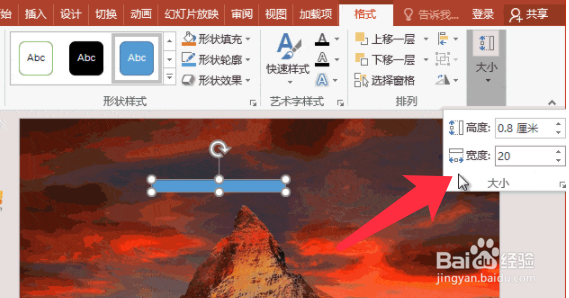
2、选中两个矩形,点击形状样式,设置为白色无轮廓。
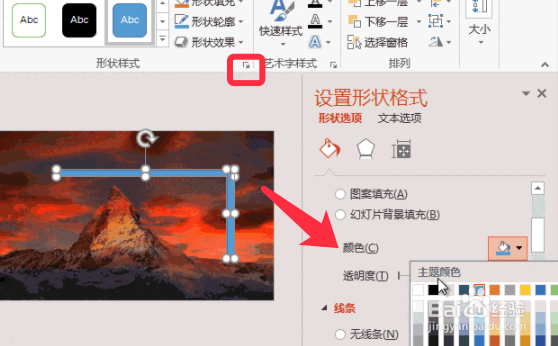
3、然后按住CTRL键复制矩形,排列成矩形框。

4、点击与图片素材交叉处的矩形,选择编辑顶点。
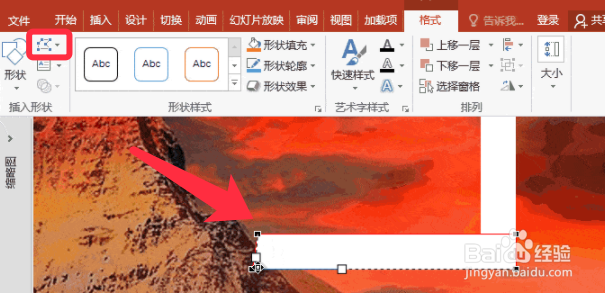
5、调整图片中物体两侧的顶点位置,如下图所示。

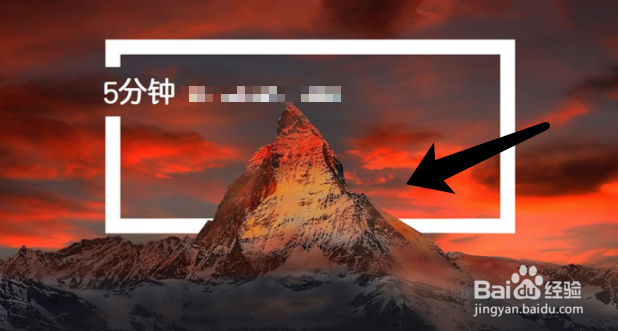
6、完成后显示出隐藏的效果,再输入需要的文字。

7、图片与形状穿插的效果制作完成,如下图所示。
时间:2026-04-23 01:53:52
1、打开图片素材,插入矩形,调整宽高后再复制一个矩形。
2、选中两个矩形,点击形状样式,设置为白色无轮廓。
3、然后按住CTRL键复制矩形,排列成矩形框。
4、点击与图片素材交叉处的矩形,选择编辑顶点。
5、调整图片中物体两侧的顶点位置,如下图所示。
6、完成后显示出隐藏的效果,再输入需要的文字。
7、图片与形状穿插的效果制作完成,如下图所示。
