1、方法一
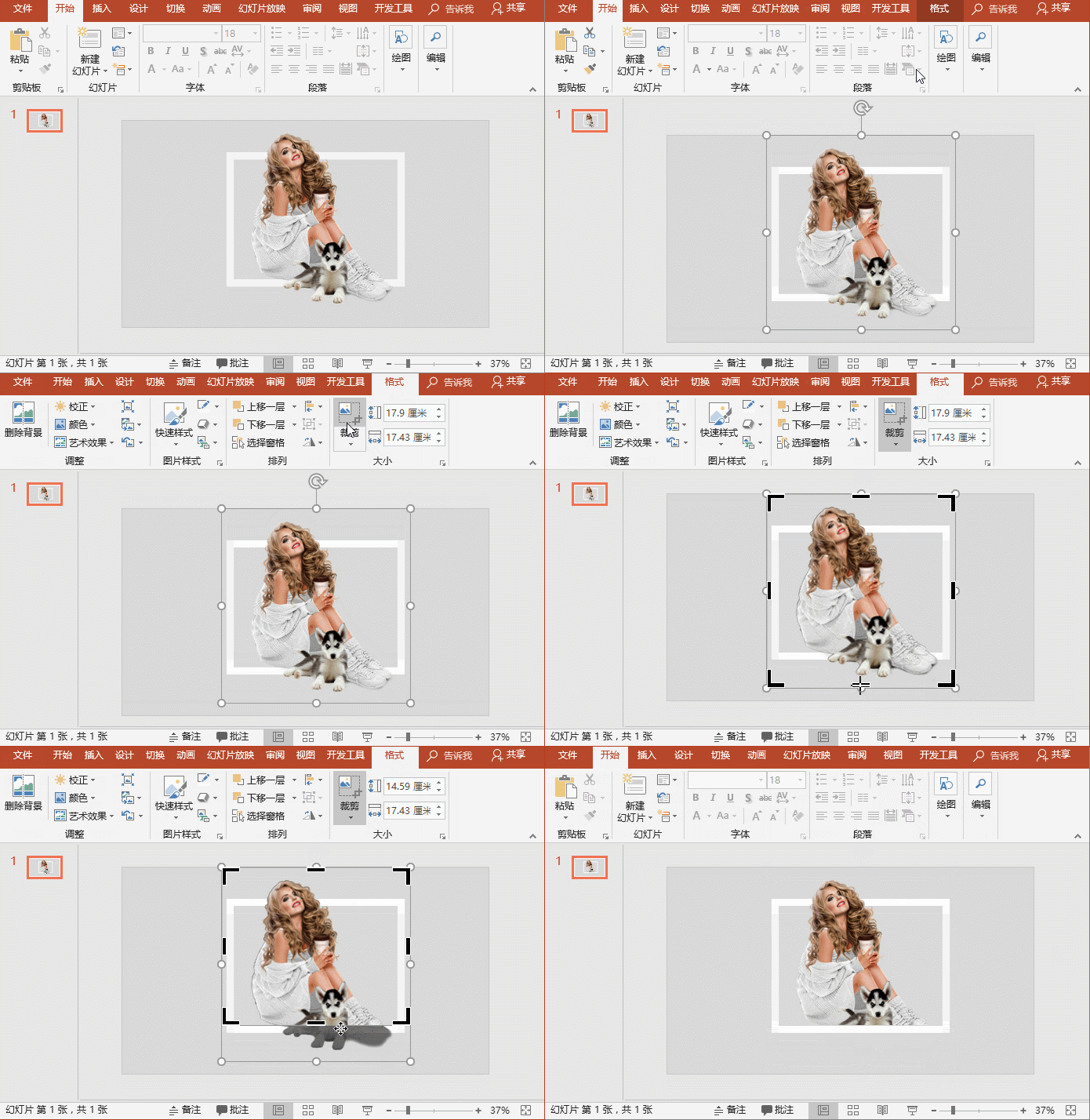
第一步:在PPT中插入素材图片和形状(数字、字母均可)。将形状放于人物图片下方。

2、第二步:选中图片,点击【格式】 -【 剪裁】按钮,沿着矩形的边沿将下方框外多余的人物部分裁剪掉,即得到人物与形状穿插在一起的视觉效果。
3、方法二
第一步:在PPT中插入素材图片和形状(数字、字母均可)。将形状放于人物图片上方。
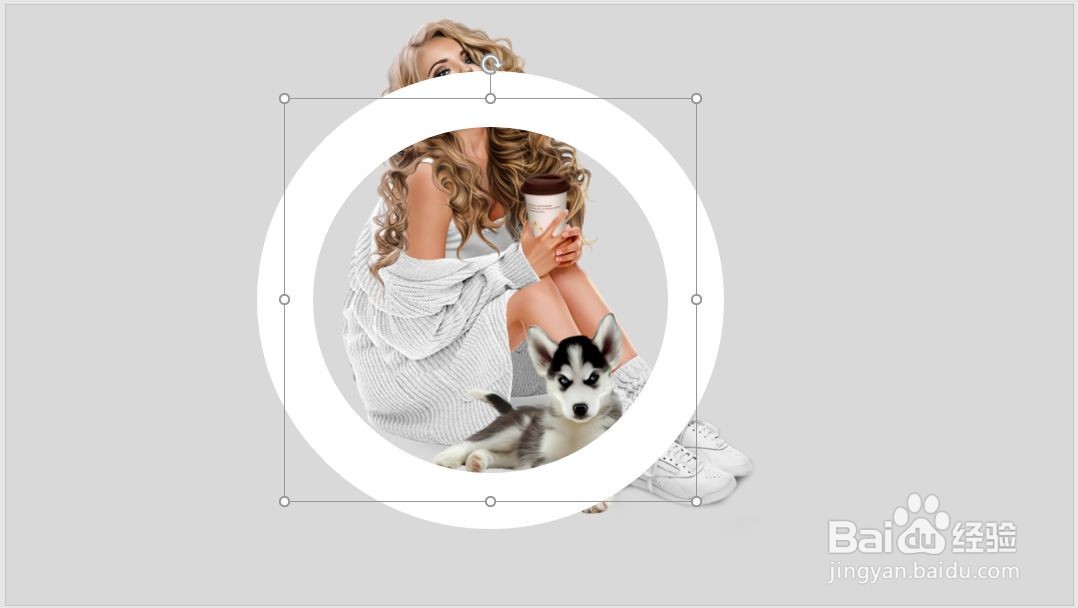
4、这时我们需要思考被形状遮挡住的图片哪个部分需要露出来。如,这里我们将头部露出来。

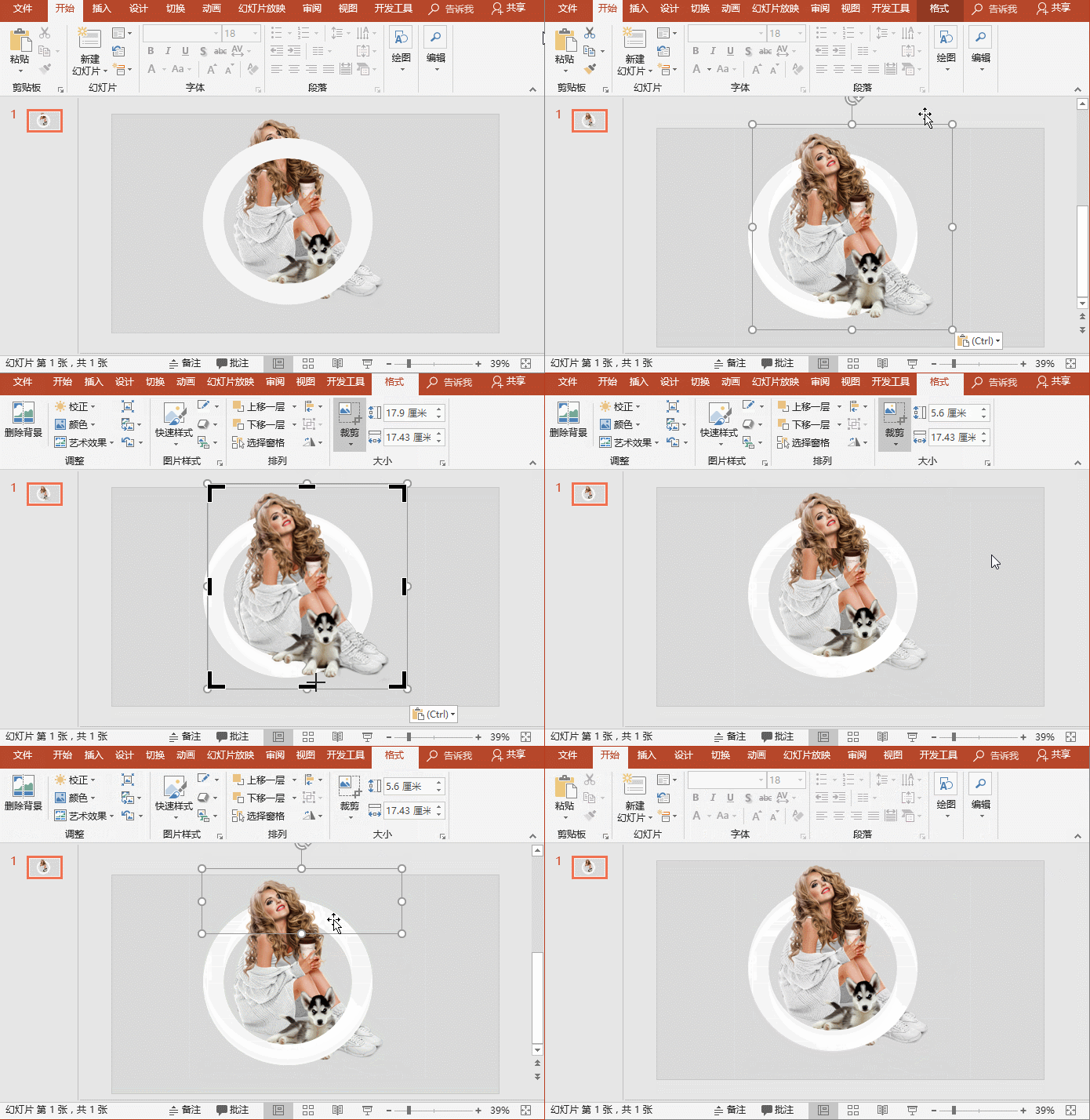
5、第二步:CTRL+C\CTRL+ V原位复制一张图片,放置于最顶层,点击【格式】 -【 剪裁】按钮裁剪头部下方不需要的部分,并与最下方的图片重合,即得到人物与形状穿插在一起的视觉效果。
6、个人建议
整体操作流程如图所示。

