PPT如何制作文字与图片穿插效果?

 时间:2026-02-15 05:17:11

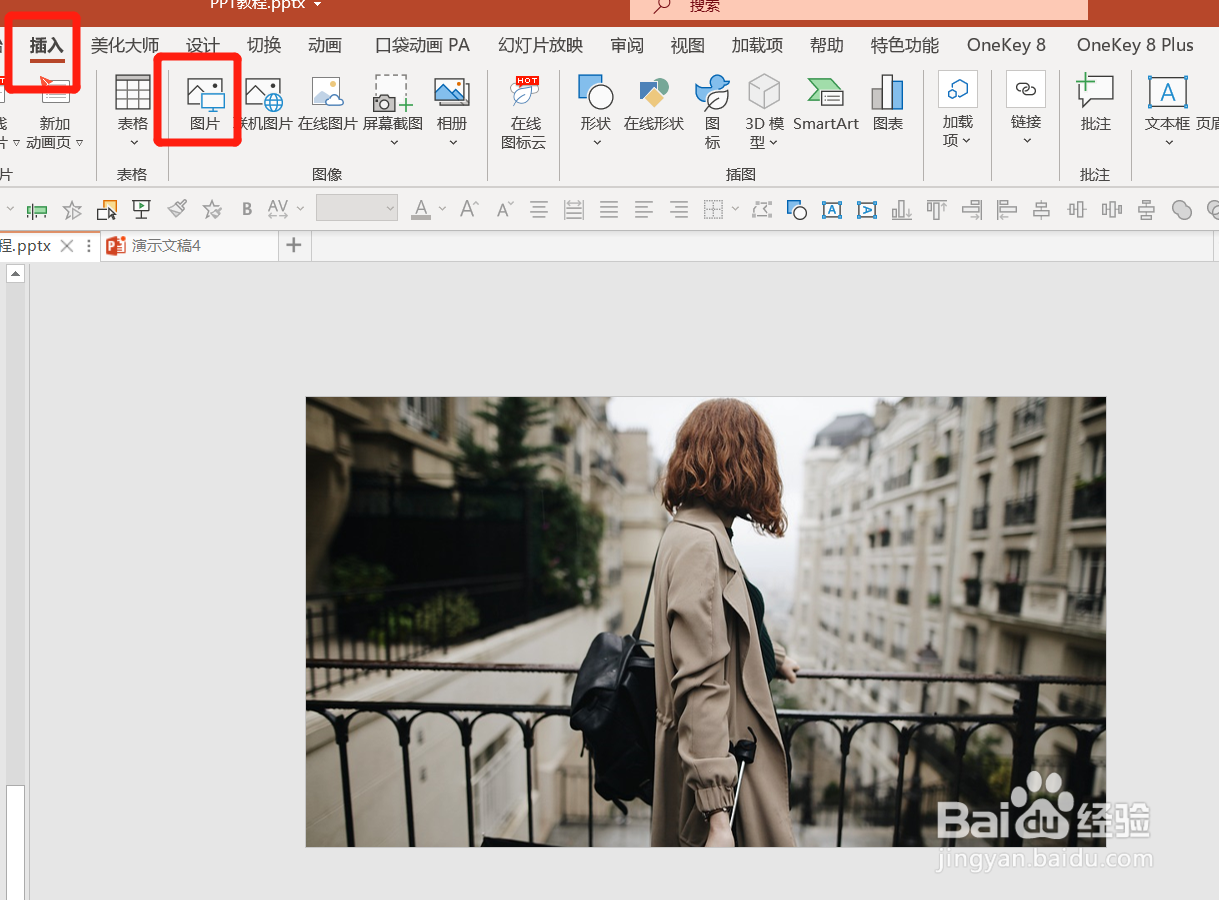
1、【插入】-【图片】,如图1

PPT如何制作文字与图片穿插效果?

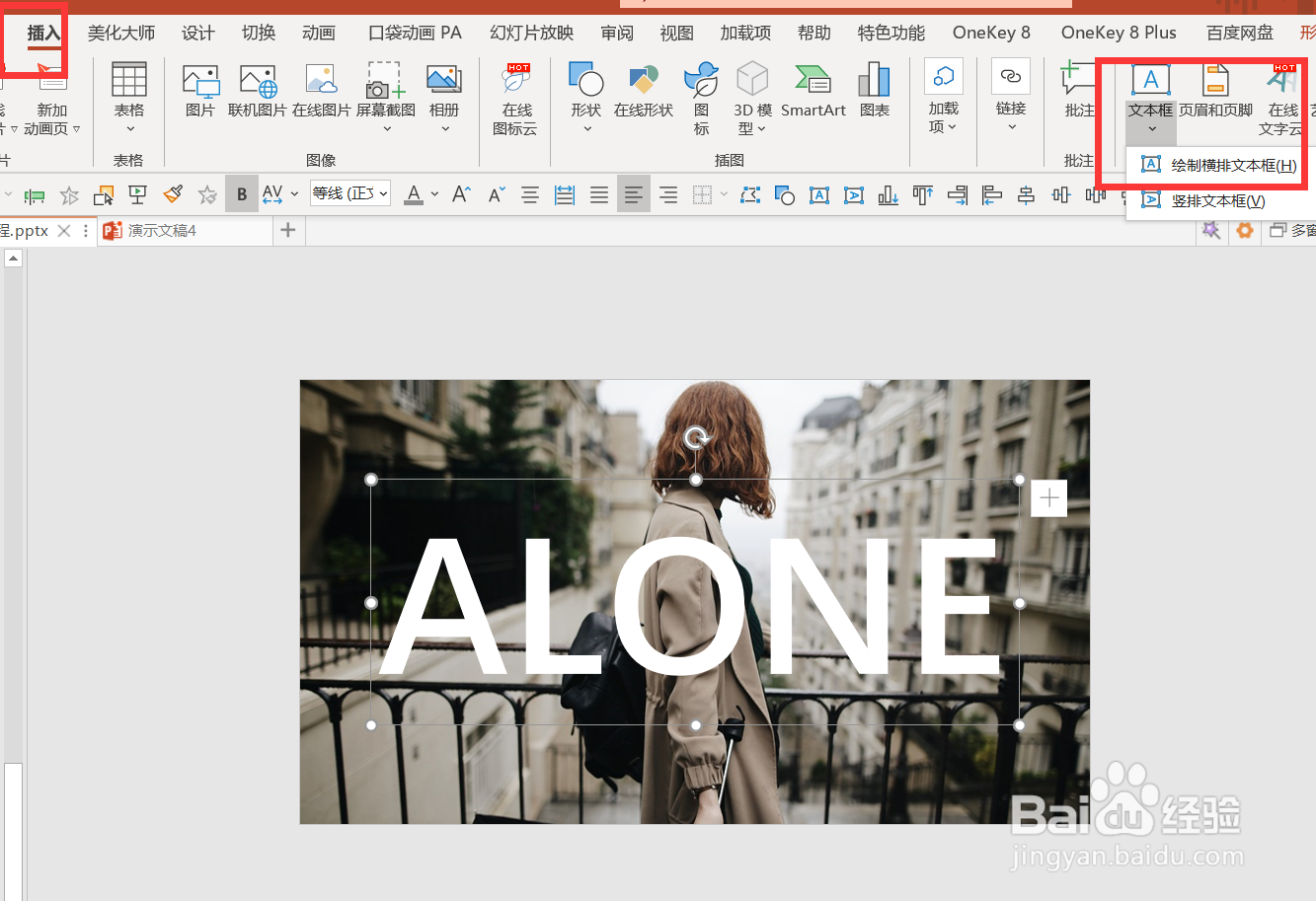
2、【插入】-【文本框】-【横排文本框】-编辑文字,如图2

PPT如何制作文字与图片穿插效果?

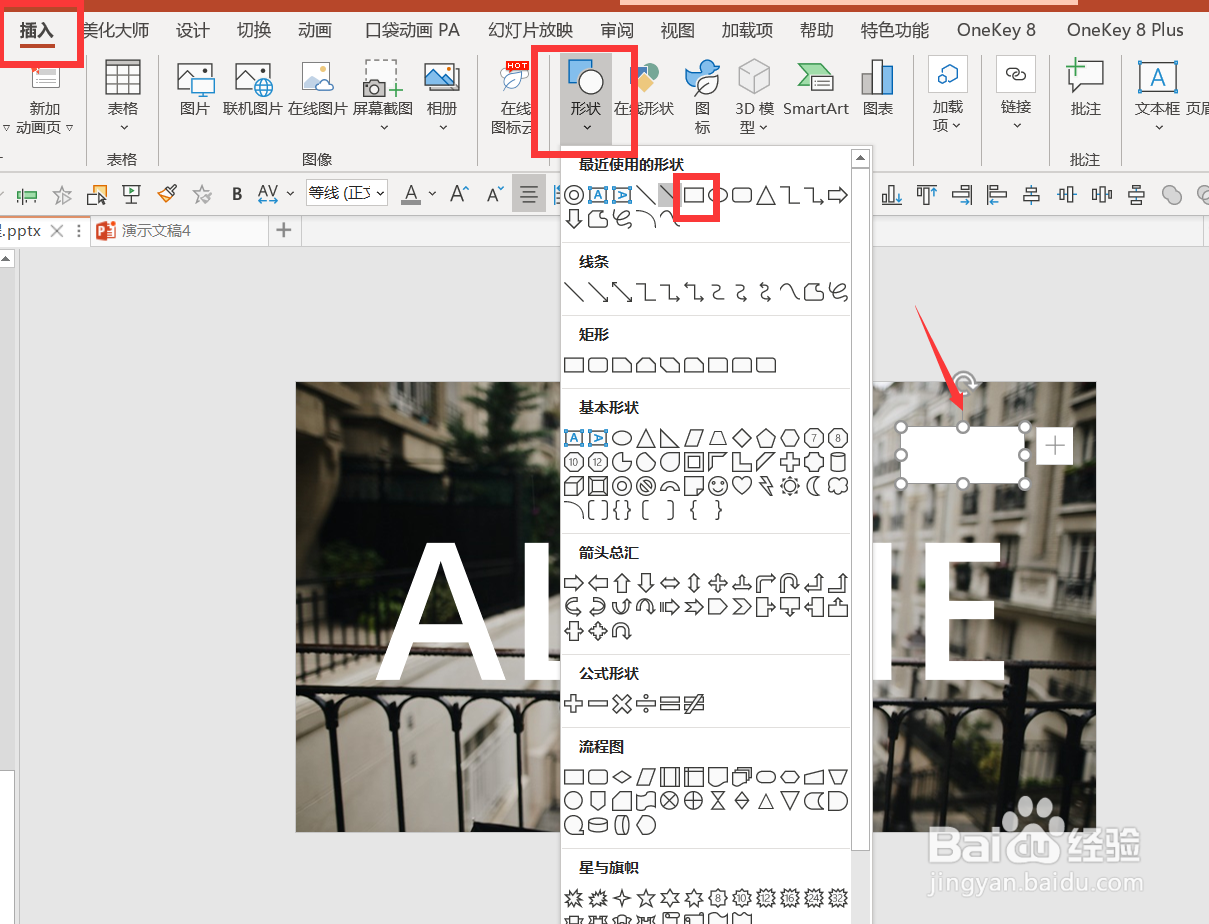
3、【插入】-【形状】-【矩形】-填充:白色,如图3

PPT如何制作文字与图片穿插效果?

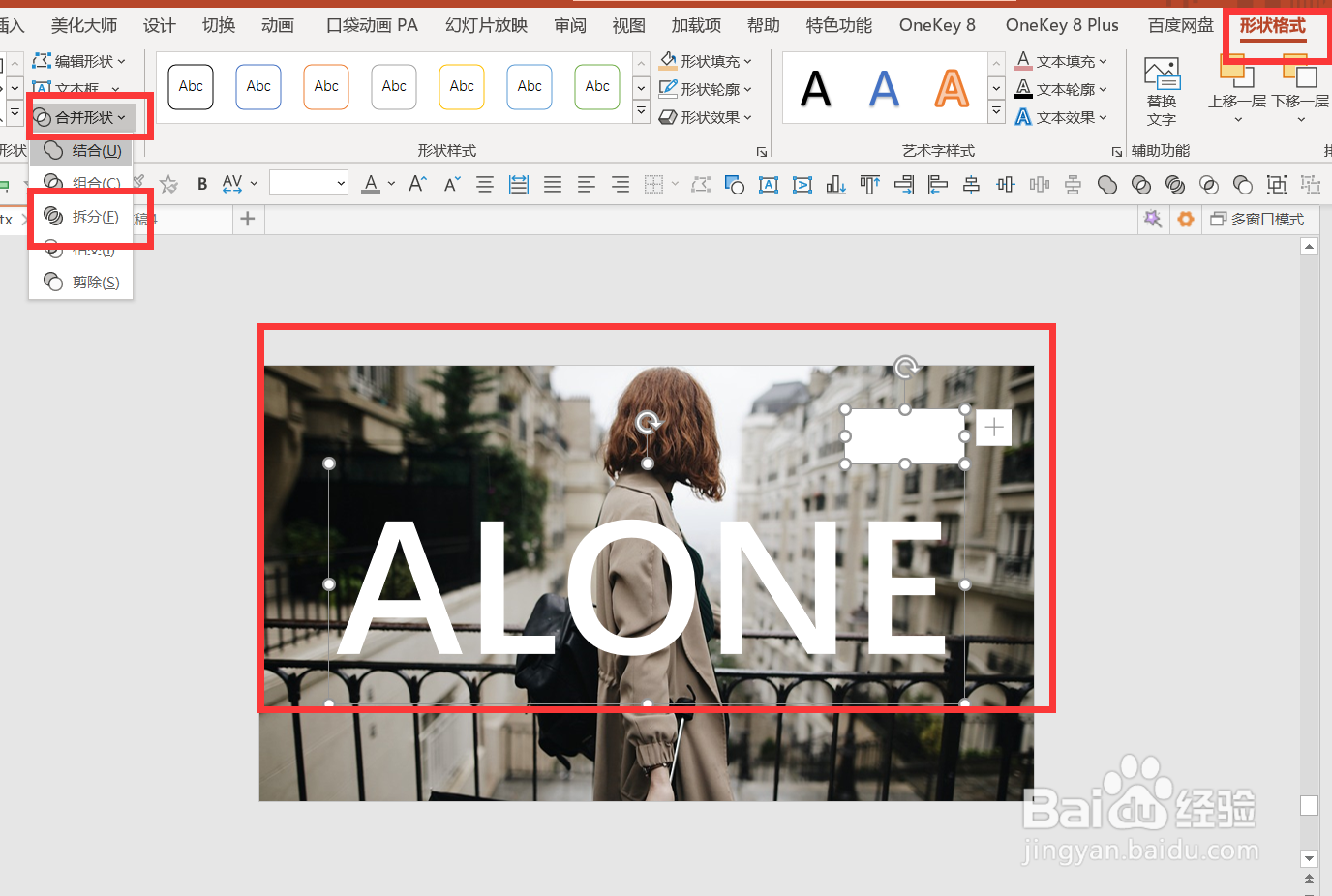
4、全选文字和矩形-【形状格式】-【合并形状】-【拆分】-将文字中拆分出来的多余部分删除。如图4
PPT如何制作文字与图片穿插效果?

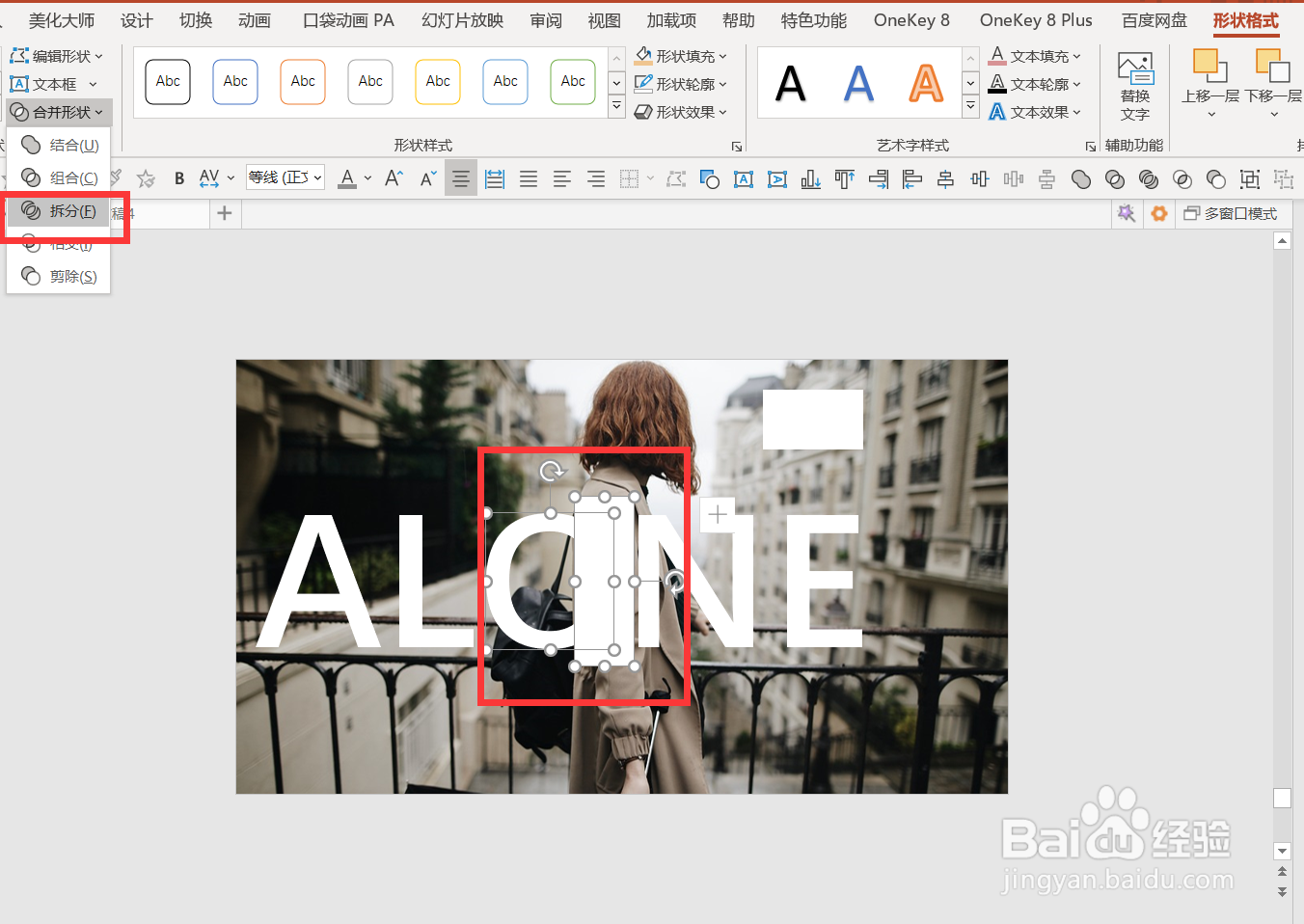
5、插入矩形-调整大小和位置-放在与人物重合的文字上-全选矩形和文字-形状格式-合并形状-拆分,如图5
PPT如何制作文字与图片穿插效果?

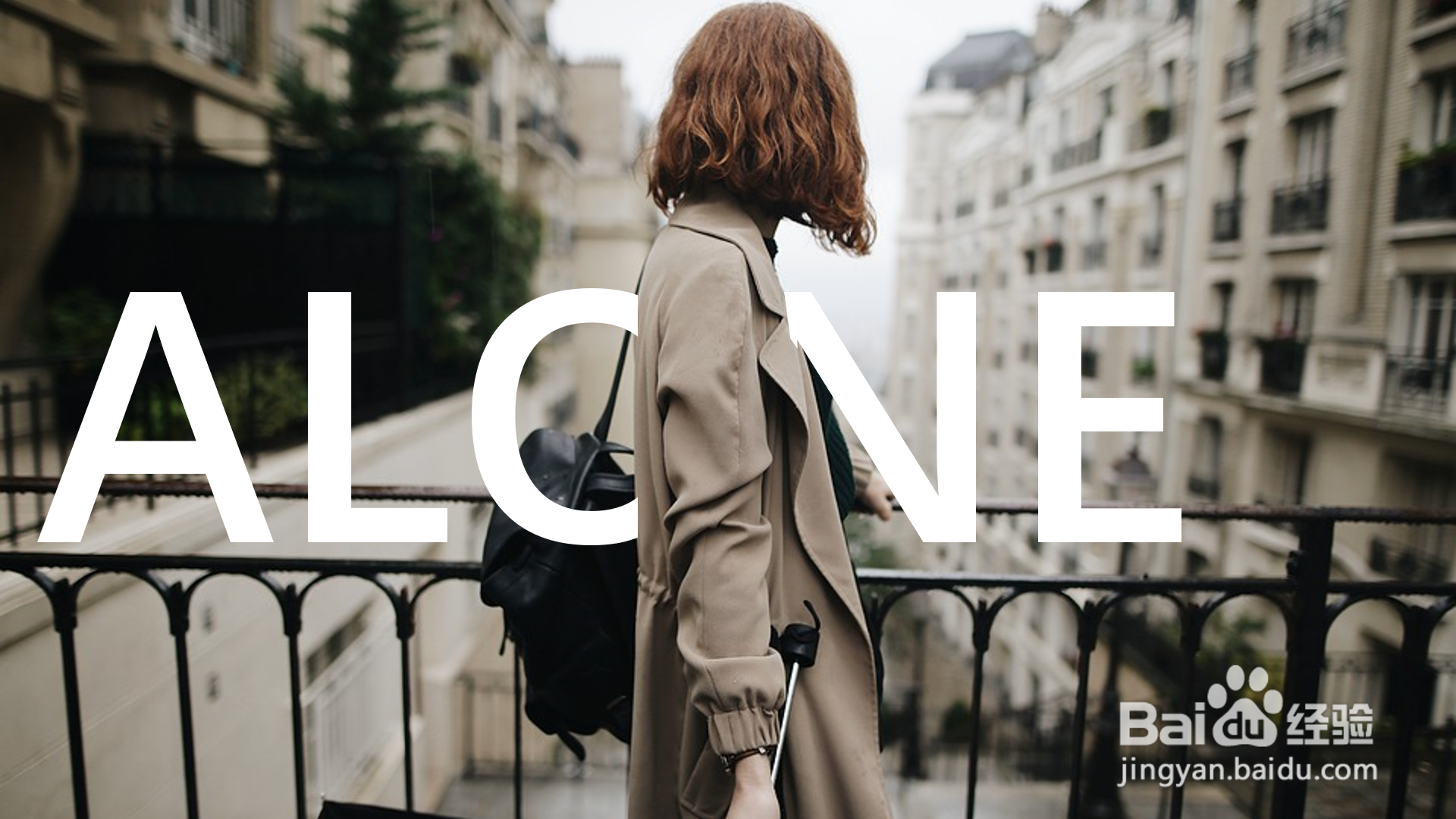
6、将多余的部分删除,其余重合的字体也是同样操作,得到最终效果。如图6

PPT如何制作文字与图片穿插效果?

7、以上就是野生PPT和大家分享的经验。

如果觉得有帮助:点个赞

如果想长期关注,点击右上方的【关注】

如果想留着下次看,点击右边的【收藏】

如果想分享,点击右边的【双箭头】

如果想支持一下,点击下方的【投票】

  • PPT如何制作图形穿插效果
  • PPT怎样制作文字穿插图片的效果
  • AI制作文字穿插效果
  • PPT怎么做文字和图片穿插效果?
  • 如何使用PPT打造文字穿插效果?
  • 热门搜索
    居里夫人简介 广场舞歌曲大全 幼儿讲故事视频大全 韩国理论论大全 拟声词大全 舞蹈大全 圆形简笔画图片大全 网络丢包怎么解决 郑海霞个人资料简介 简历实践经历怎么写