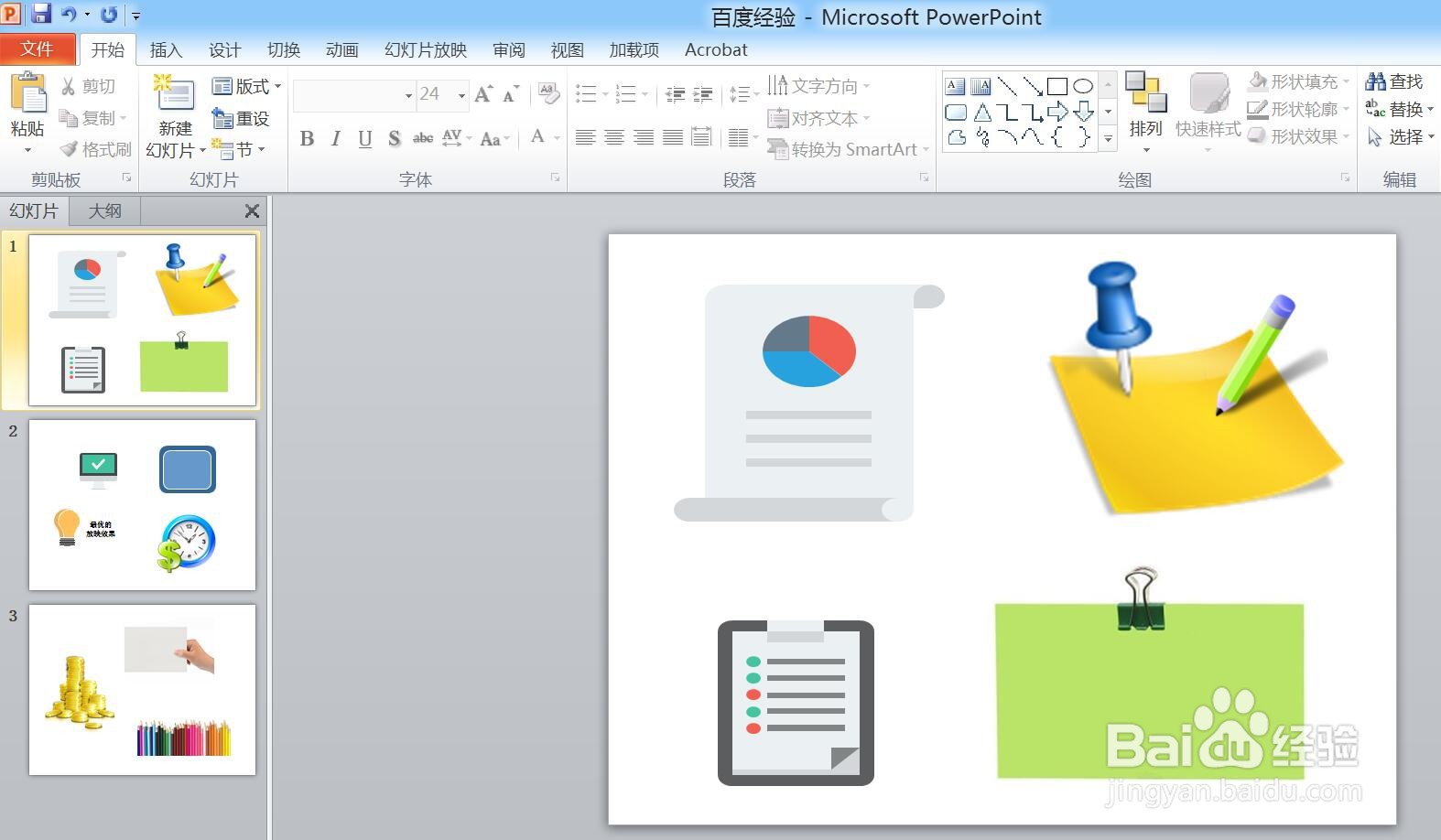
1、我们首先打开一张PPT。
2、点击“文件”,进入文件界面。

3、点击“选项”,进入“选项设置”界面。

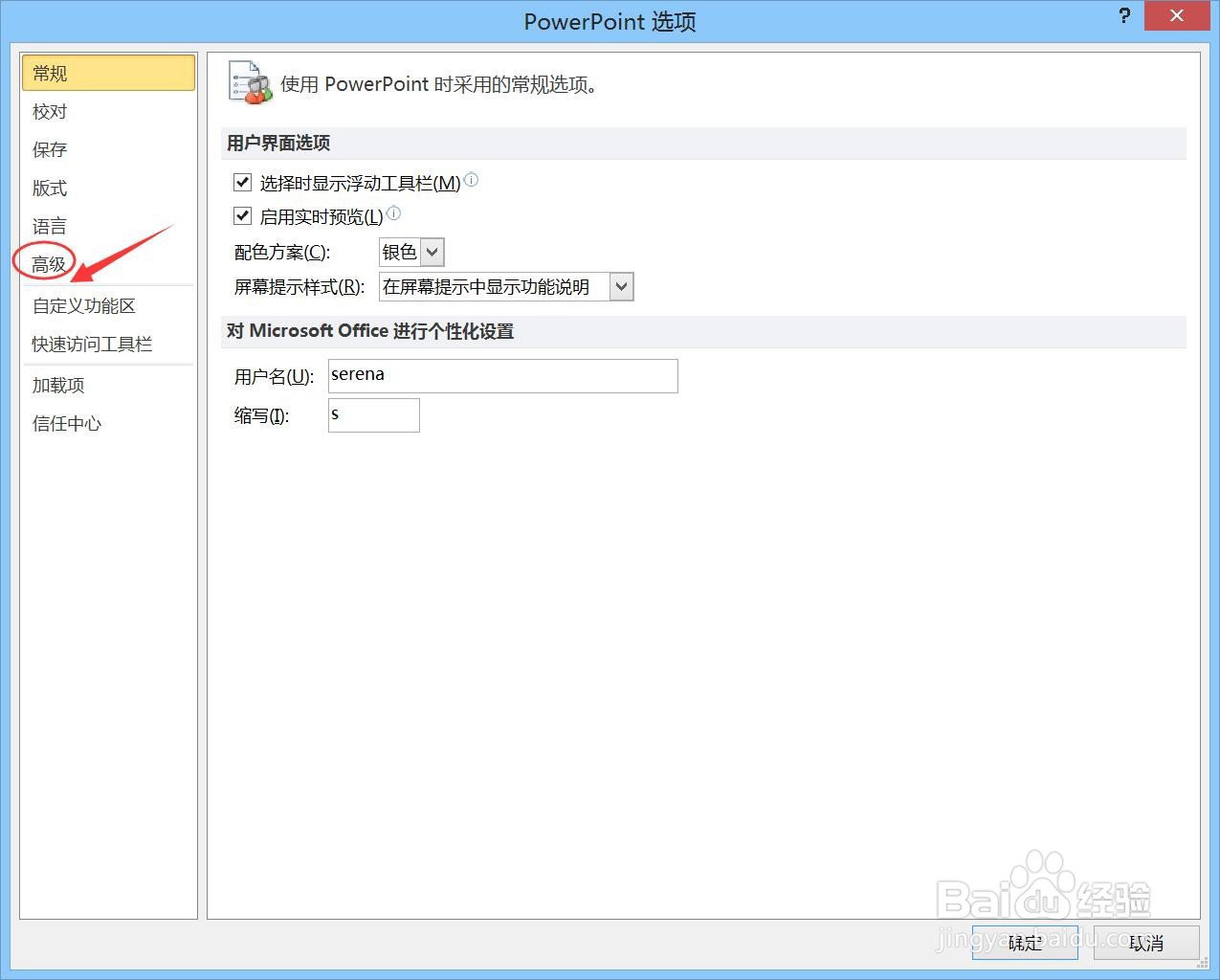
4、选择“高级”选项,进入高级选项的设置。
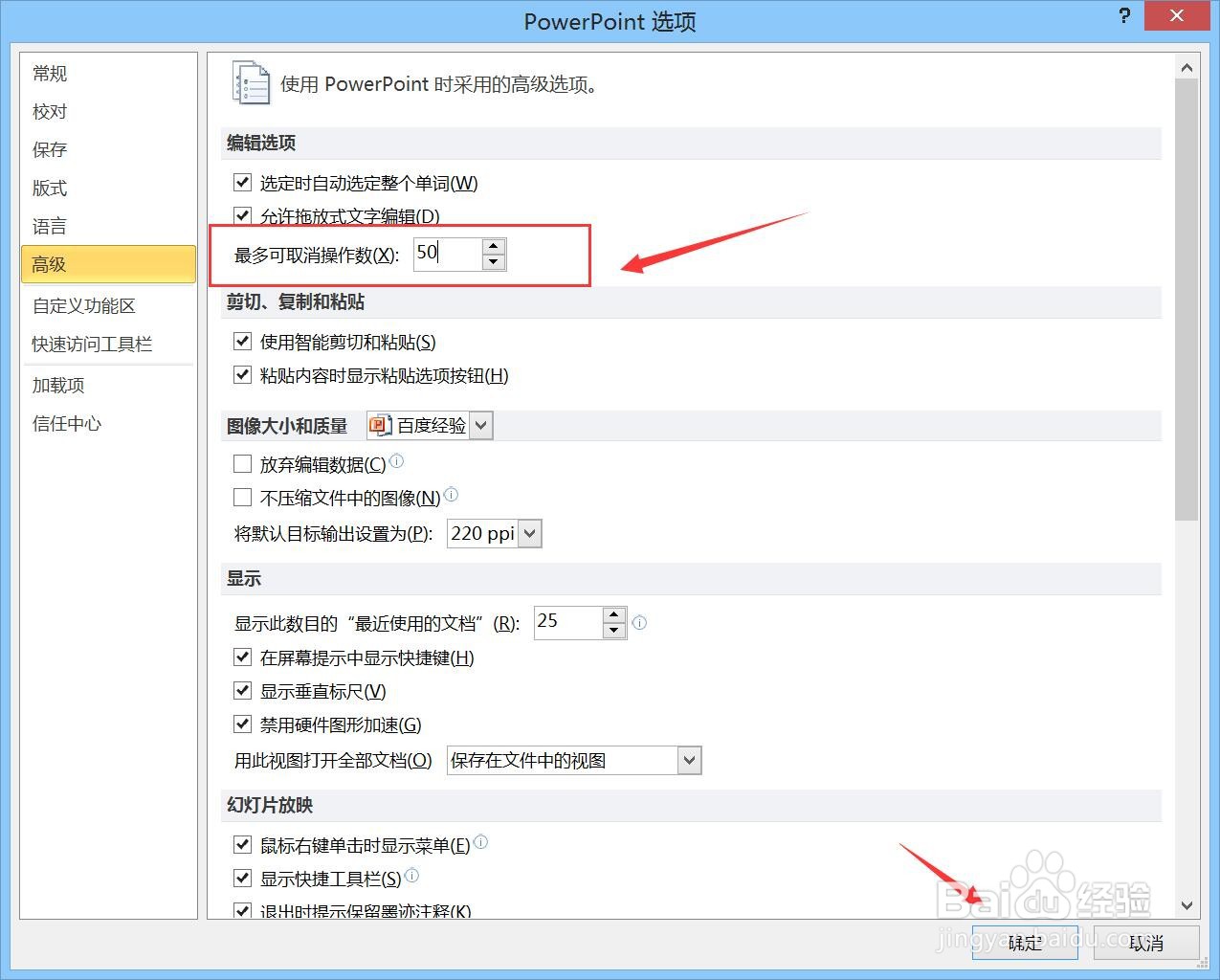
5、在“编辑选项”中,在“最多可取消操作数”中手工设置适合的数量。

6、设置好可撤销步数后,点击确定,回到PPT主页面。可撤销步数重置完成。
时间:2026-04-23 20:16:23
1、我们首先打开一张PPT。
2、点击“文件”,进入文件界面。
3、点击“选项”,进入“选项设置”界面。
4、选择“高级”选项,进入高级选项的设置。
5、在“编辑选项”中,在“最多可取消操作数”中手工设置适合的数量。
6、设置好可撤销步数后,点击确定,回到PPT主页面。可撤销步数重置完成。
