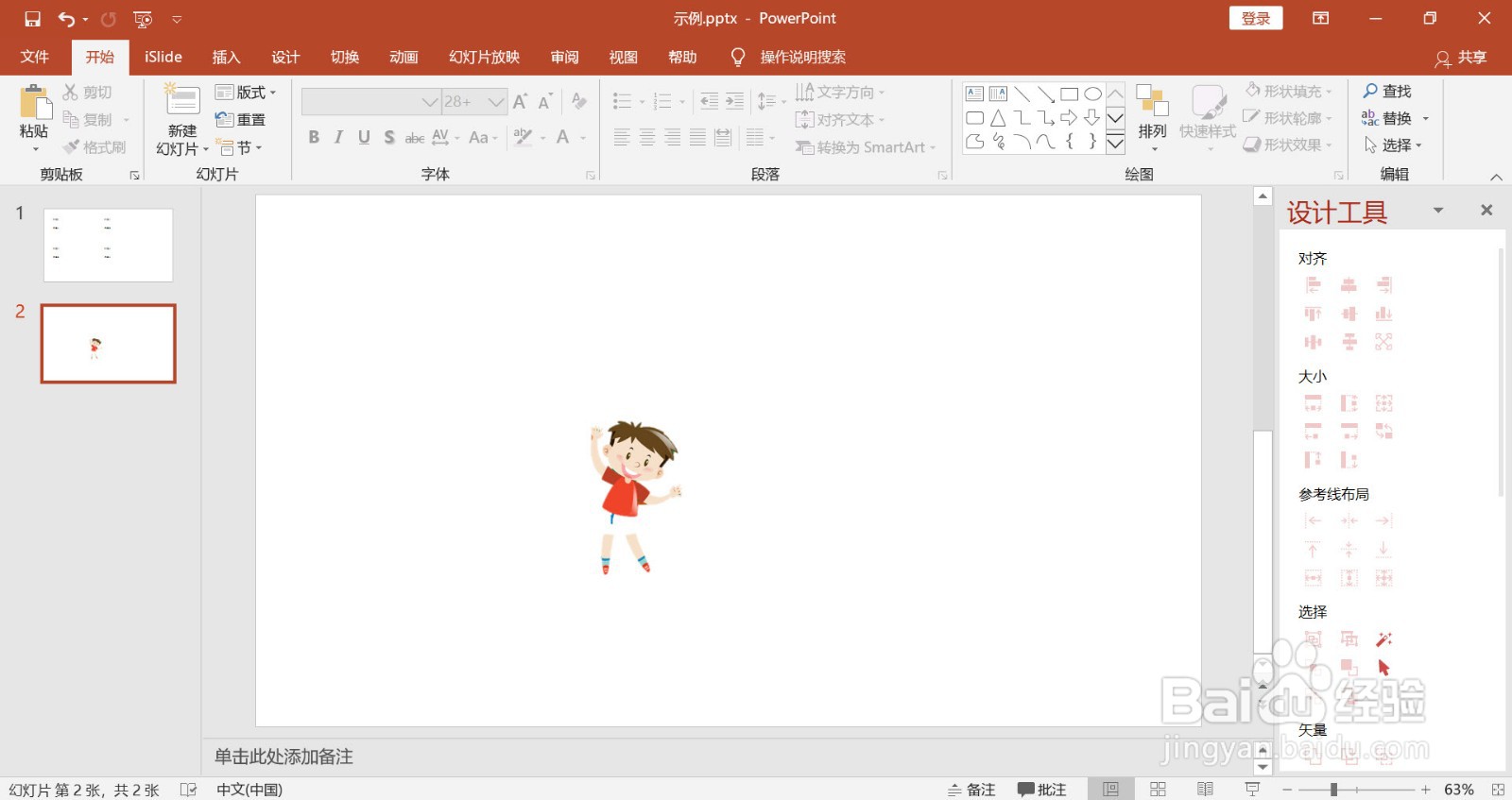
1、如下图所示,这个PPT修改后,感觉改的不好,想恢复之前的操作,可是撤销到这就无法撤销了,只能自己重新做。那么怎么杜绝后续此类烦恼呢?
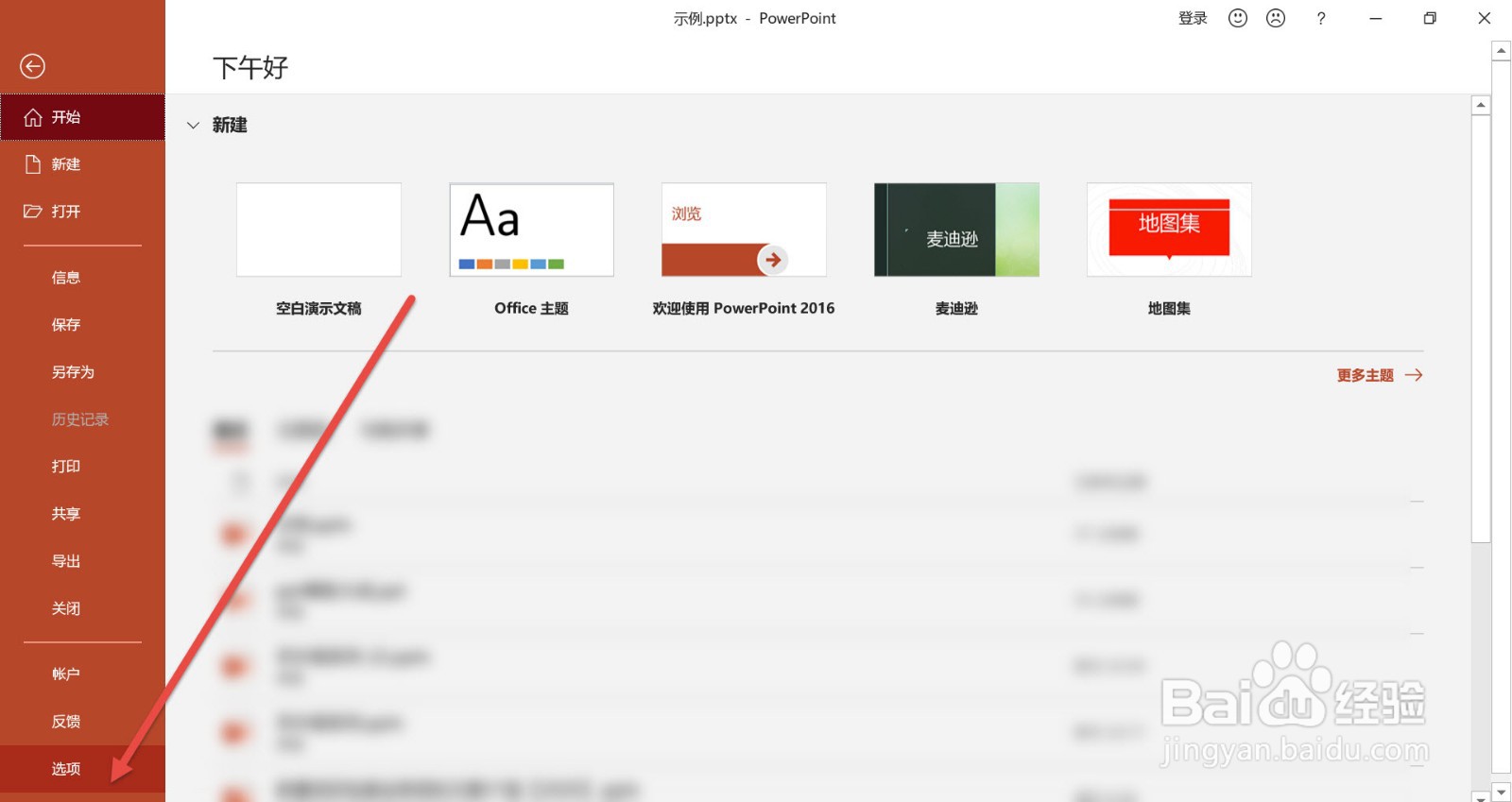
2、首先点击“文件”→“选项”,进入设置。
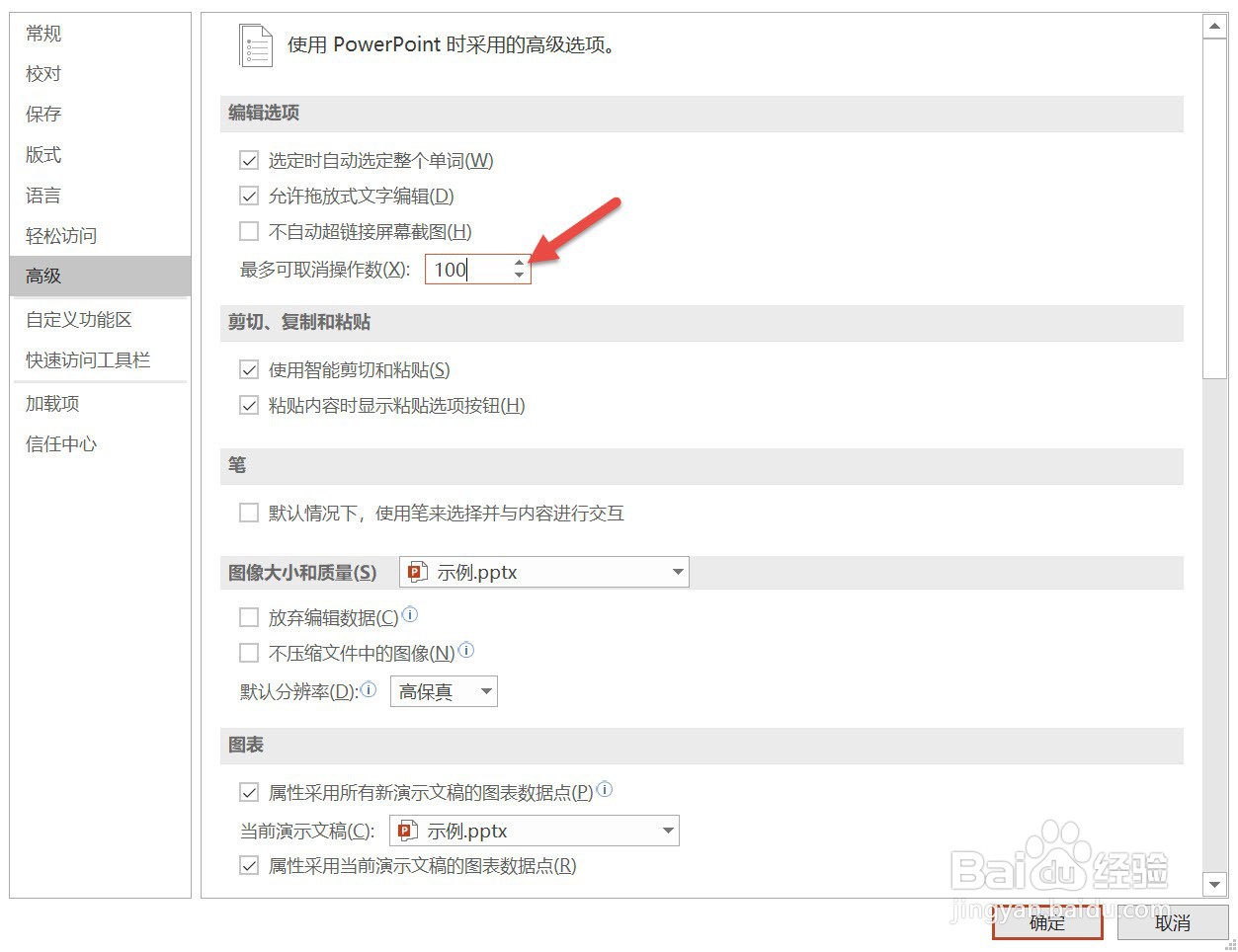
3、然后点击“高级”,我们从右侧可以看到默认撤销次数为20次。

4、我们把20次修改为100次,那么以后就可以继续撤销了。
5、点击确定,完成设置。怎么样,简单又实用吧。

时间:2026-04-23 06:12:54
1、如下图所示,这个PPT修改后,感觉改的不好,想恢复之前的操作,可是撤销到这就无法撤销了,只能自己重新做。那么怎么杜绝后续此类烦恼呢?
2、首先点击“文件”→“选项”,进入设置。
3、然后点击“高级”,我们从右侧可以看到默认撤销次数为20次。
4、我们把20次修改为100次,那么以后就可以继续撤销了。
5、点击确定,完成设置。怎么样,简单又实用吧。
