PPT怎样增加撤销步数?

 时间:2026-04-23 18:52:38

1、首先打开PPT 2010。

PPT怎样增加撤销步数?

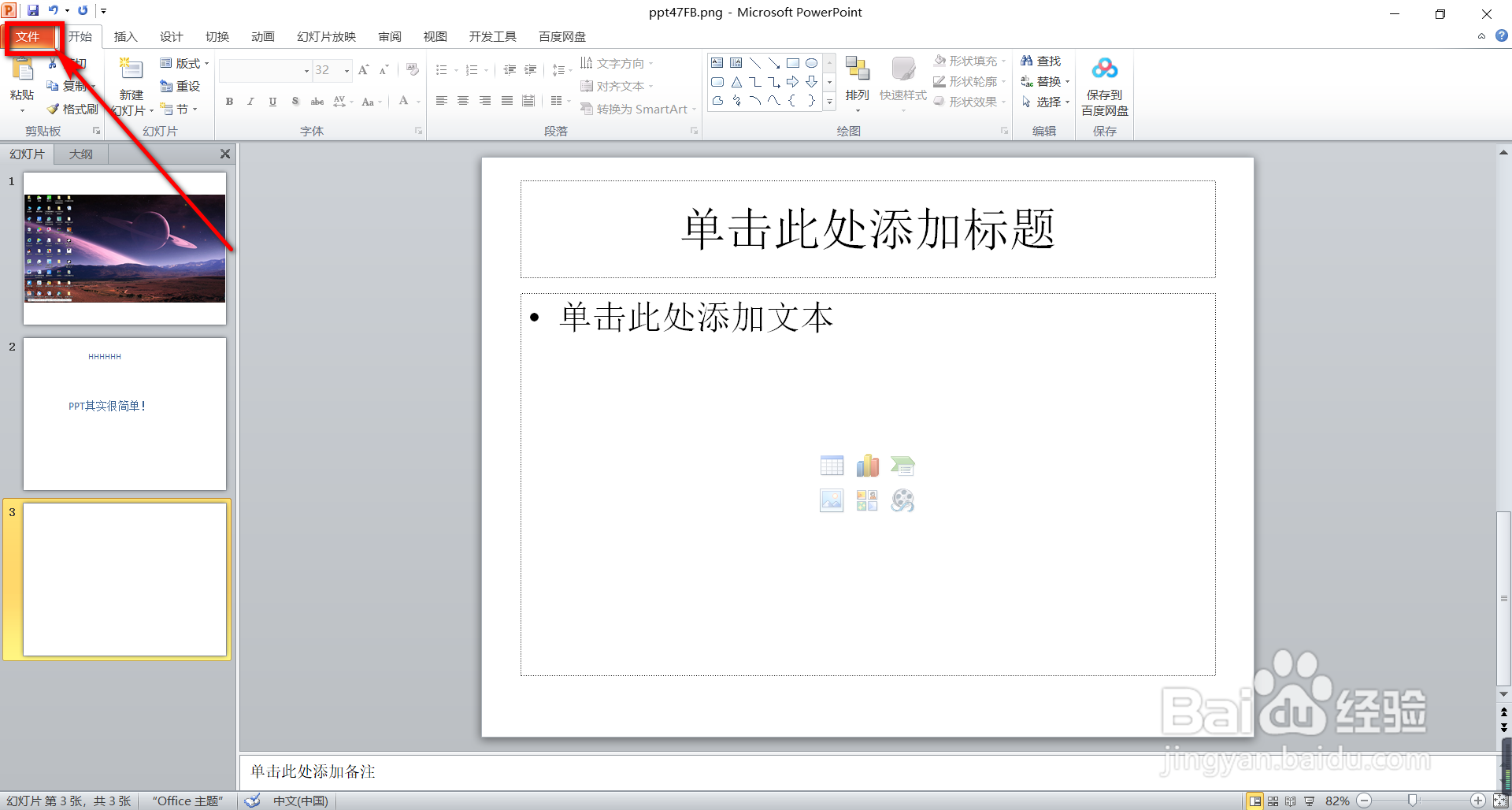
2、然后在菜单栏点击“文件”选项。

PPT怎样增加撤销步数?

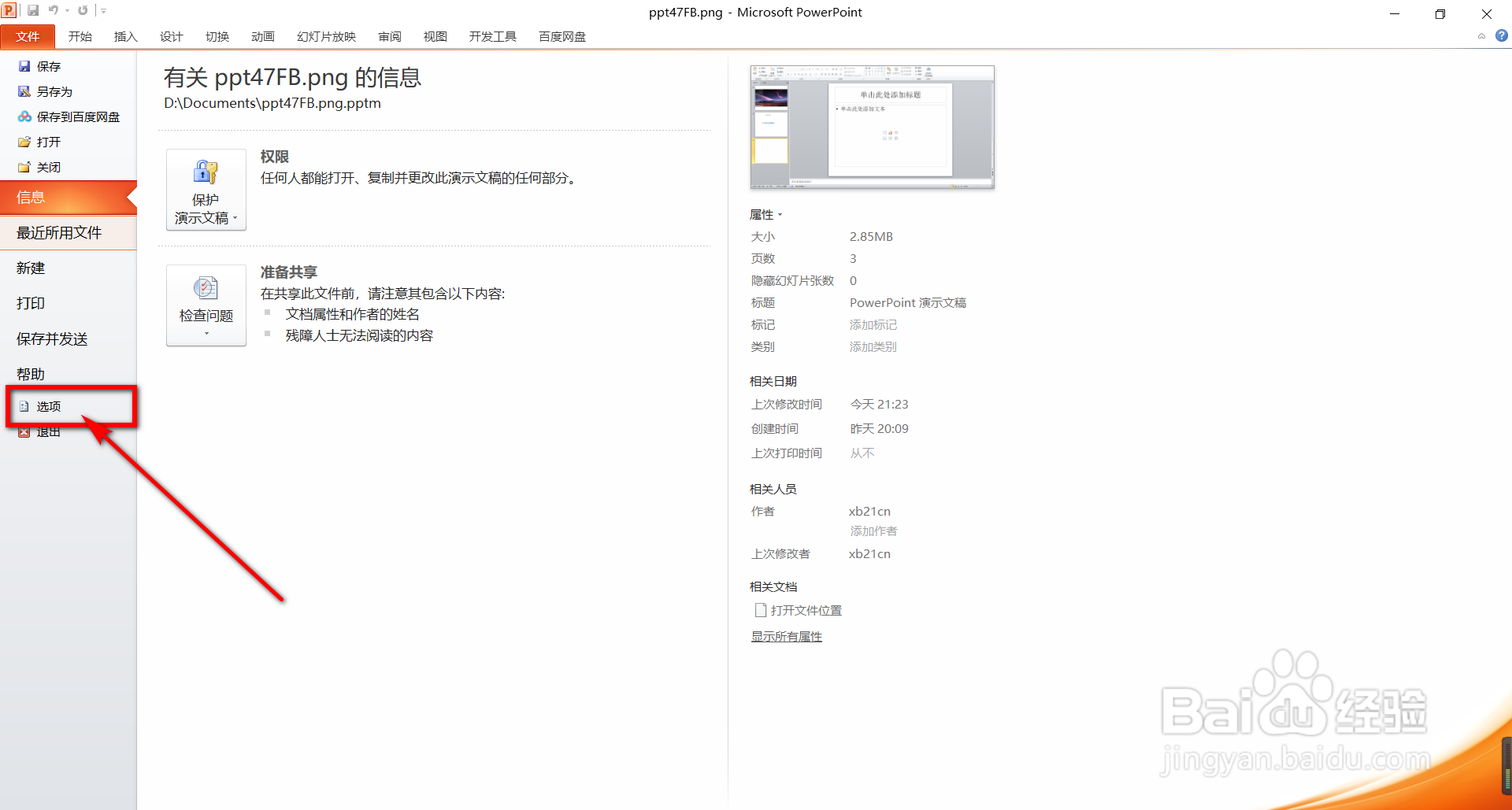
3、再选择“选项”。

PPT怎样增加撤销步数?

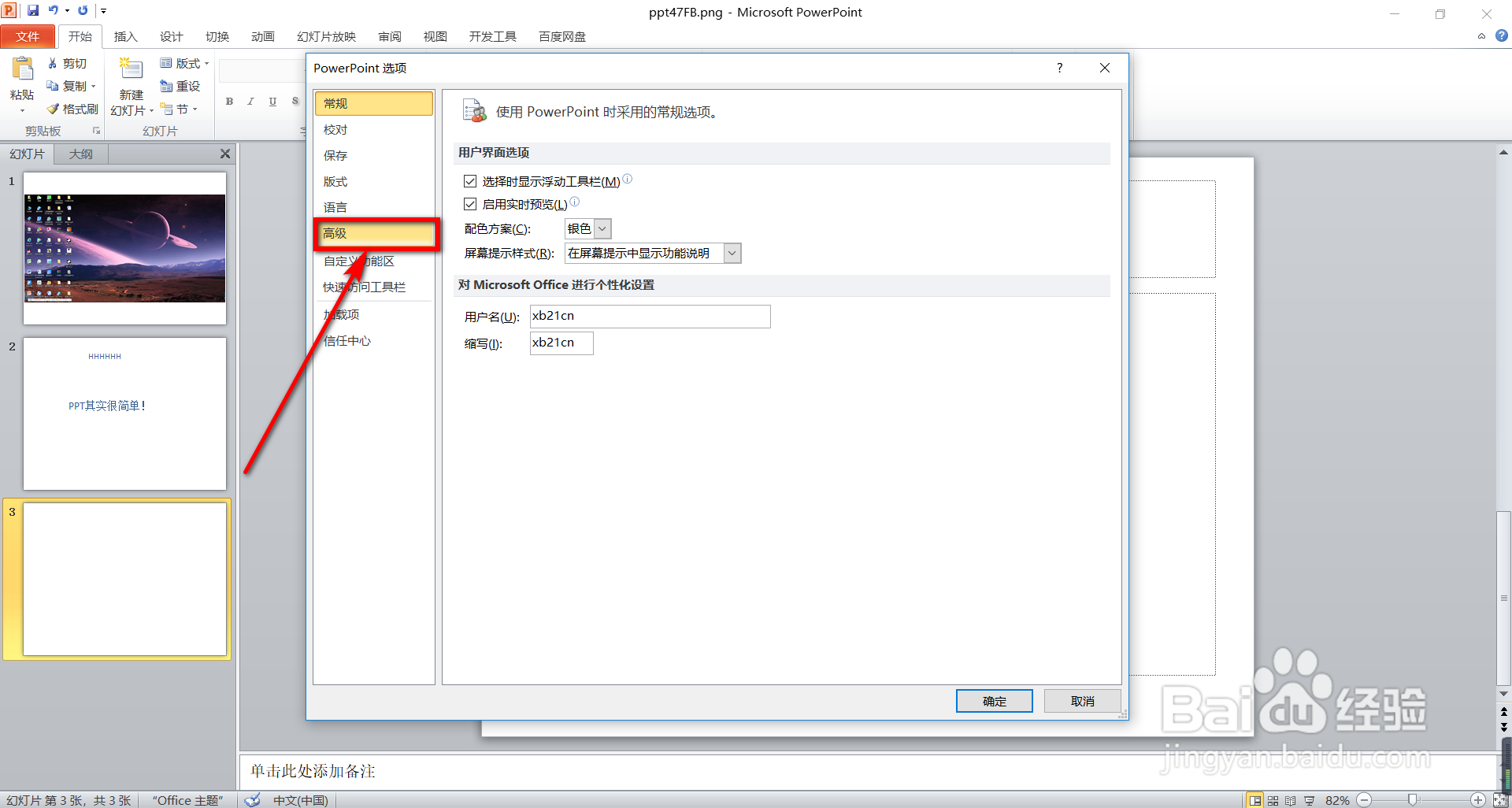
4、在弹出的PowerPoint选项窗口选择“高级”。

PPT怎样增加撤销步数?

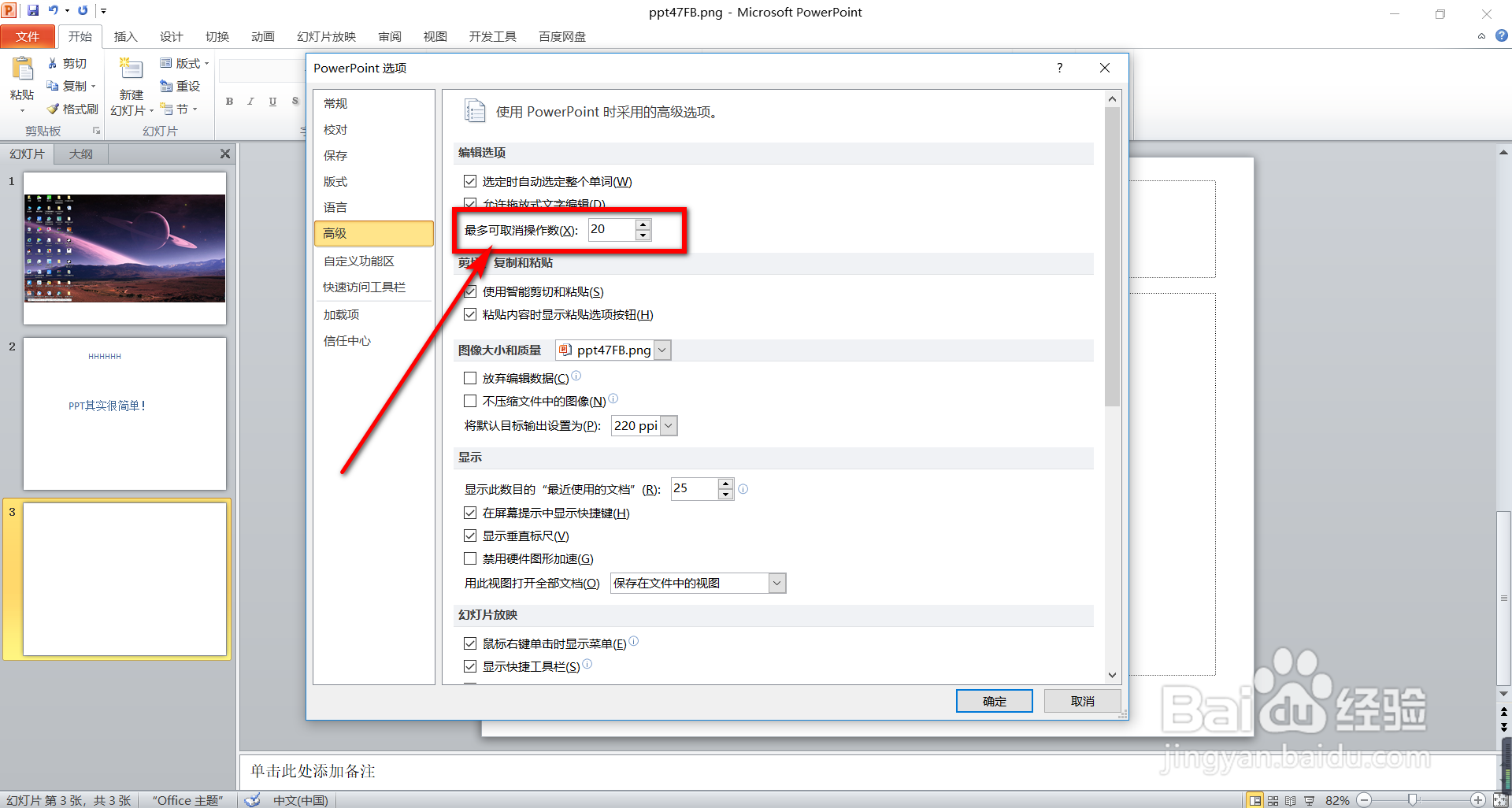
5、在“编辑选项”中将最多可取消操作数改为100.

PPT怎样增加撤销步数?

6、点击“确定”即可。

PPT怎样增加撤销步数?

  • PPT如何增加撤销次数
  • PPT如何增加撤销次数?
  • PPT如何自定义撤销步数
  • 如何提高PPT撤销的步数?
  • 怎么增加ppt撤销次数
  • 热门搜索
    黑色大衣怎么搭配 鲍鱼的家常做法 三角函数公式大全 生发最好的方法 汽车图片大全 炒豆腐的家常做法 青蟹怎么保存 打坐的正确方法 小龙虾怎么做好吃 危险源辨识方法