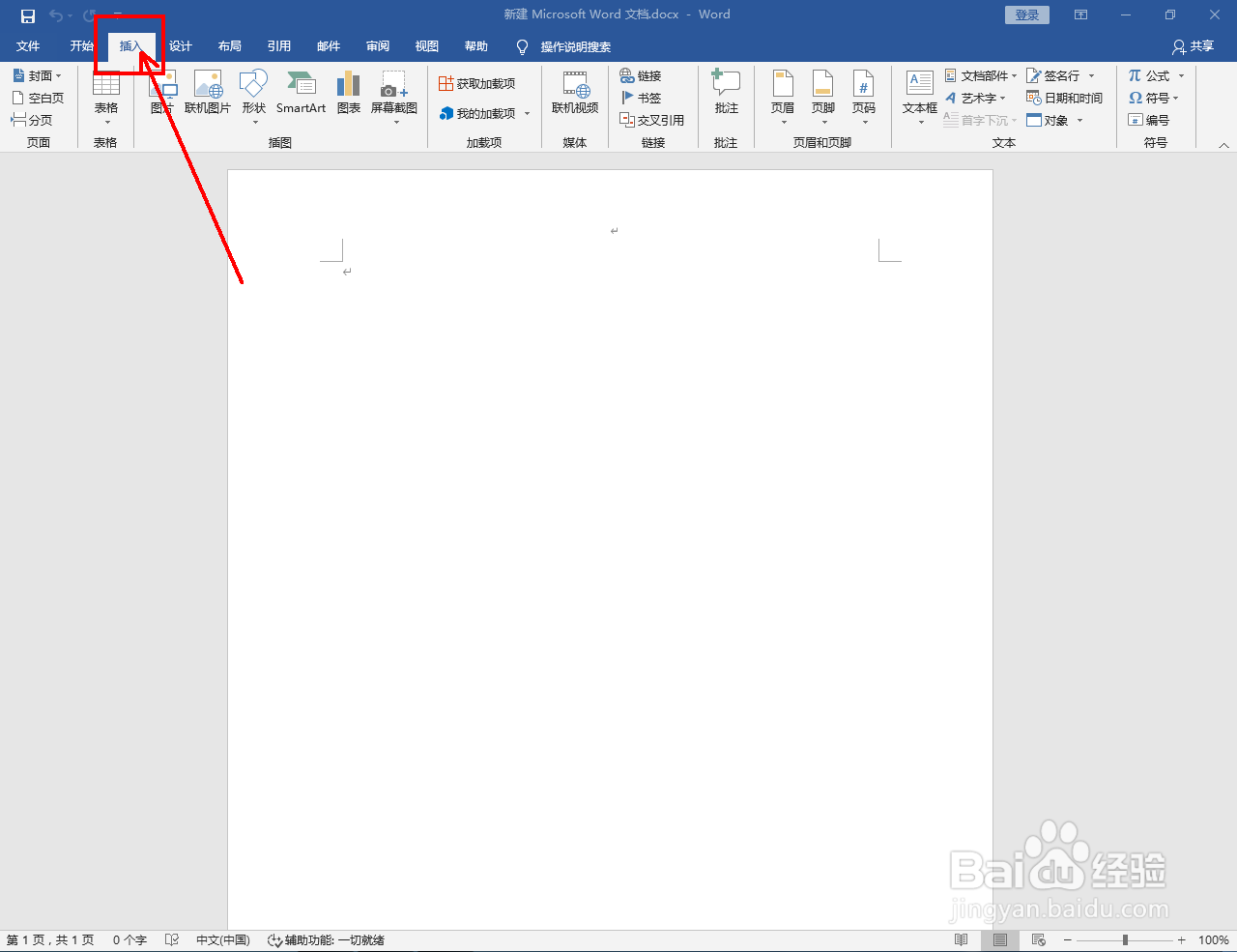
1、打开word2016软件,进入软件工作界面;

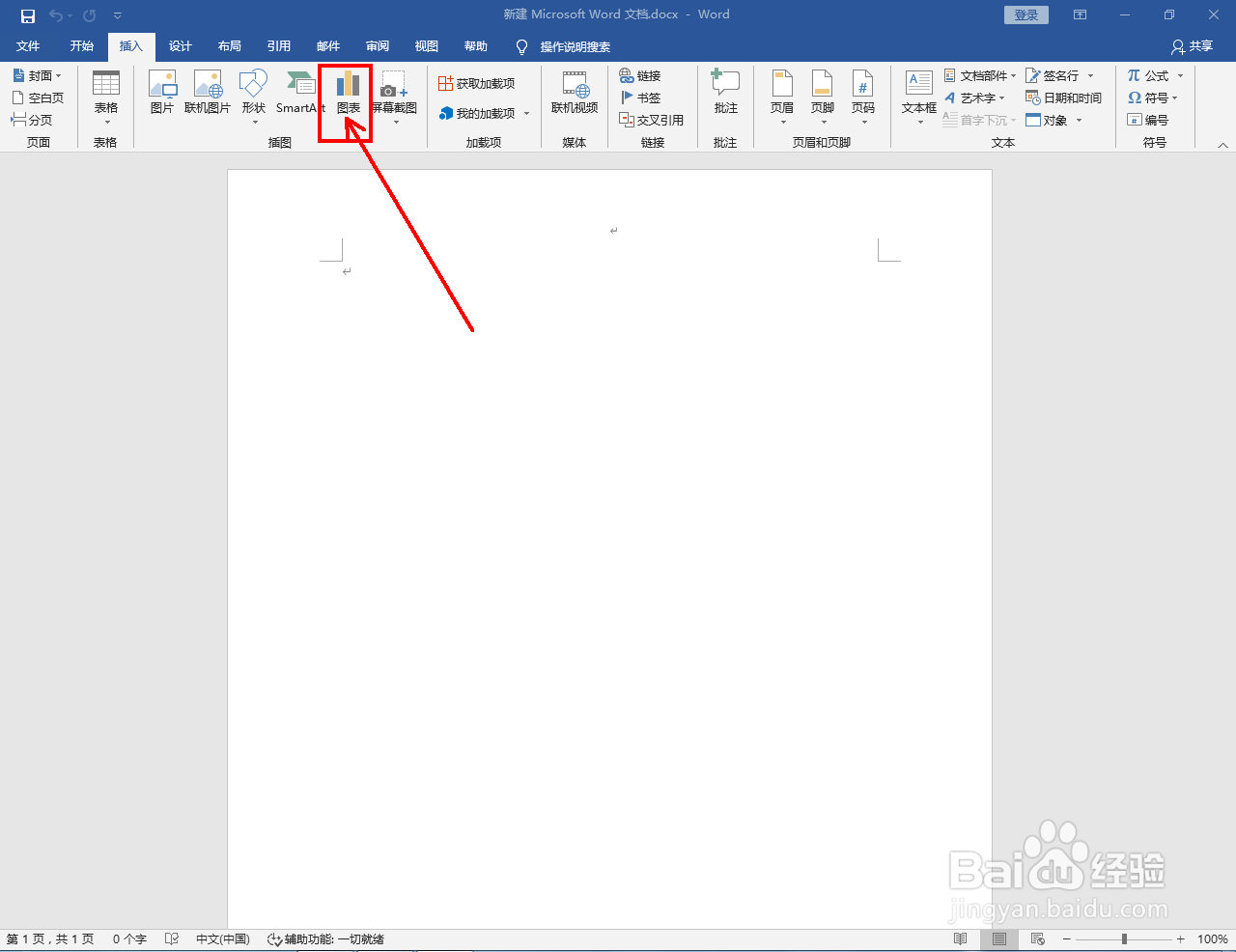
2、点击【插入】-【图表】,弹出插入图表选项栏;
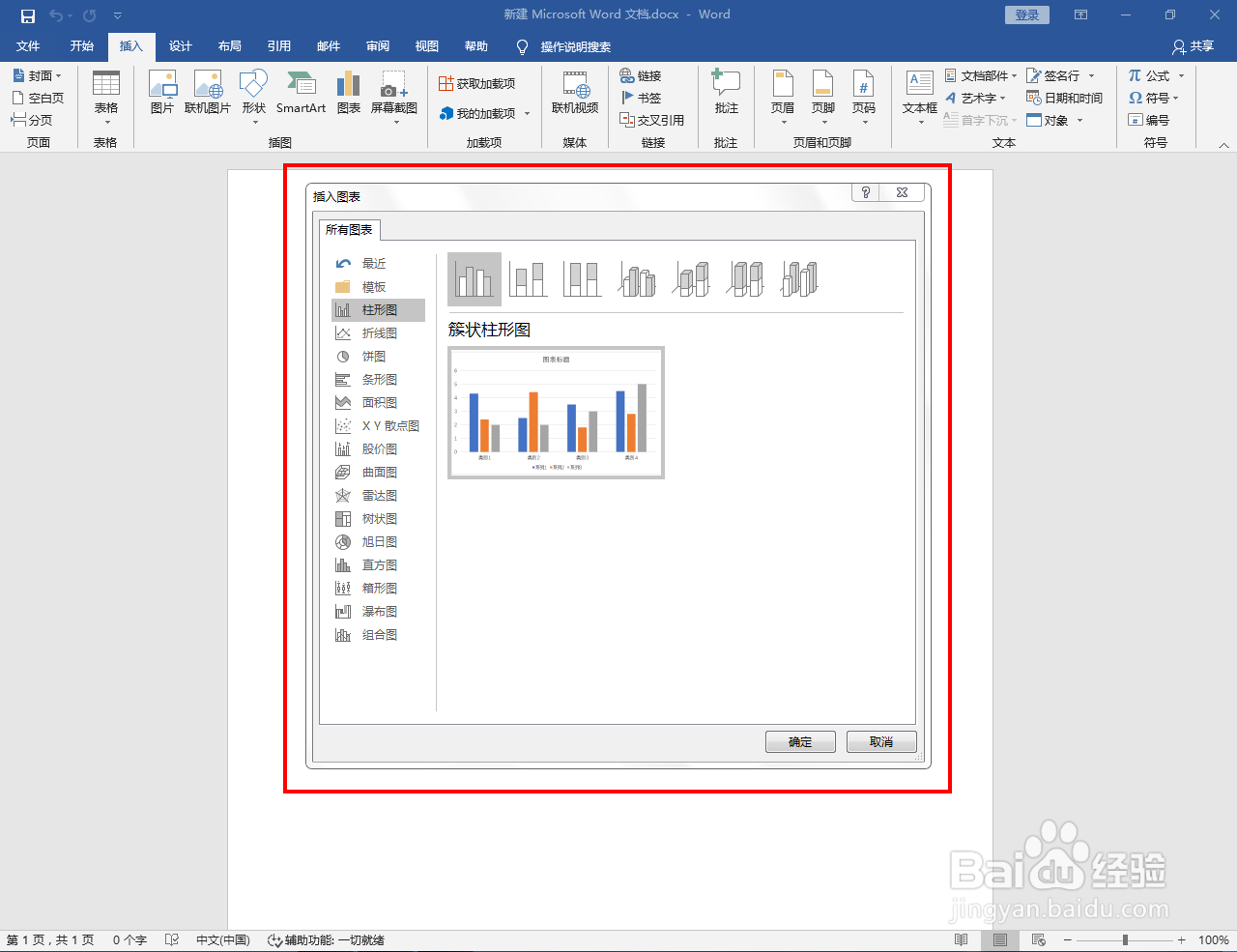
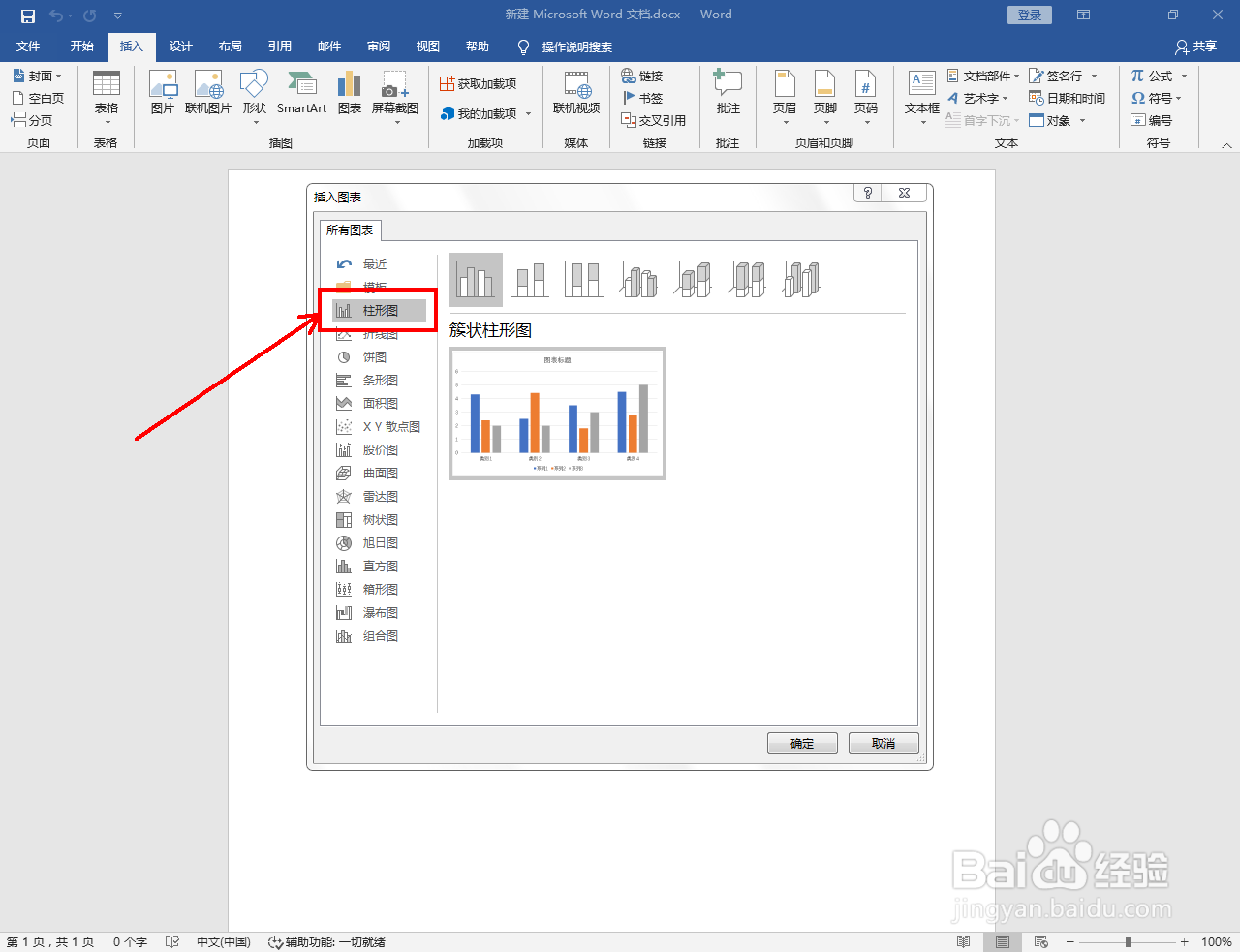
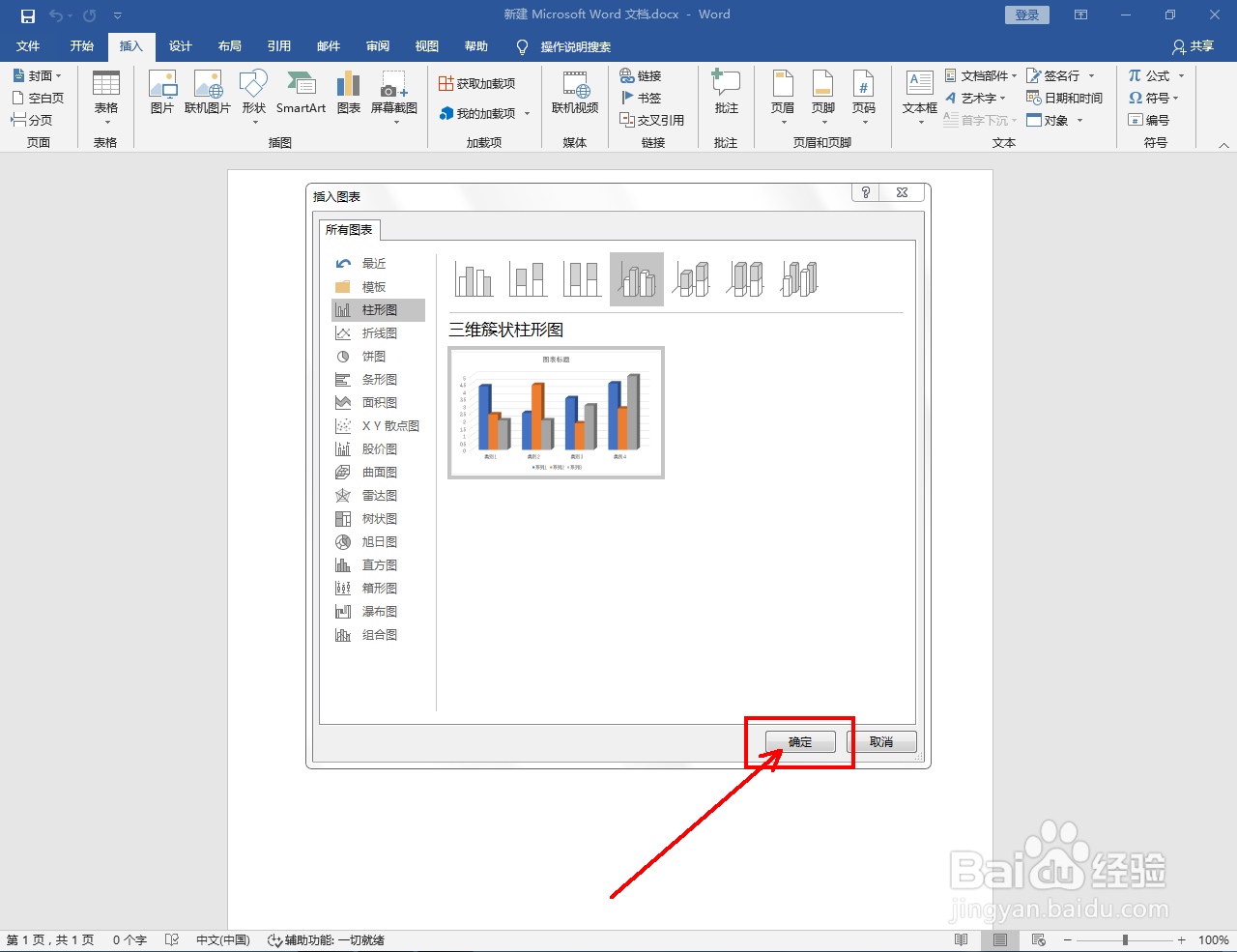
3、点击【柱形图】,点击三维柱形图图标,选择一款三维柱形图后,点击【确定】将其插入到文档中;

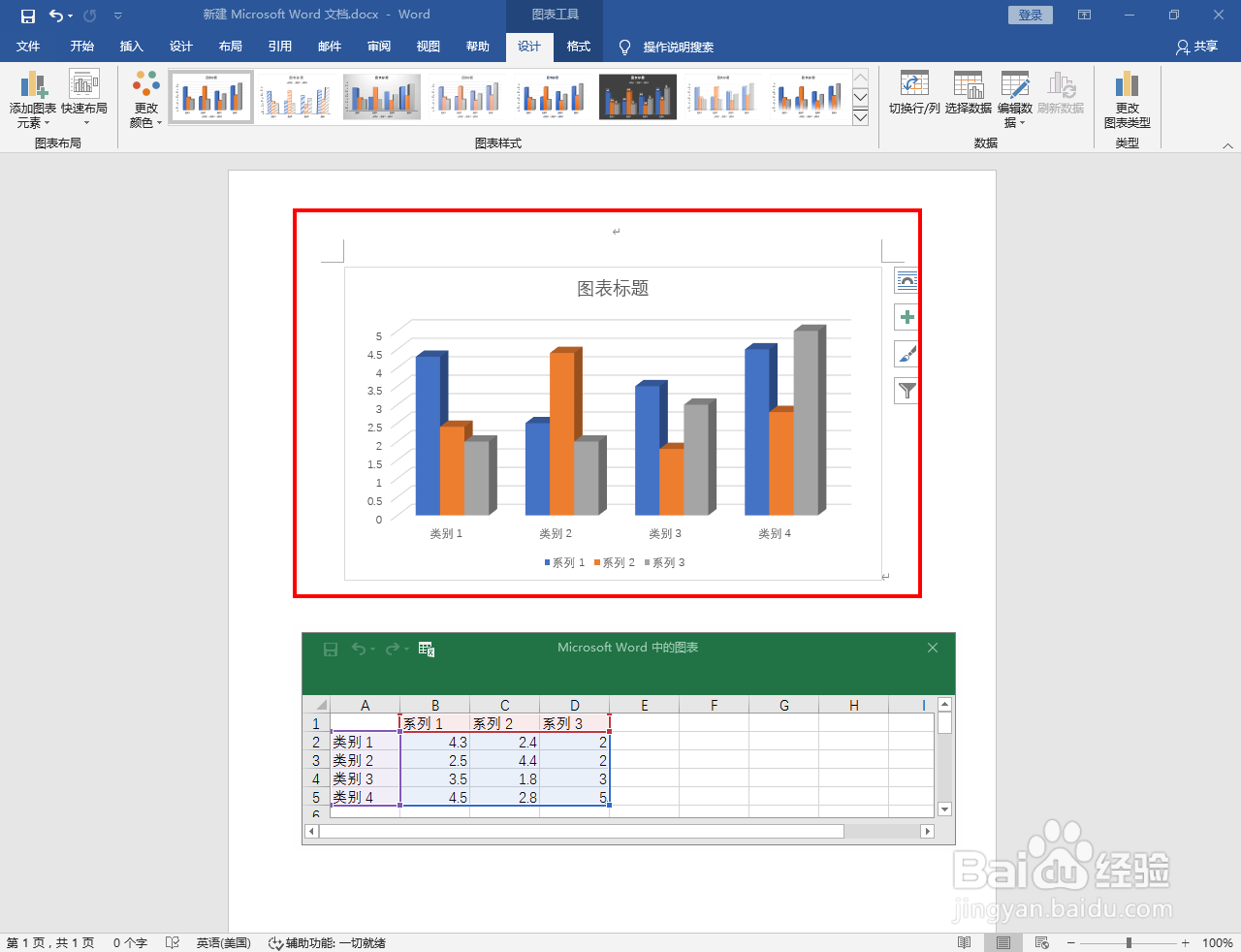
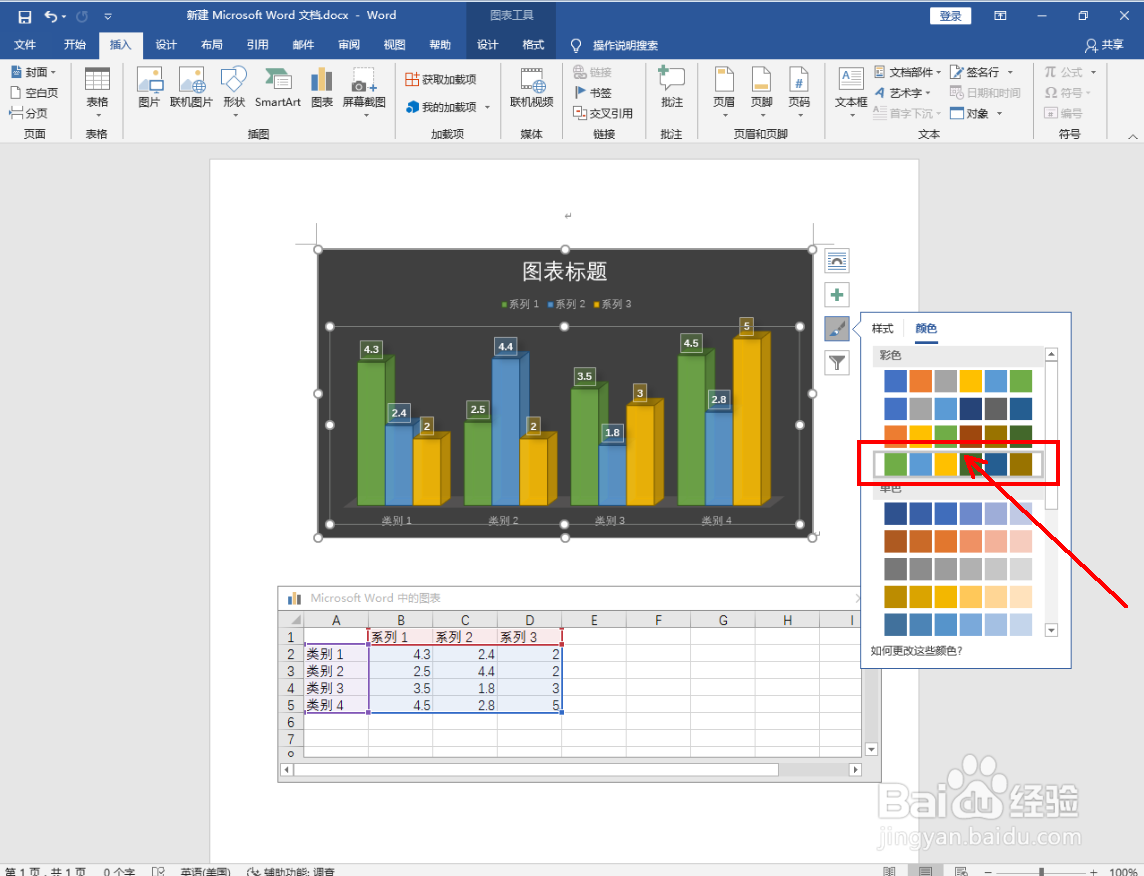
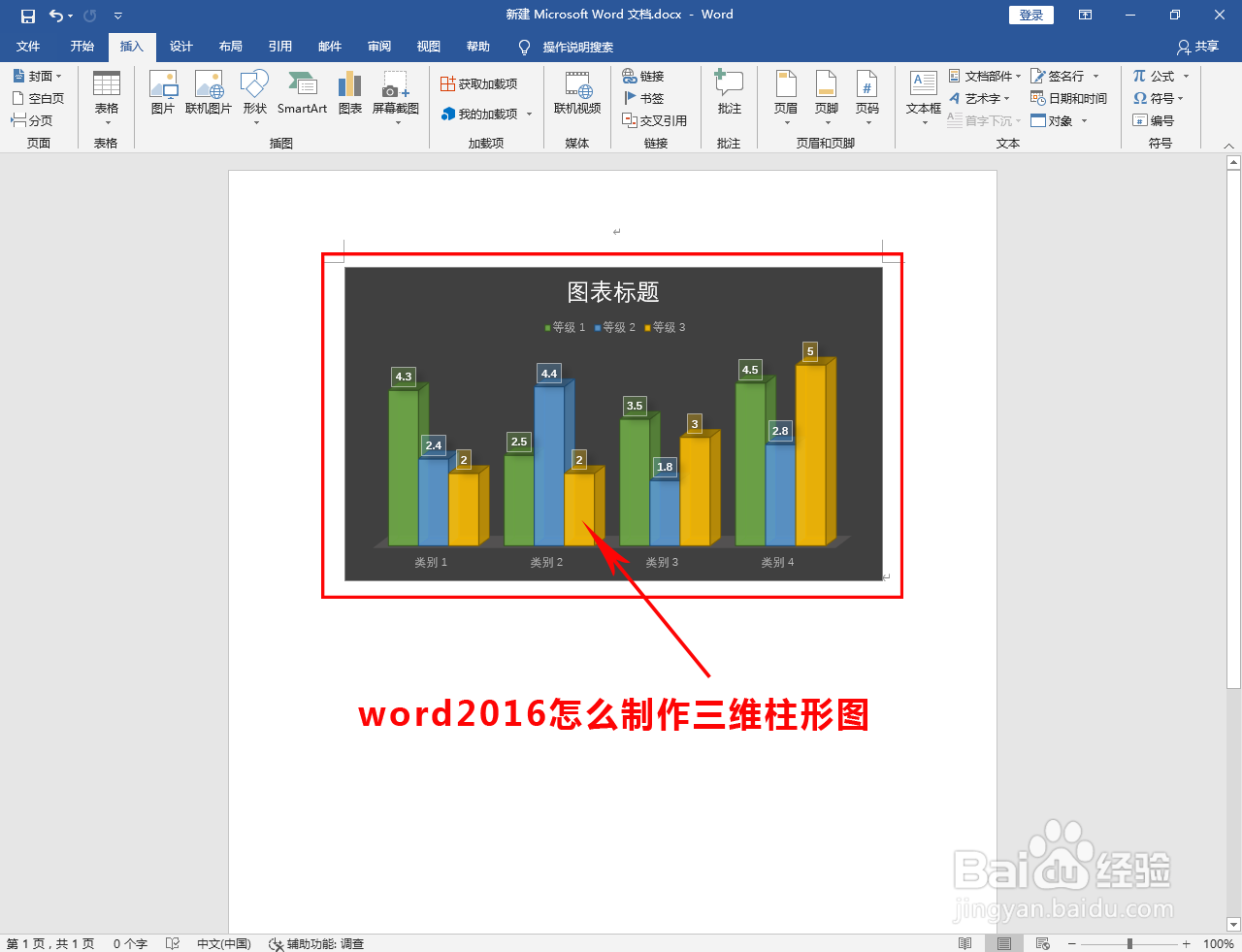
4、选择一种图表样式后,按图示设置好图标的颜色(如图所示);


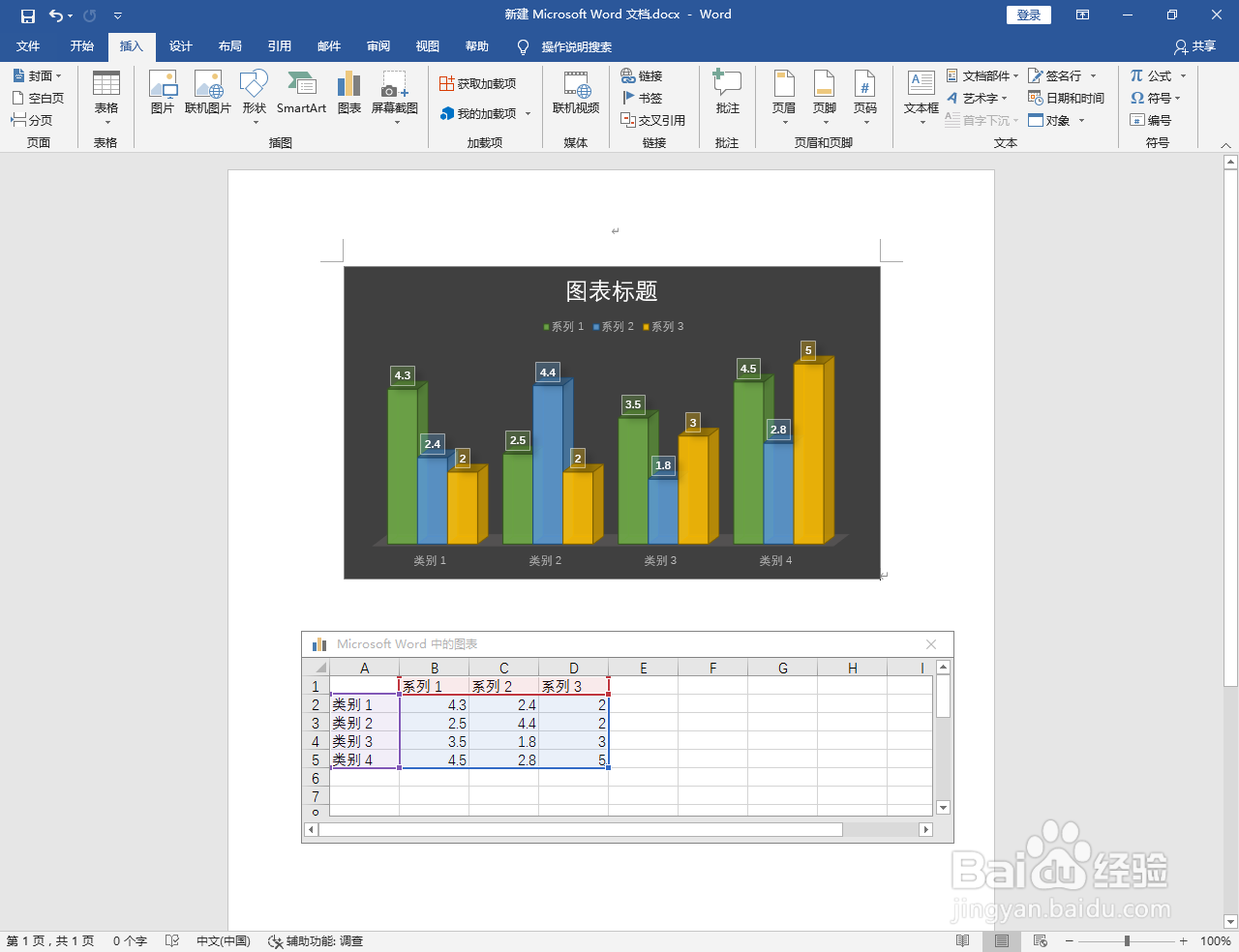
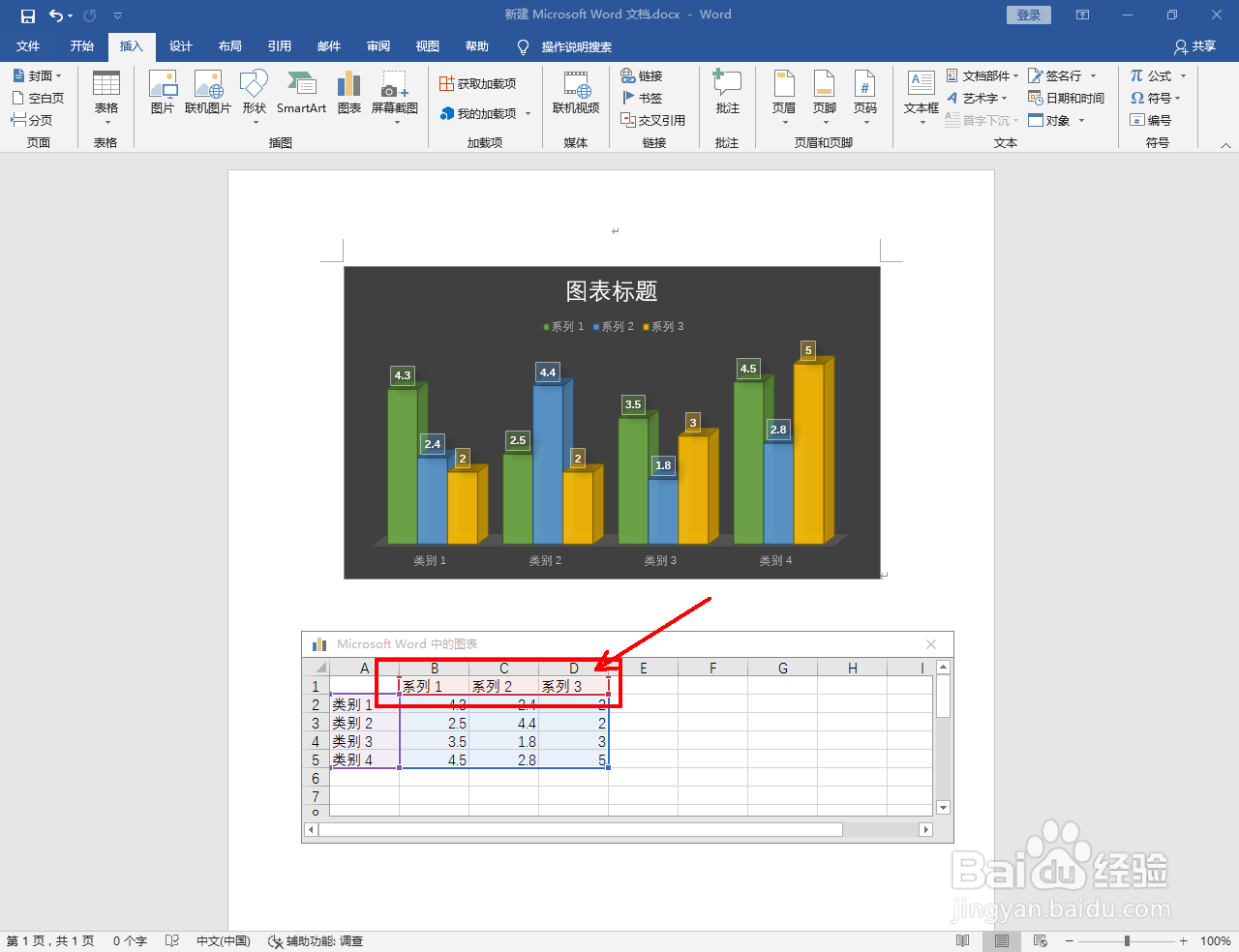
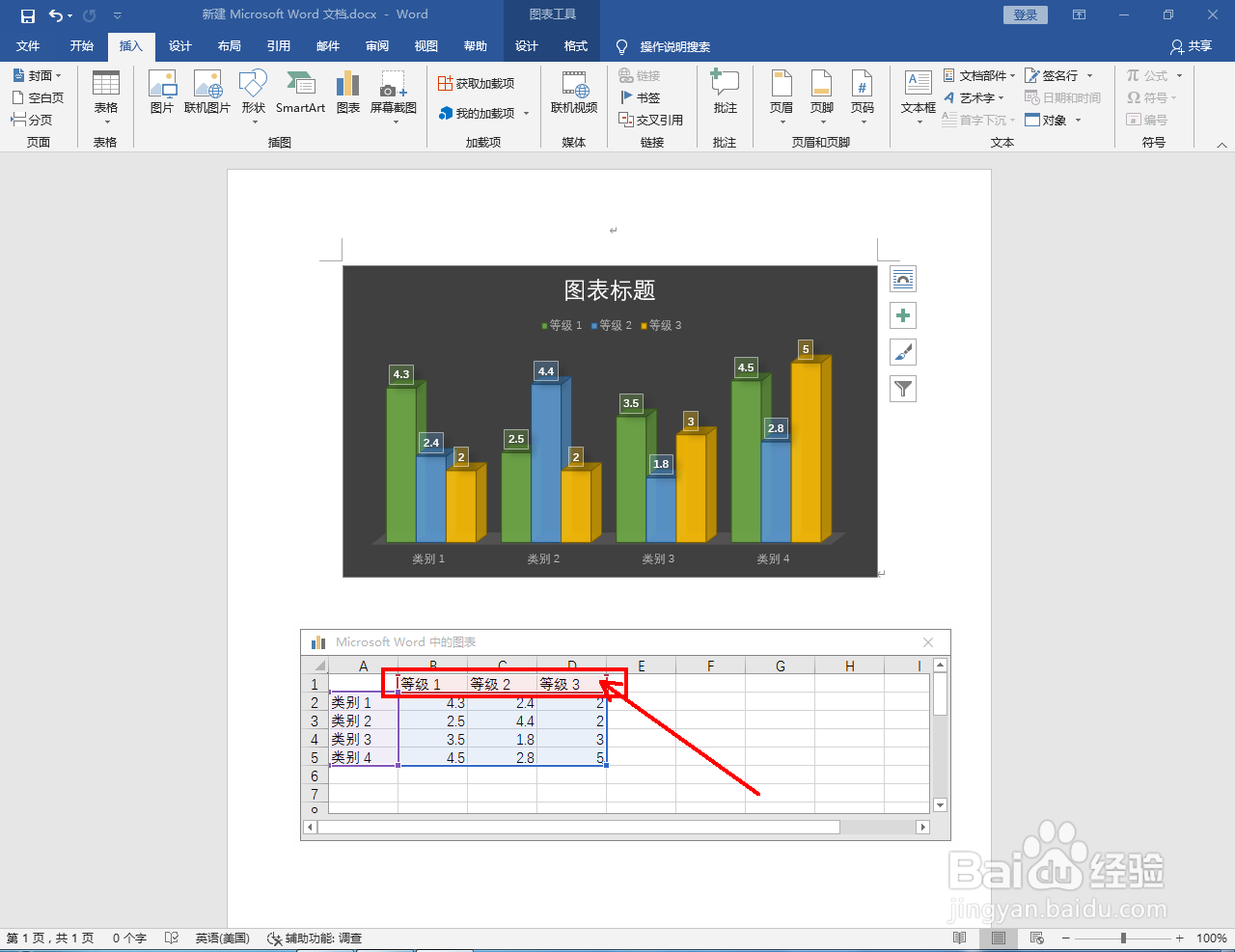
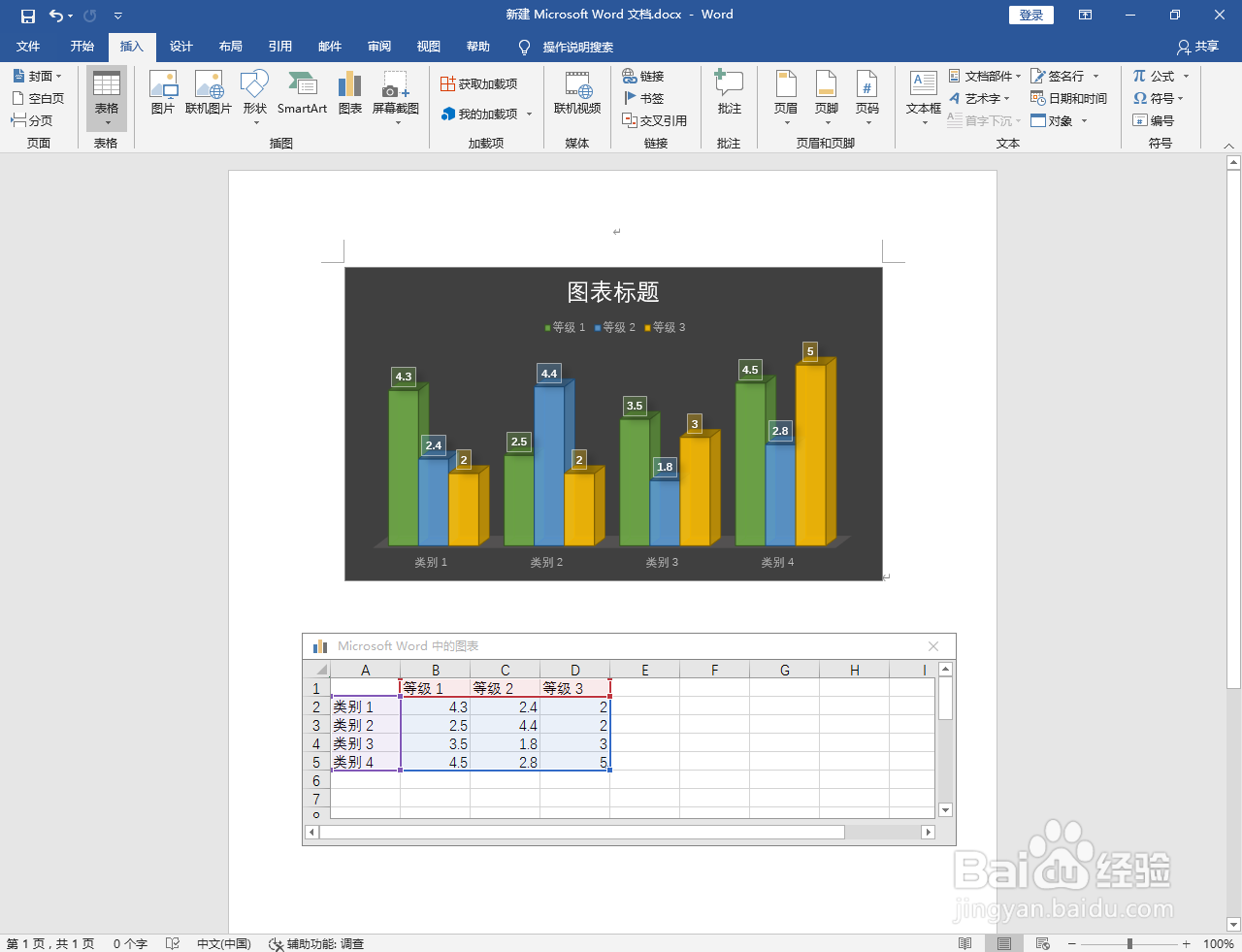
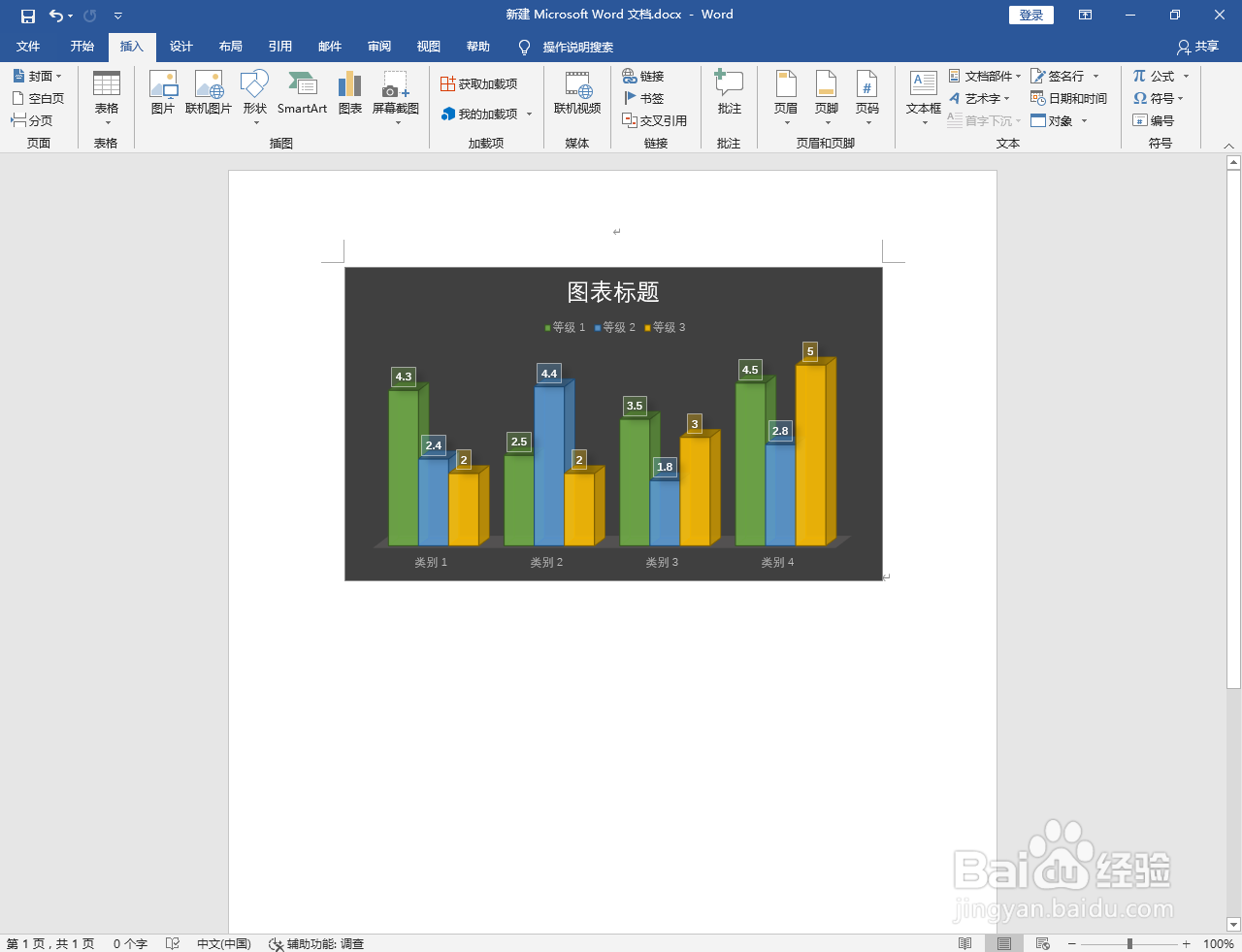
5、最后,将图表中的数据更改为我们需要的数据,在三维柱形图中自动生成即可。以上就是关于word2016怎么制作三维柱形图的所有介绍。
时间:2026-04-23 08:52:42
1、打开word2016软件,进入软件工作界面;
2、点击【插入】-【图表】,弹出插入图表选项栏;
3、点击【柱形图】,点击三维柱形图图标,选择一款三维柱形图后,点击【确定】将其插入到文档中;
4、选择一种图表样式后,按图示设置好图标的颜色(如图所示);
5、最后,将图表中的数据更改为我们需要的数据,在三维柱形图中自动生成即可。以上就是关于word2016怎么制作三维柱形图的所有介绍。
