Word2016怎么样插入三维堆积条形图呢?

 时间:2026-04-22 15:24:26

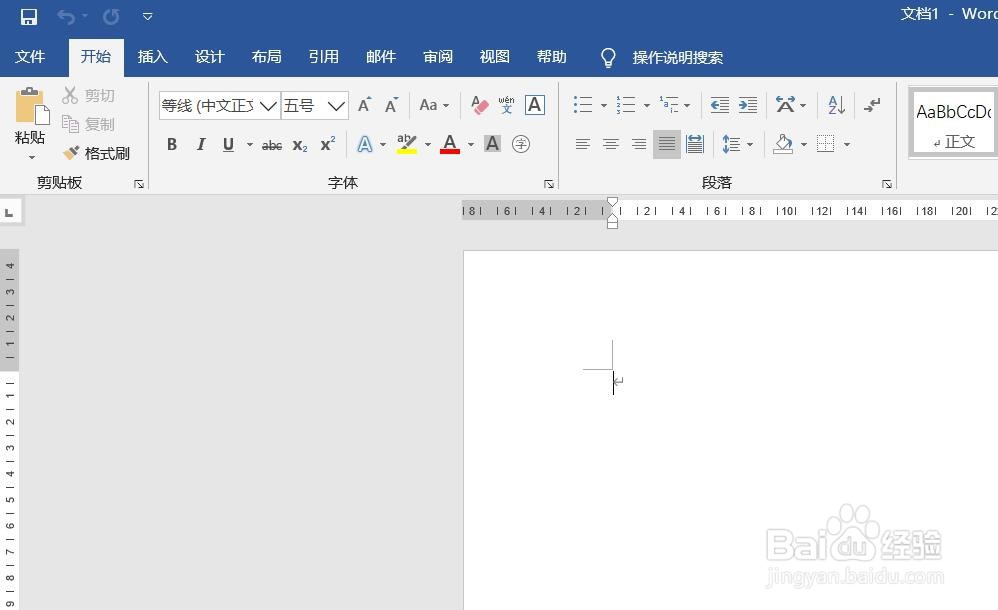
1、打开Word2016办公软件。

Word2016怎么样插入三维堆积条形图呢?

2、点击菜单栏中的插入。

Word2016怎么样插入三维堆积条形图呢?

3、点击图表。

Word2016怎么样插入三维堆积条形图呢?

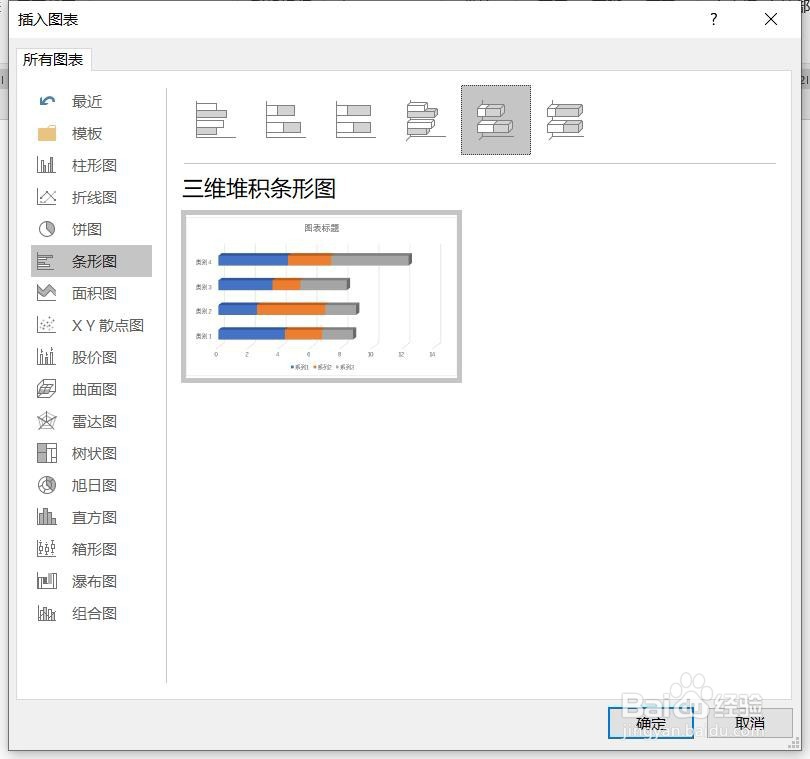
4、点击条形图,点击三维堆积条形图,然后点击确定。

Word2016怎么样插入三维堆积条形图呢?

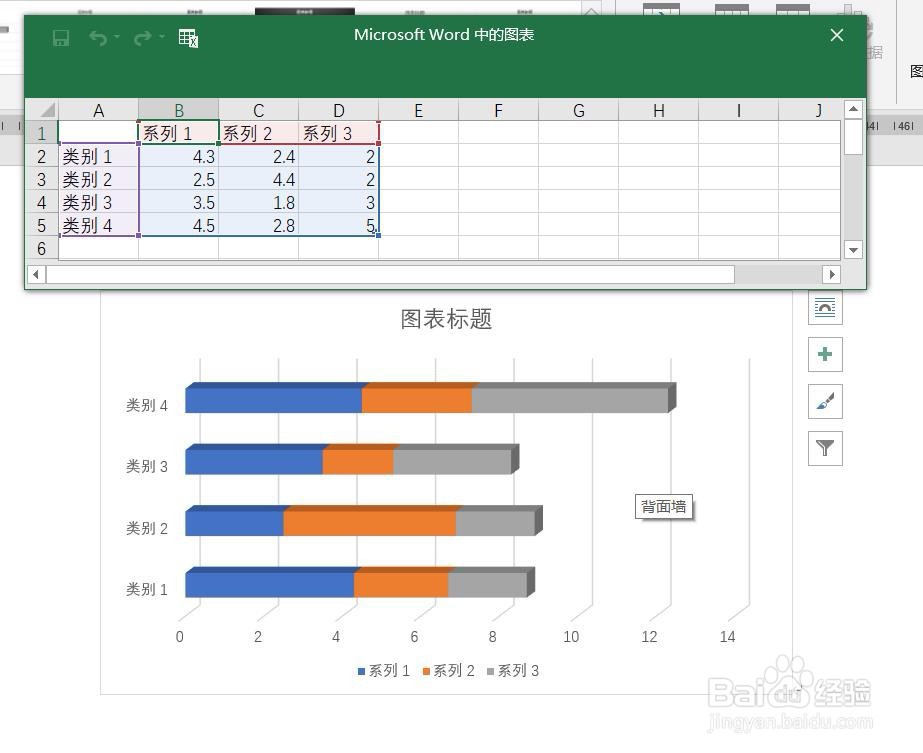
5、插入三维堆积条形图图表成功。

Word2016怎么样插入三维堆积条形图呢?

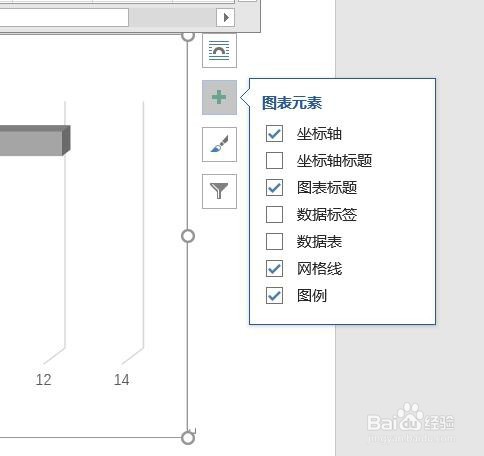
6、点击加号,添加图标元素。

Word2016怎么样插入三维堆积条形图呢?

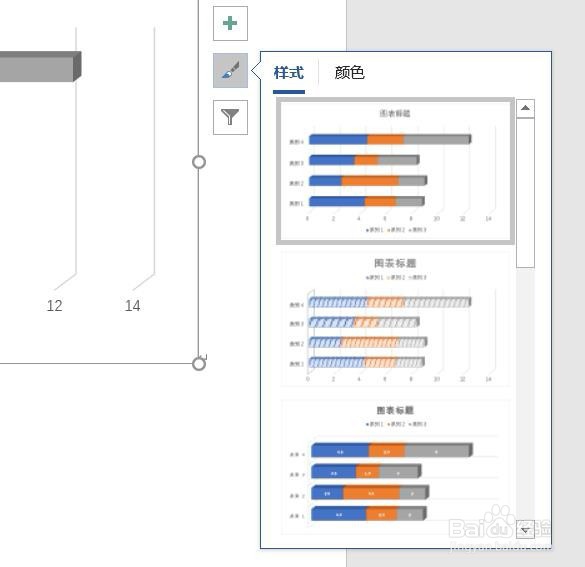
7、点击毛刷,添加样式和颜色。

Word2016怎么样插入三维堆积条形图呢?

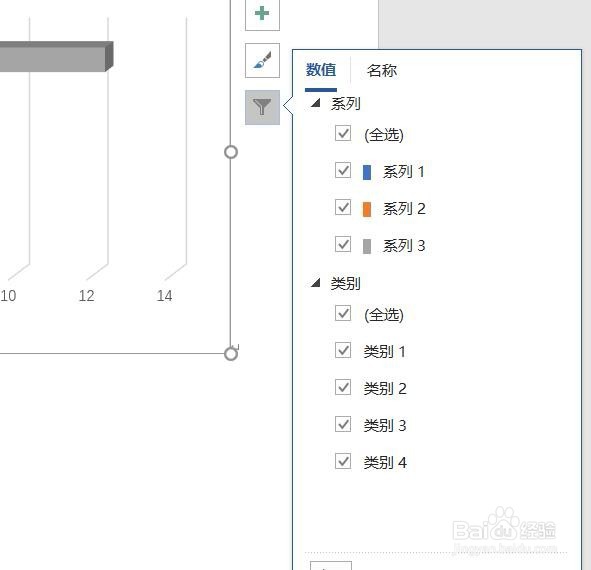
8、点击漏斗,进入图表筛选器。

Word2016怎么样插入三维堆积条形图呢?

1、一、打开Word2016办公软件。

二、点击菜单栏中的插入。

三、点击图表。

四、点击条形图,点击三维堆积条形图,点击确定。

五、插入三维堆积条形图图表成功。

六、点击加号,添加图标元素。

七、点击毛刷,添加样式和颜色。

八、点击漏斗,进入图表筛选器。

  • Word2016怎么样插入堆积条形图呢?
  • Word2016怎么样插入堆积折线图呢?
  • Word2016怎么样插入三维饼图呢?
  • Word2016怎么样插入簇状条形图呢?
  • Word2016怎样插入三维折线图
  • 热门搜索
    借款单怎么写 三生三世十里桃花简介 怎么盗取别人的qq号 怎么治疗寻麻疹 小学多音字大全 手相图解大全 美术图片大全 怎么修改mac地址 咸肉的做法大全 房产知识大全