Word2016怎样插入三维线框曲面图?

 时间:2026-02-12 09:17:03

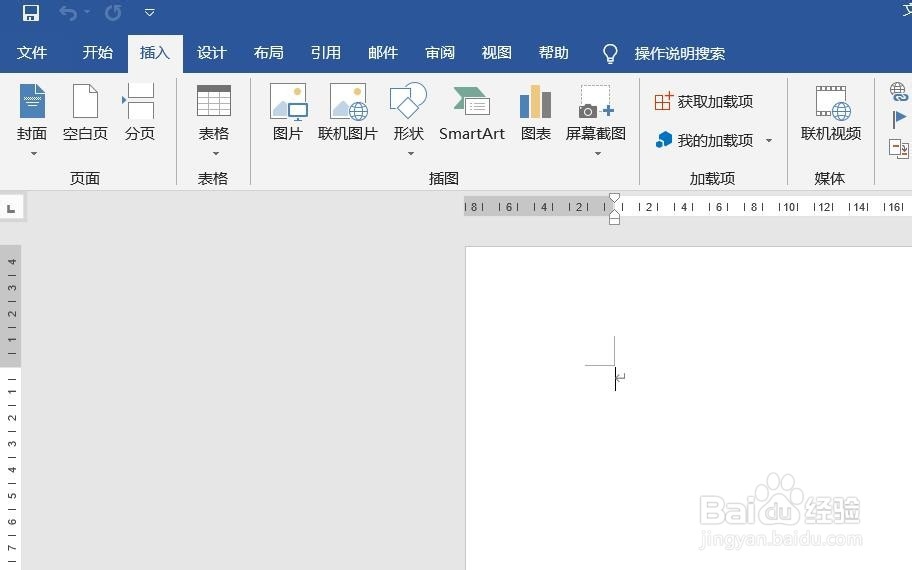
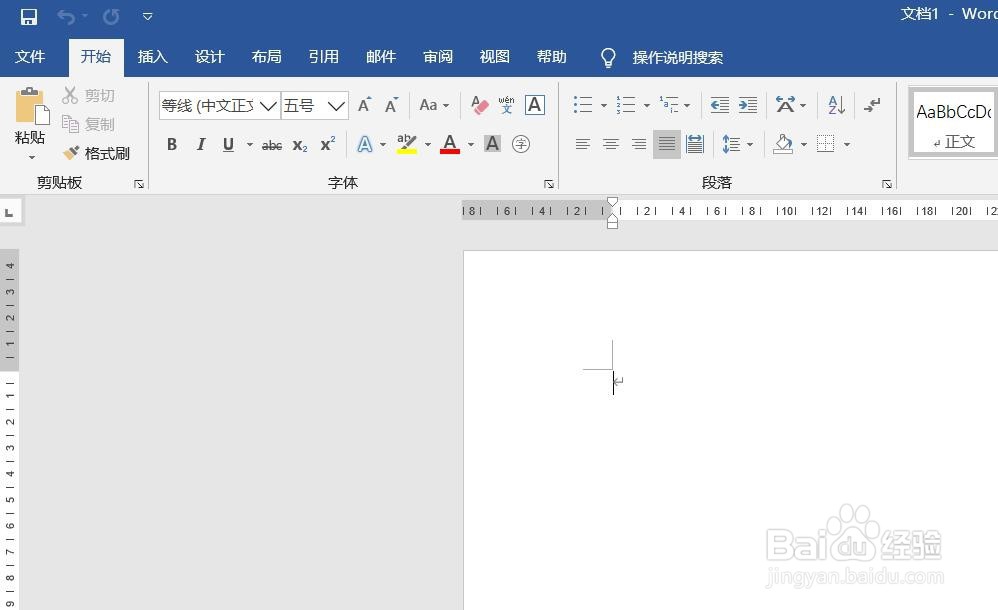
1、打开Word2016办公软件。

Word2016怎样插入三维线框曲面图?

2、点击菜单栏中的插入。

Word2016怎样插入三维线框曲面图?

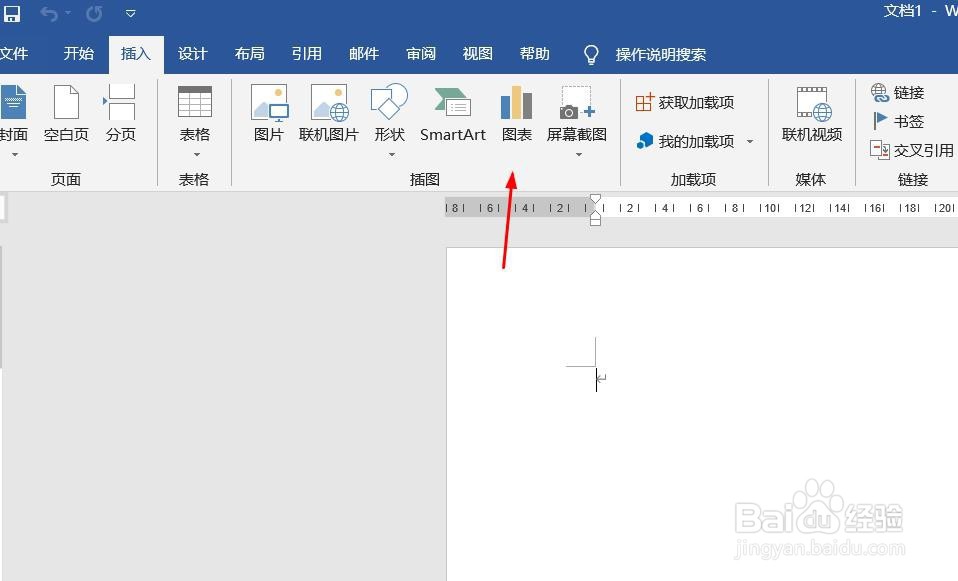
3、点击图表。

Word2016怎样插入三维线框曲面图?

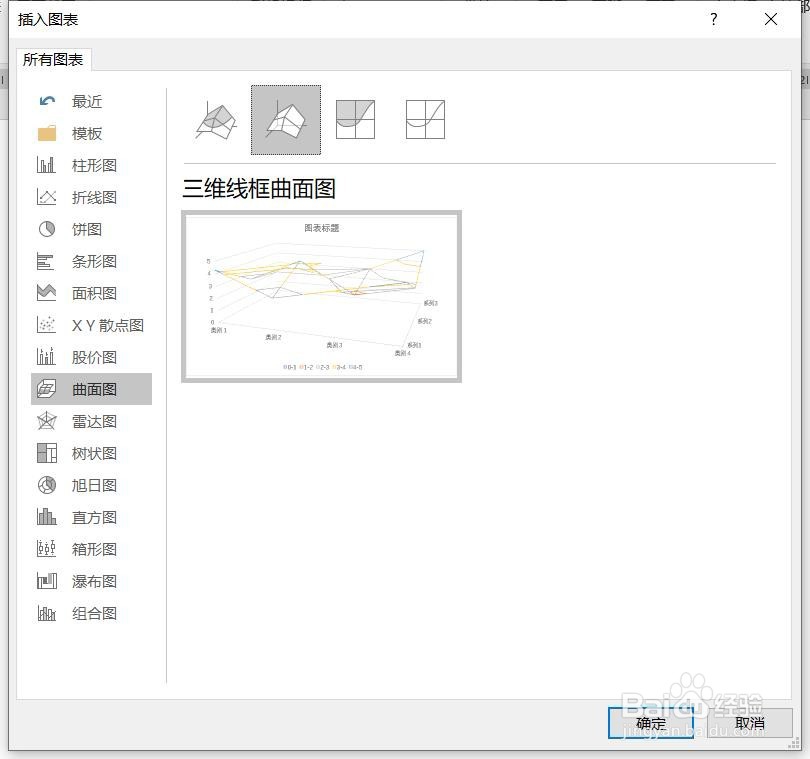
4、点击曲面图,点击三维线框曲面图,然后点击确定。

Word2016怎样插入三维线框曲面图?

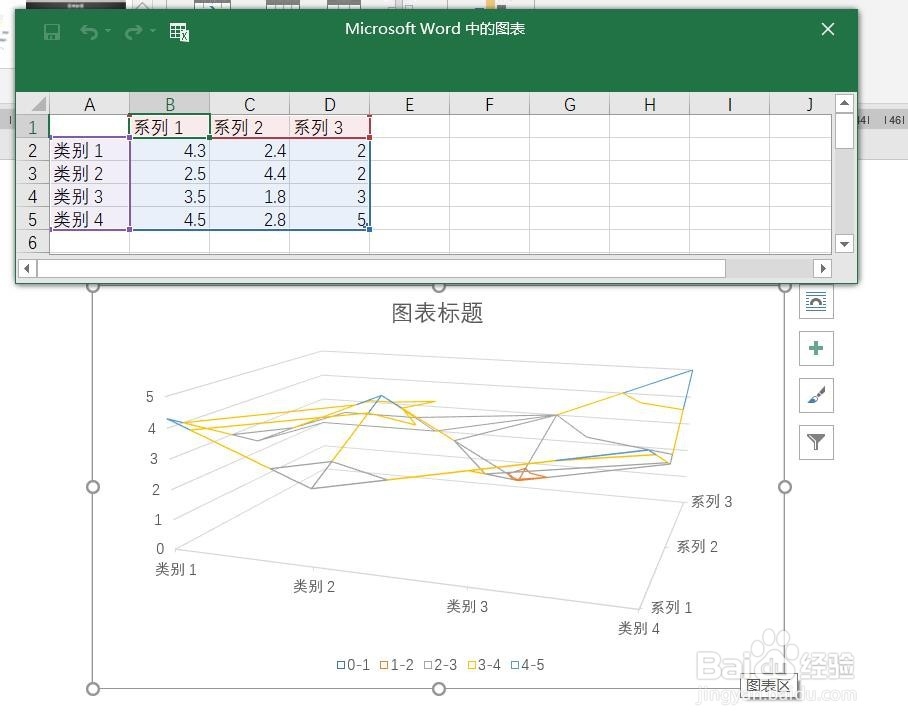
5、插入三维线框曲面图图表成功。

Word2016怎样插入三维线框曲面图?

6、点击加号,添加图标元素。

Word2016怎样插入三维线框曲面图?

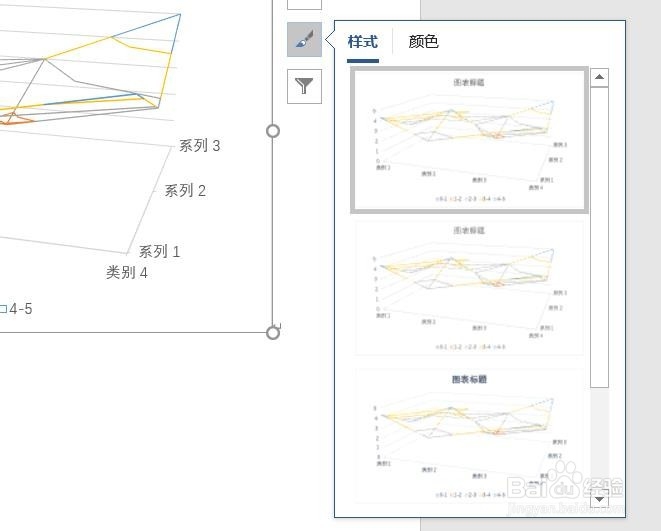
7、点击毛刷,添加样式和颜色。

Word2016怎样插入三维线框曲面图?

8、点击漏斗,进入图表筛选器。

Word2016怎样插入三维线框曲面图?

1、一、打开Word2016办公软件。

二、点击菜单栏中的插入。

三、点击图表。

四、点击曲面图,点击三维线框曲面图,点击确定。

五、插入三维线框曲面图图表成功。

六、点击加号,添加图标元素。

七、点击毛刷,添加样式和颜色。

八、点击漏斗,进入图表筛选器。

  • 怎样在word中插入分段循环图
  • word怎么新建文字样式
  • word设置新建样式
  • word怎么对页面的文字进行分栏
  • Word怎么使用样式来修改页面
  • 热门搜索
    盆腔积液是怎么回事 怎么发送邮件 悟空理财怎么样 惠润洗发水怎么样 怎么查手机号码的主人 买车购置税怎么算 怎么去外域 牙龈出血怎么治疗 怎么写小说赚钱 怎么拔牙