excel如何实现不连续列/行内容的复制粘贴

 时间:2024-10-26 20:46:34

1、首先打开需要提取需要内容的excel表格。示例数据如下图:

excel如何实现不连续列/行内容的复制粘贴

2、然后按住Ctrl键,选中不想要的数据B列和D列,然后按右键,选择“隐藏”,如下图:

excel如何实现不连续列/行内容的复制粘贴

3、按完隐藏后,不想要的B列和D列数据被隐藏,可见内容只剩下A列、C列和E列,如下图:

excel如何实现不连续列/行内容的复制粘贴

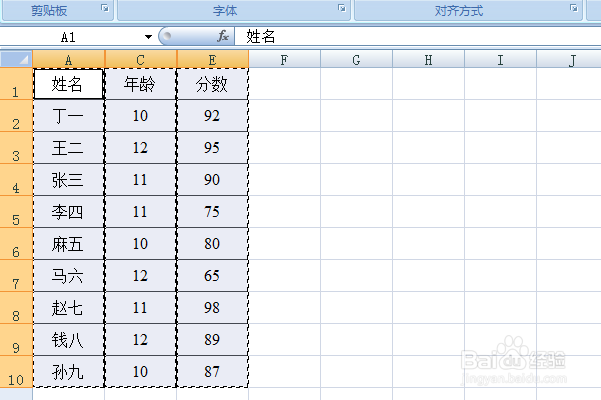
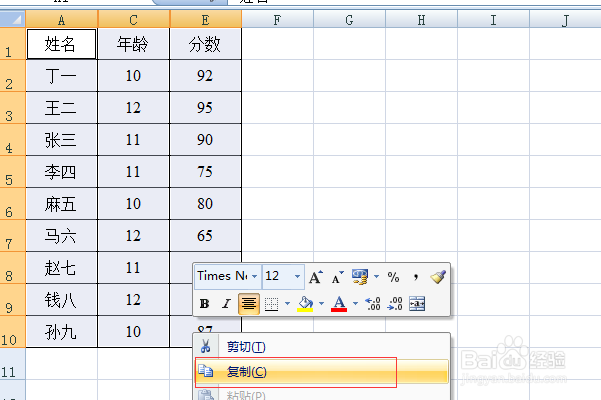
4、然后全憧钏荭拜部选中想要的数据A列、C列和E列内容,同时按下Alt键和;键,然后点右键,选择“复制”,此时被复制的不连续列A列、C列和E列内容,呈虚线状态,如下图:
excel如何实现不连续列/行内容的复制粘贴excel如何实现不连续列/行内容的复制粘贴

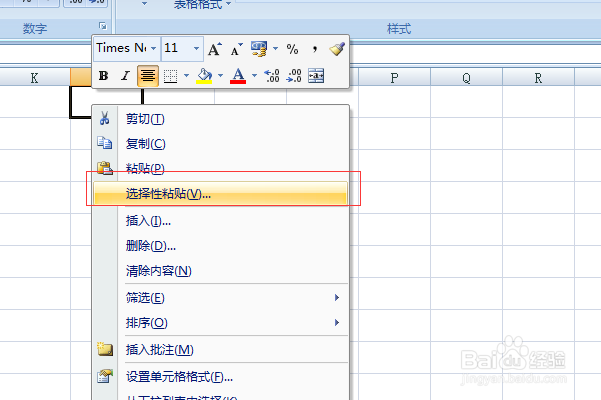
5、然后在准备粘贴的位置,点右键选择“选择性粘贴”,在打开的对话框中,选择“数值”,最后点确定,如下图:
excel如何实现不连续列/行内容的复制粘贴excel如何实现不连续列/行内容的复制粘贴

6、点击确定后,想要的不连续列A列、C列和E列内容就被提取出来了,而被隐藏部分未被复制粘贴,如下图:

excel如何实现不连续列/行内容的复制粘贴
  • 如何通过Excel条件格式功能找到唯一的数据?
  • Excel如何删除连续多个单元格内的多余空格
  • 如何在Excel中进行多区域复制(不连续区域复制)
  • Excel表格如何跳过空格进行粘贴
  • excel表格批量提取数字操作
  • 热门搜索
    膝盖冷是怎么回事 怎么忽然就成了这样 布鲁塞尔旅游 大文件怎么传输 大连职业技术学院怎么样 太空旅游 吃饭后多久可以运动 旅游年卡 成都市区旅游攻略 呼伦贝尔旅游包车