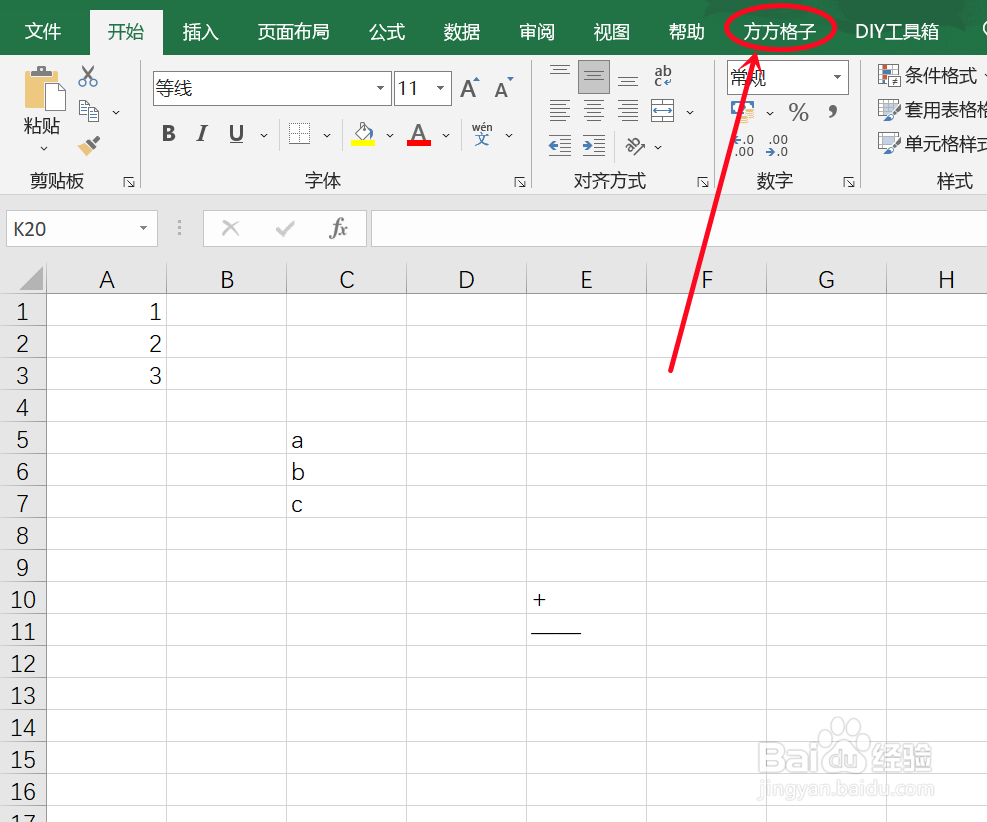
1、打开Excel文档,点击 方方格子 选项卡
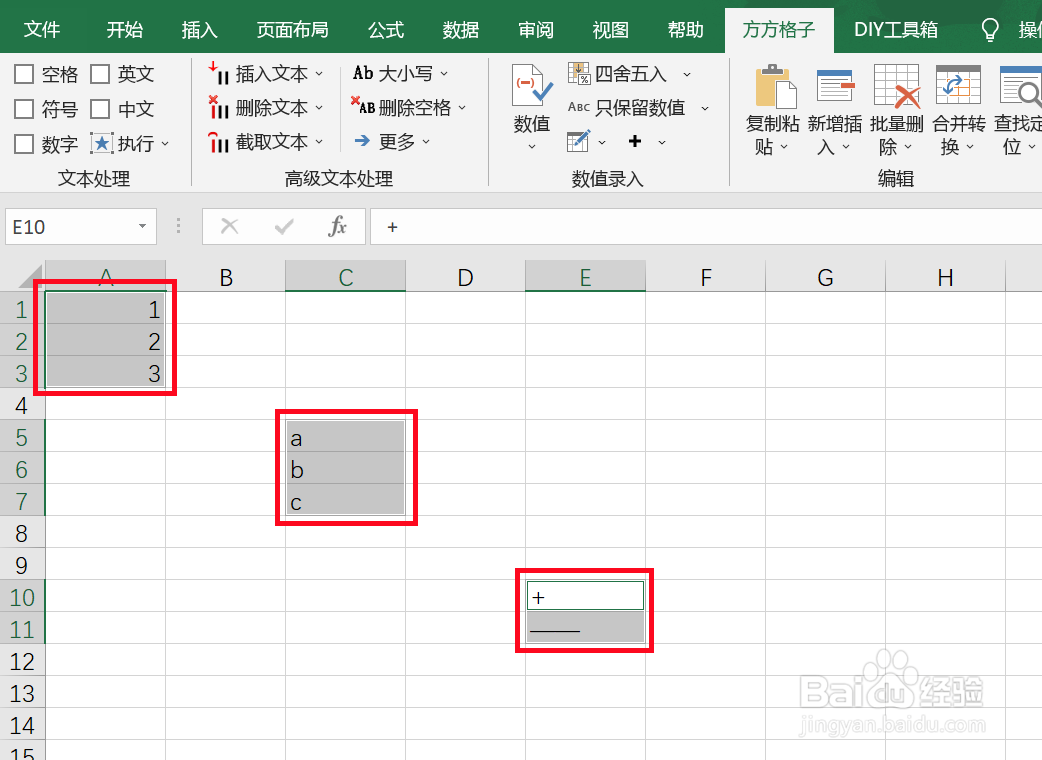
2、同时选中需要复制的单元格区域(可以按ctrl键进行多选),
这里是A1:A3,C5:C7,E10:E11
3、在 编辑模块 ,点击 复制粘贴,在弹出来的下拉菜单中,点击 复制多区域

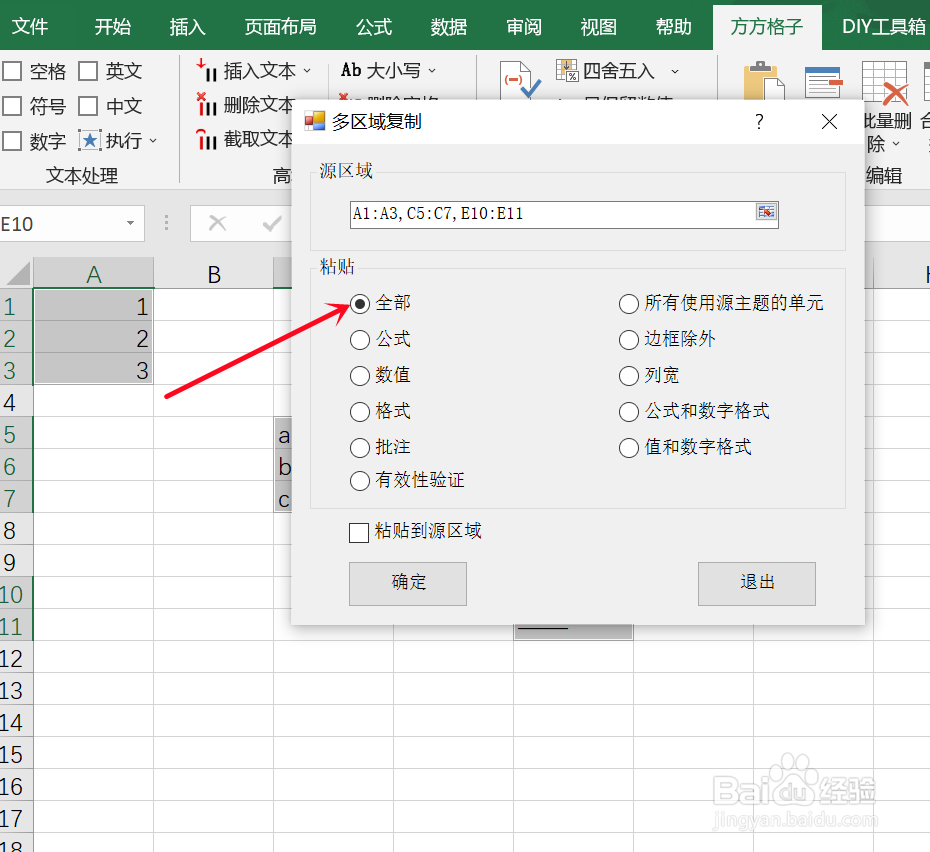
4、在弹出来的设置选项框中,选定 全部,
点击 确定
5、接着会弹出一个 粘贴位置 的对话框,意思是你要将复制的内容粘贴到哪里.
这里我点击G1,再点击 确定

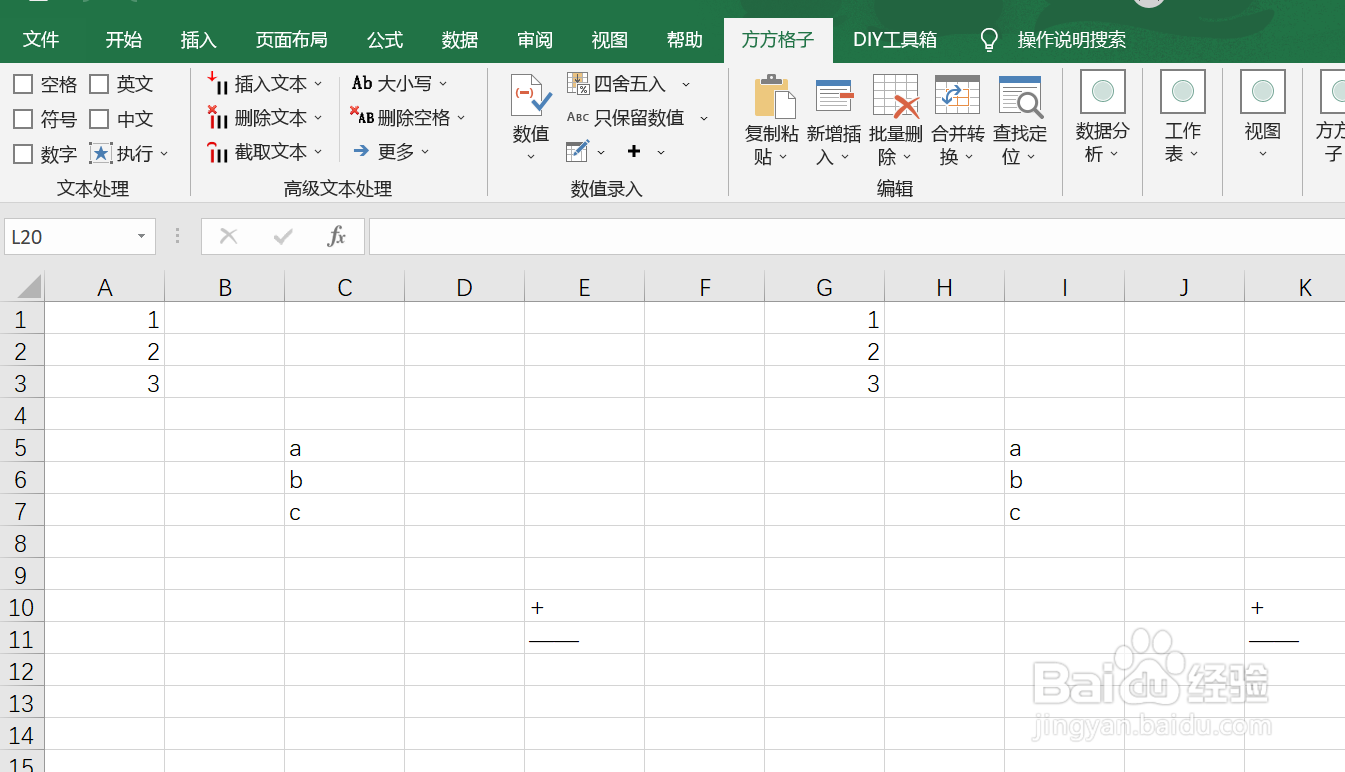
6、点击 确定 后,我们可以看到多区域复制完成了
怎么样,学会了吗,是不是很简单?!
时间:2026-04-26 16:20:31
1、打开Excel文档,点击 方方格子 选项卡
2、同时选中需要复制的单元格区域(可以按ctrl键进行多选),
这里是A1:A3,C5:C7,E10:E11
3、在 编辑模块 ,点击 复制粘贴,在弹出来的下拉菜单中,点击 复制多区域
4、在弹出来的设置选项框中,选定 全部,
点击 确定
5、接着会弹出一个 粘贴位置 的对话框,意思是你要将复制的内容粘贴到哪里.
这里我点击G1,再点击 确定
6、点击 确定 后,我们可以看到多区域复制完成了
怎么样,学会了吗,是不是很简单?!
