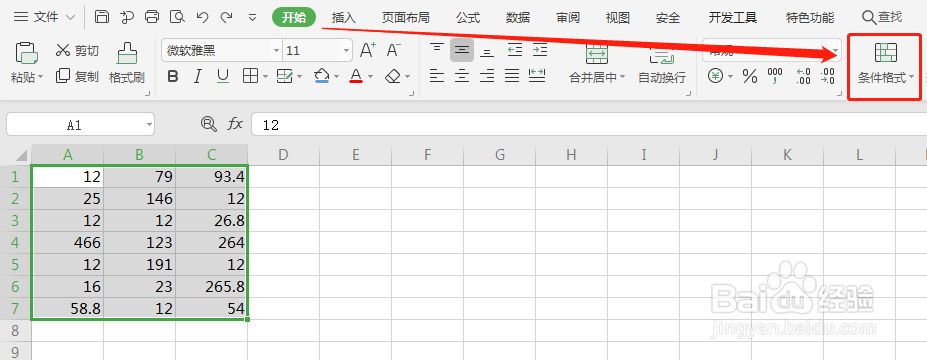
1、在Excel中,选定数据区域A1:C7。

2、在开始选项卡,单击【条件格式】功能按钮,调出下拉菜单。
3、在下拉菜单,鼠标移至【突出显示单元格规则】,调出侧拉菜单,单击【重复值】,弹出重复值对话框。

4、在重复值对话框,单击左边的下拉选项框,选择【唯一】,单击右边下拉选项框,进行唯一值的格式设置。


5、单击【确定】按钮,退出对话框,找到唯一值并作突出显示。

6、总结
选定数据,设置条件格式,设置突出显示格式,突出显示唯一值。
时间:2026-04-30 22:07:40
1、在Excel中,选定数据区域A1:C7。
2、在开始选项卡,单击【条件格式】功能按钮,调出下拉菜单。
3、在下拉菜单,鼠标移至【突出显示单元格规则】,调出侧拉菜单,单击【重复值】,弹出重复值对话框。
4、在重复值对话框,单击左边的下拉选项框,选择【唯一】,单击右边下拉选项框,进行唯一值的格式设置。
5、单击【确定】按钮,退出对话框,找到唯一值并作突出显示。
6、总结
选定数据,设置条件格式,设置突出显示格式,突出显示唯一值。
