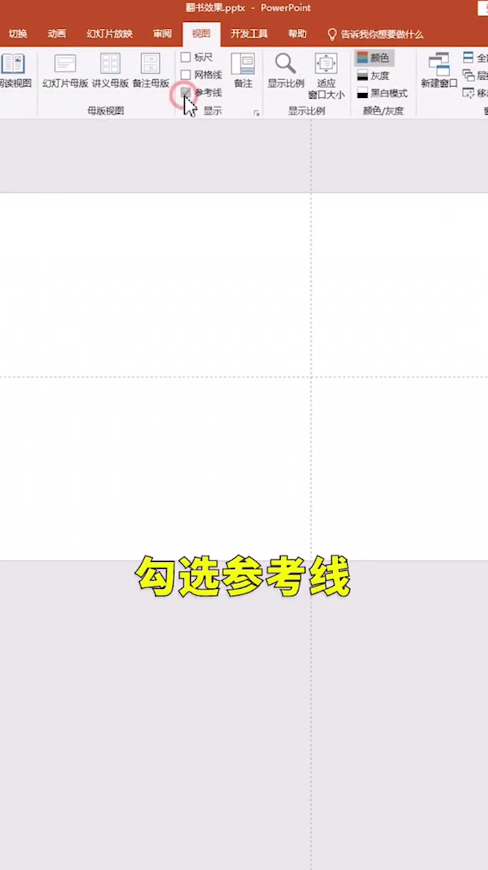
1、点击视图,勾选参考线。
2、再插入古诗,然后插入修饰元素。

3、点击插入,插入形状,选择矩形。

4、画出一个矩形,形状轮廓改为无轮廓。

5、点击这个小按钮,来到设置形状格式窗格中。
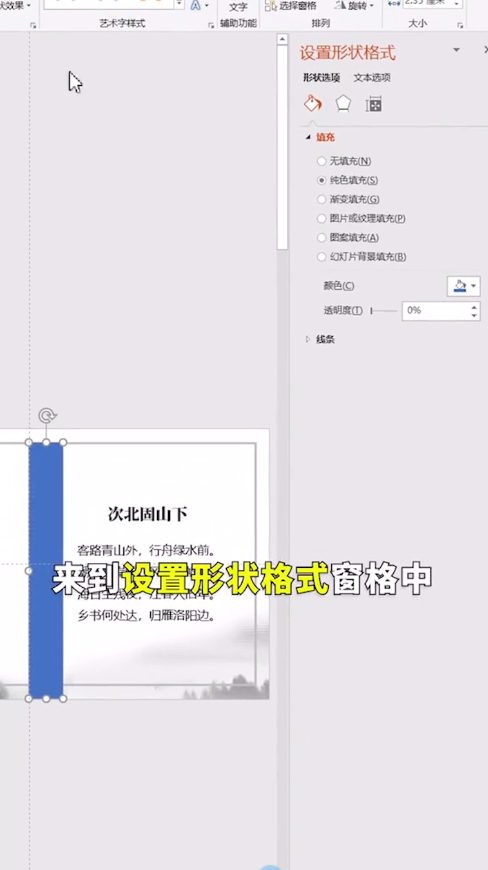
6、选择渐变填充,把两边的批滑块都改成黑色。
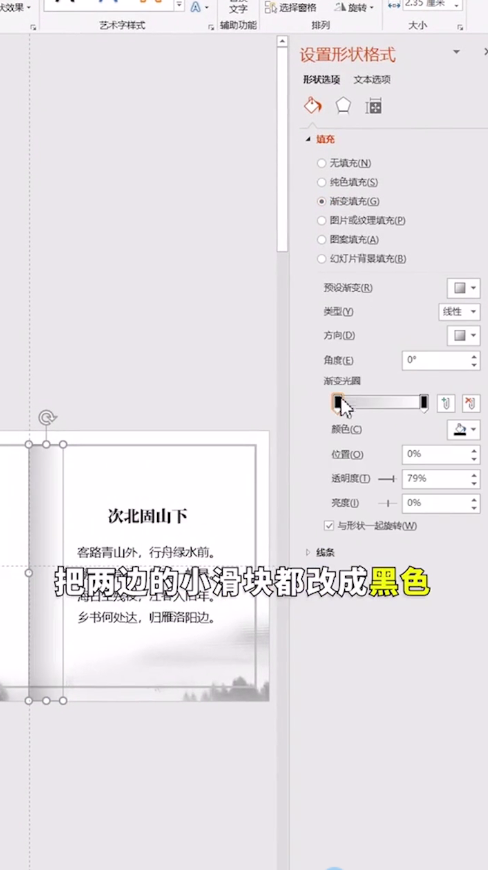
7、前面这个的透明度为79%。
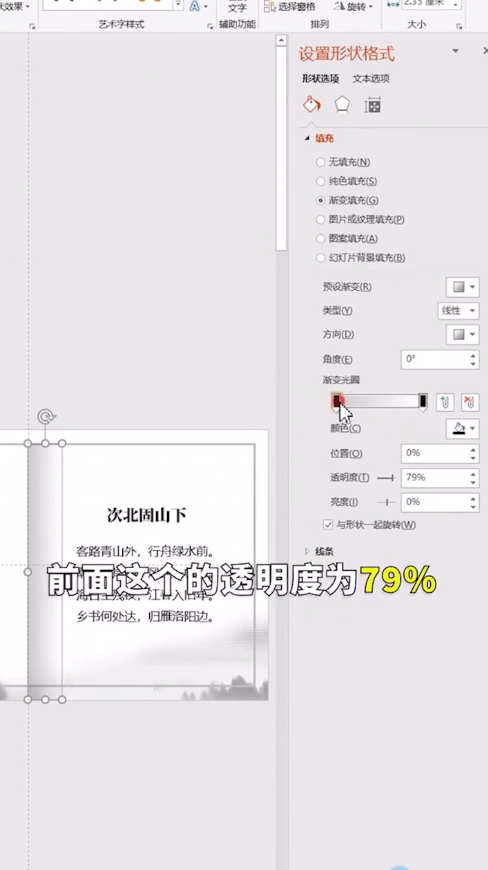
8、后面的透明度为100%,角度改为0度。

9、按住Ctrl键,选中除了第一页之外的所有页面。

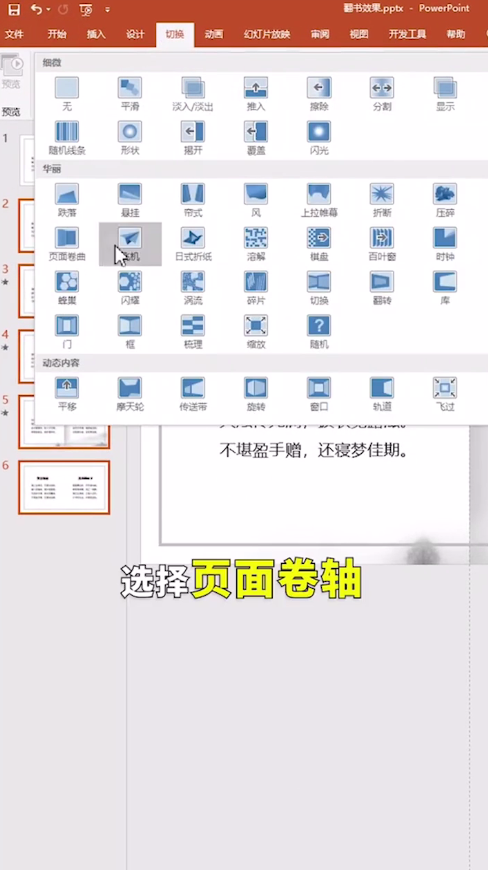
10、来到切换中,选择页面卷轴。
时间:2026-04-22 15:11:06
1、点击视图,勾选参考线。
2、再插入古诗,然后插入修饰元素。
3、点击插入,插入形状,选择矩形。
4、画出一个矩形,形状轮廓改为无轮廓。
5、点击这个小按钮,来到设置形状格式窗格中。
6、选择渐变填充,把两边的批滑块都改成黑色。
7、前面这个的透明度为79%。
8、后面的透明度为100%,角度改为0度。
9、按住Ctrl键,选中除了第一页之外的所有页面。
10、来到切换中,选择页面卷轴。
