如何在ppt中给剪去单角的矩形添加白边紫色样式

 时间:2024-10-15 03:17:29

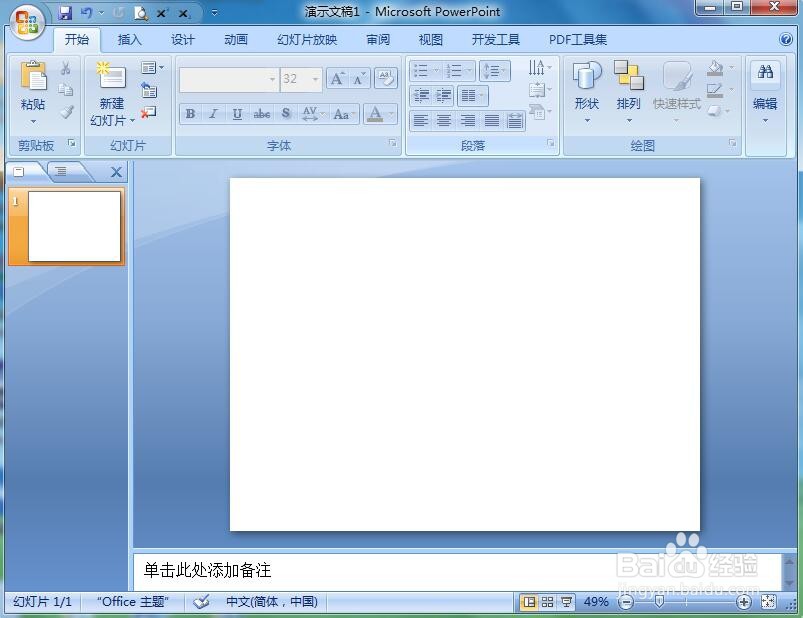
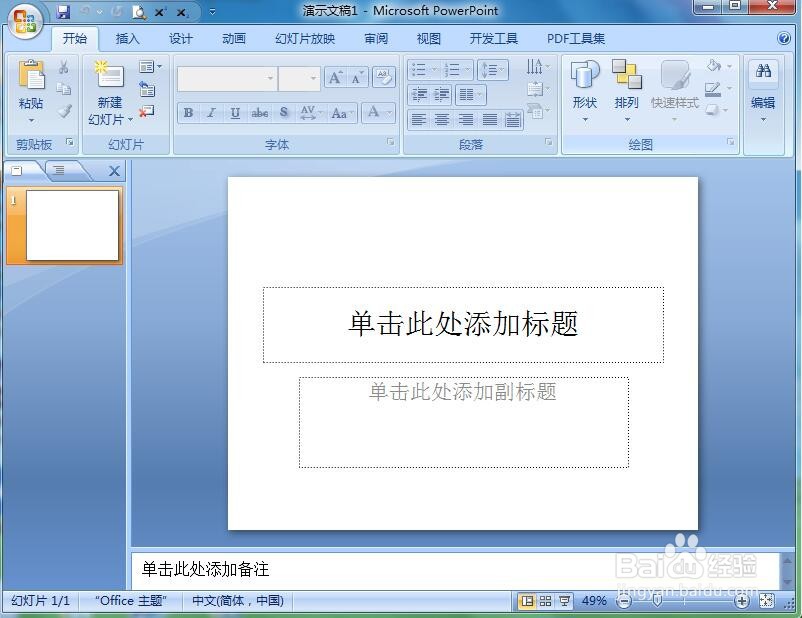
1、打开powerpoint,进入其主界面;
如何在ppt中给剪去单角的矩形添加白边紫色样式

2、将单击此处添加标题和副标题两个输入框删除;

如何在ppt中给剪去单角的矩形添加白边紫色样式

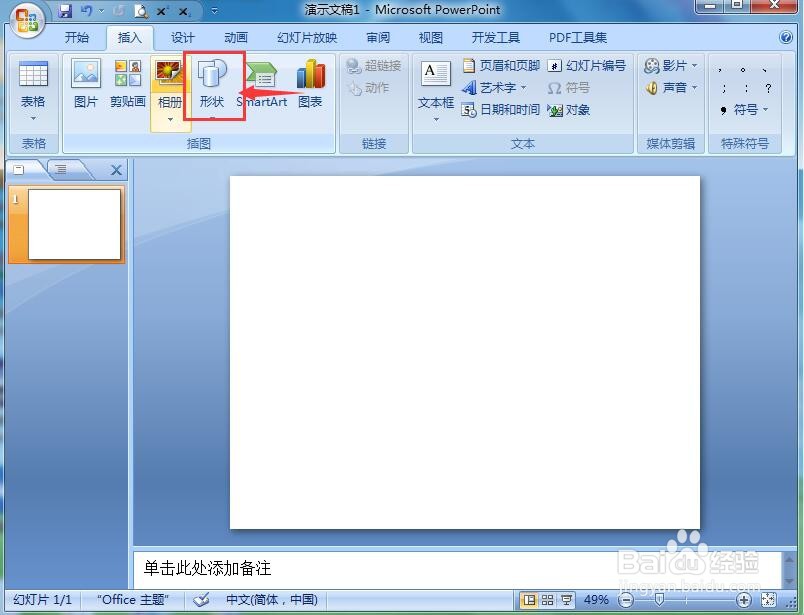
3、点击插入菜单,选择形状工具;

如何在ppt中给剪去单角的矩形添加白边紫色样式

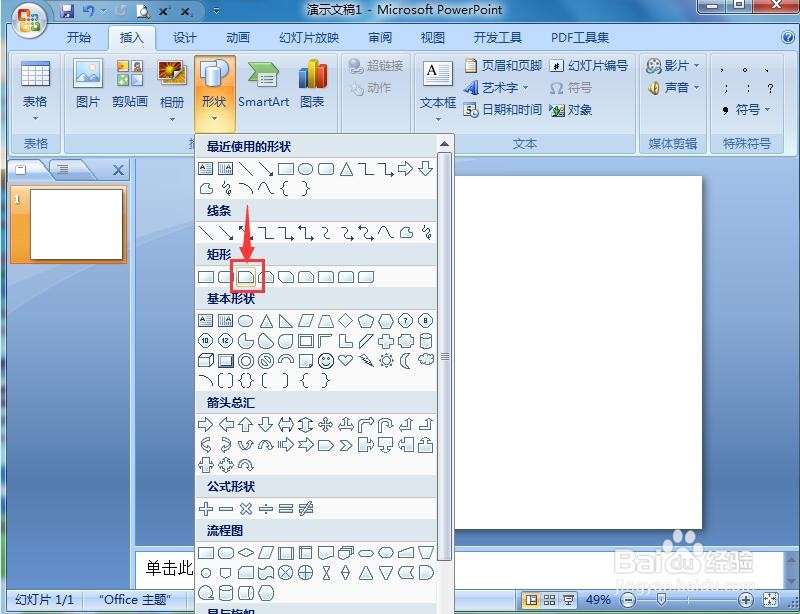
4、在基本形状找到并点击剪去单角的矩形;

如何在ppt中给剪去单角的矩形添加白边紫色样式

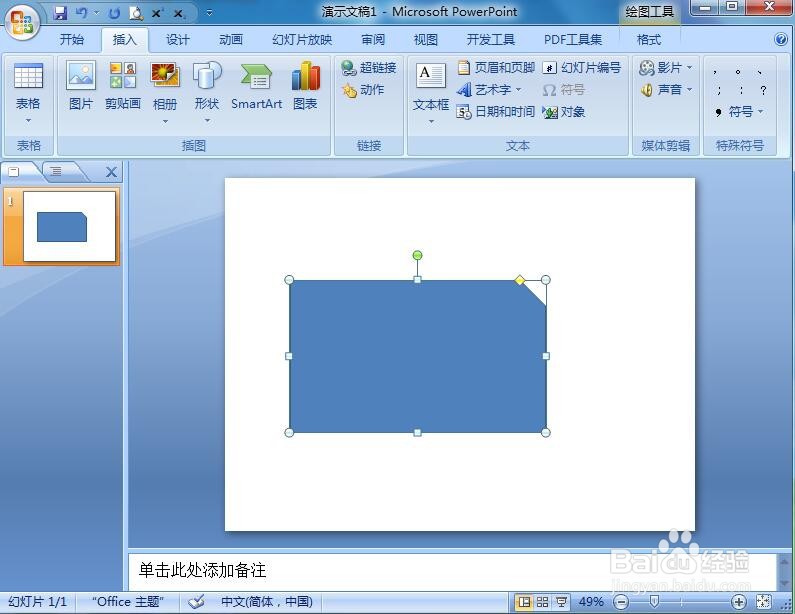
5、在编辑页面按下鼠标左键,拖动鼠标,出现一个剪去单角的矩形;

如何在ppt中给剪去单角的矩形添加白边紫色样式

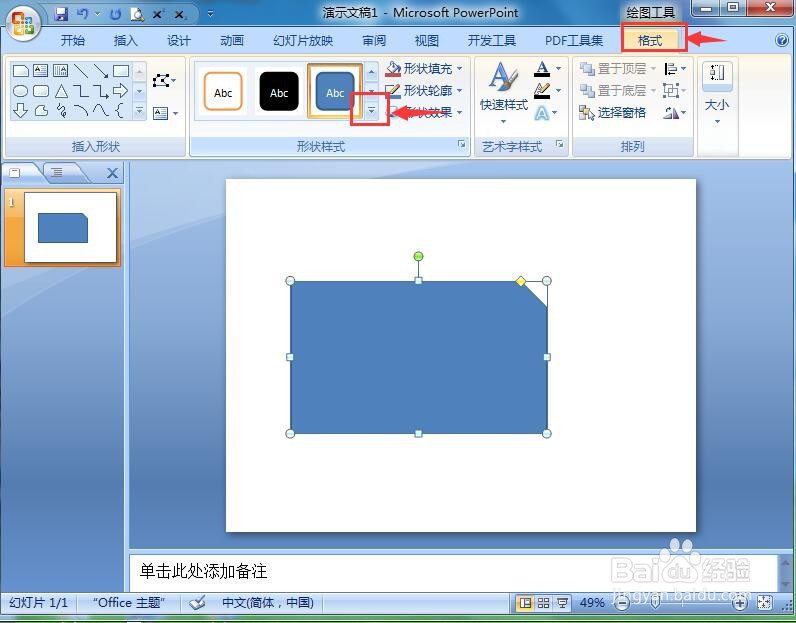
6、点击格式,选择形状样式下的其他;

如何在ppt中给剪去单角的矩形添加白边紫色样式

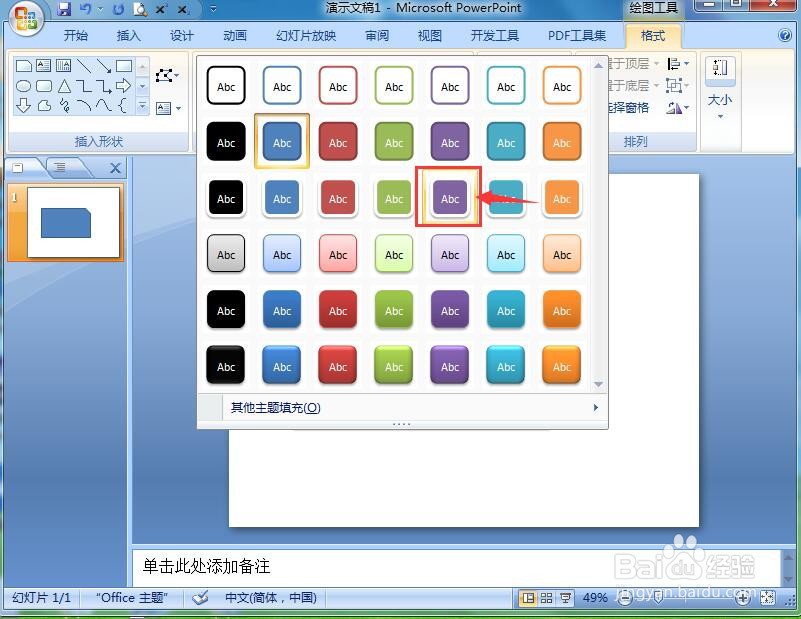
7、找到并选中白边紫色样式;

如何在ppt中给剪去单角的矩形添加白边紫色样式

8、我们就在ppt中给剪去单角的矩形添加上了白边紫色样式。

如何在ppt中给剪去单角的矩形添加白边紫色样式
  • 怎样在PPT中创建分段棱锥关系图
  • PPT如何设置自动替换文字
  • PPT如何制作和设置旋转退出动画效果
  • PPT中怎么制作三角形标题样式
  • 如何在PPT中制作弯曲的文字
  • 热门搜索
    张掖旅游攻略 中国工人阶级的特点 上海商贸旅游学校 重庆周边旅游景点 黑翼之巢老一怎么单刷 顺产后多久可以同房 怎么扫描文件到电脑 张家界天门山景区 福建旅游景点 山东临沂旅游景点大全