1、PPT如何让图片随着自定义线条滑动

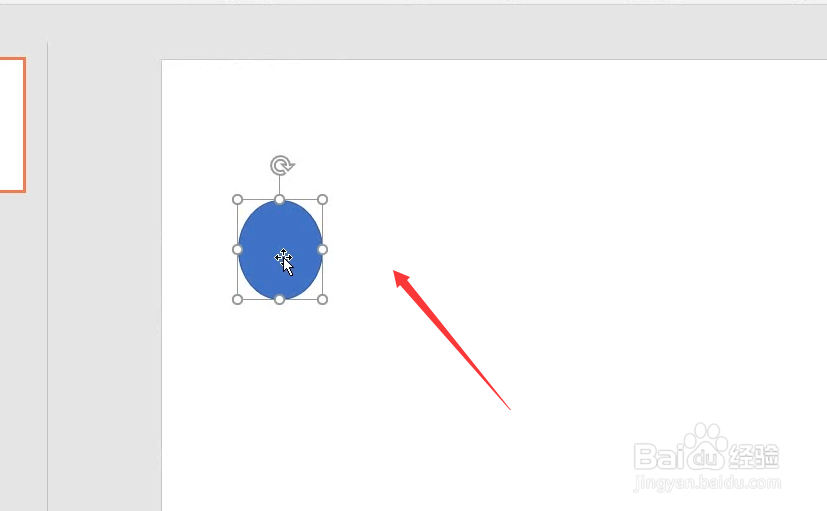
2、打开ppt选择创建图形
3、之后点击上方的动画,点击添加动画

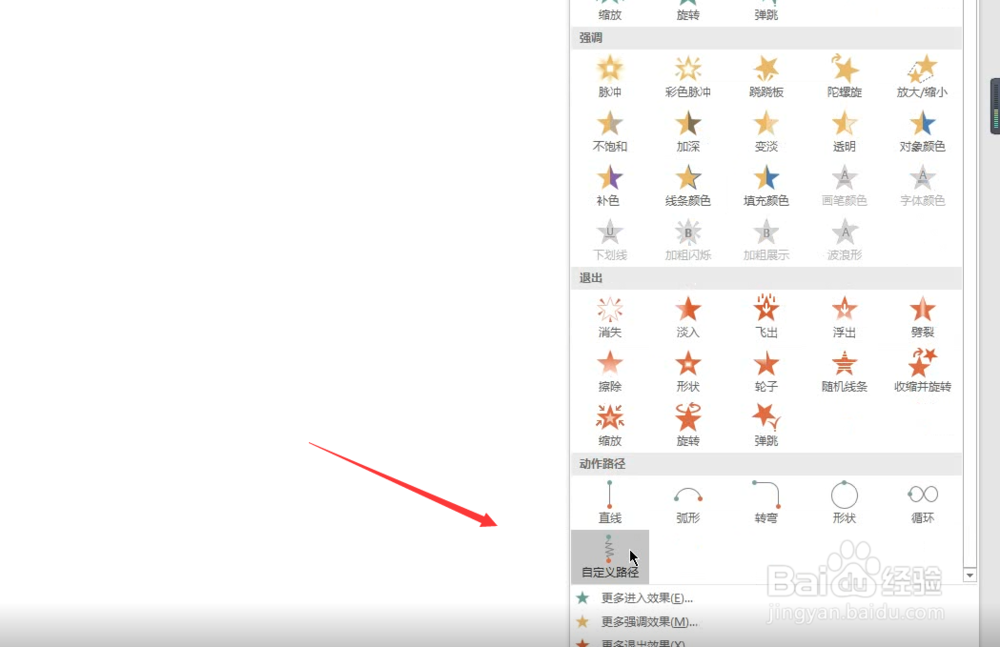
4、下拉选择动作路径,这里有个自定义路径
5、点击之后,光标变为加号

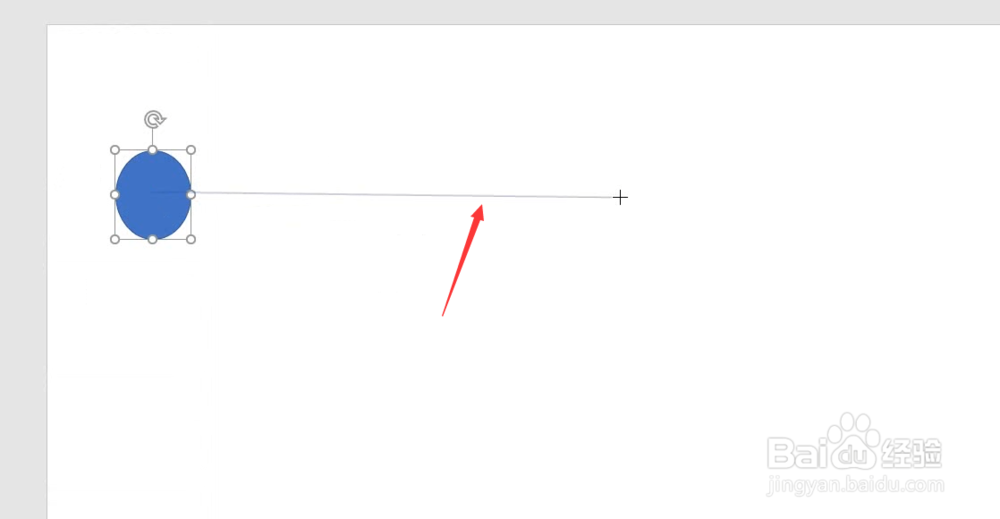
6、之后鼠标向右拖动,这里会自动创建线路,线条到了一定位置,单击创建第二个点
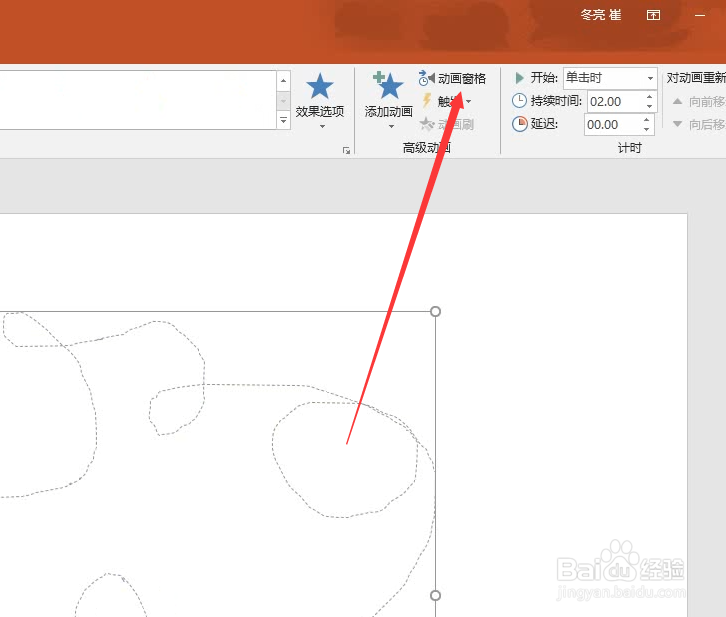
7、当然了,这里我们是可以鼠标左键按住不松手进行自由绘制,绘制完毕,双击即可

8、此外,点击上方的动画窗口
9、下拉选择设置滑动速度

时间:2026-04-28 19:38:05
1、PPT如何让图片随着自定义线条滑动
2、打开ppt选择创建图形
3、之后点击上方的动画,点击添加动画
4、下拉选择动作路径,这里有个自定义路径
5、点击之后,光标变为加号
6、之后鼠标向右拖动,这里会自动创建线路,线条到了一定位置,单击创建第二个点
7、当然了,这里我们是可以鼠标左键按住不松手进行自由绘制,绘制完毕,双击即可
8、此外,点击上方的动画窗口
9、下拉选择设置滑动速度
