vmware tools for linux安装教程

 时间:2026-02-15 09:50:56

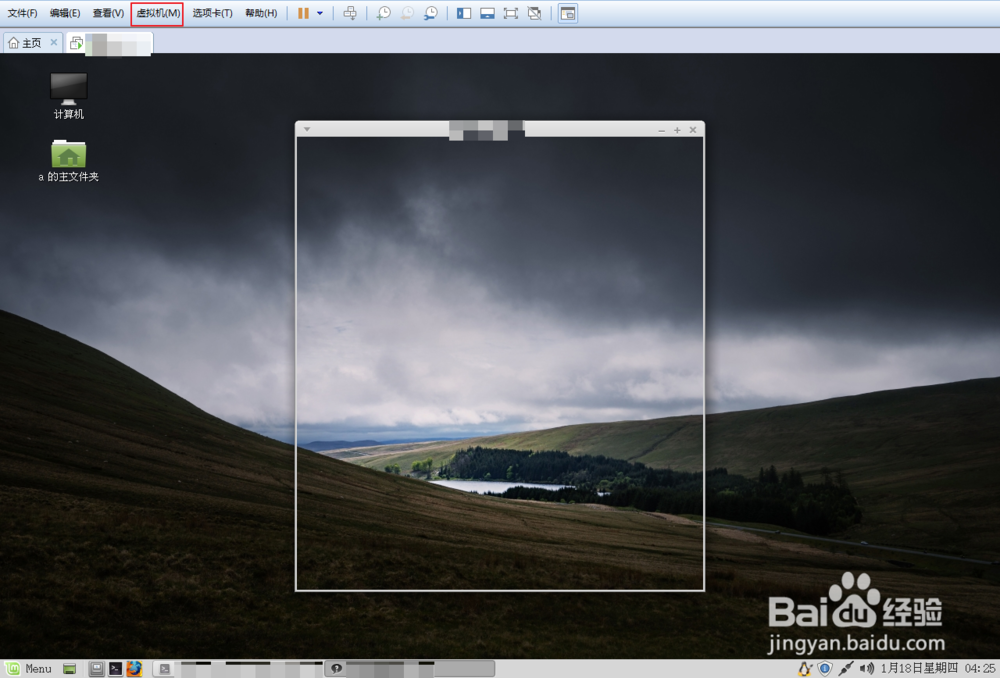
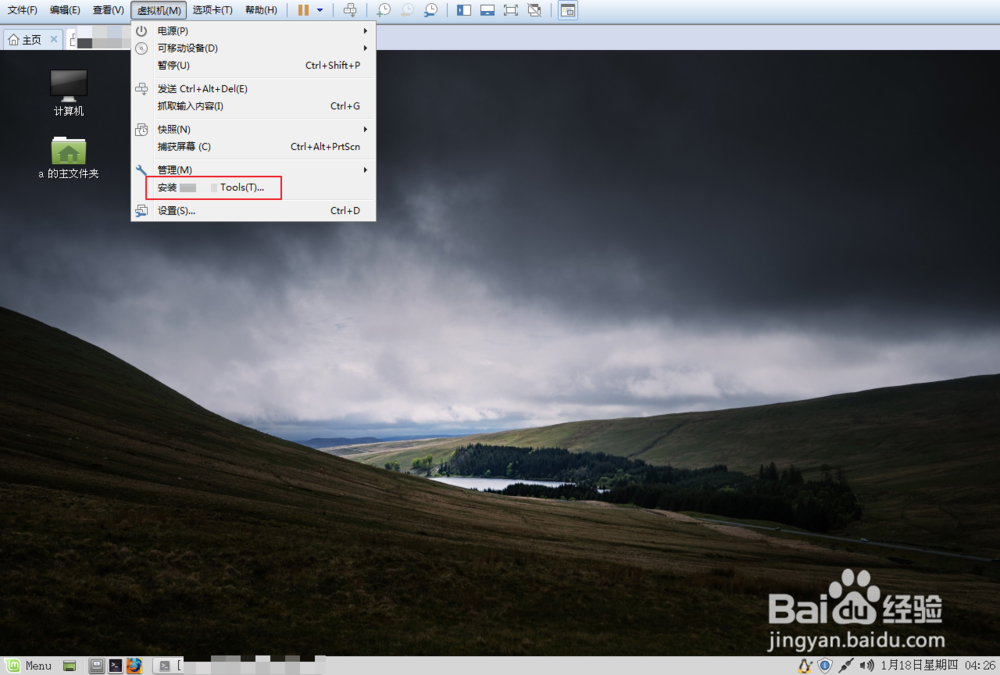
1、点击虚拟机顶部的虚拟机,在菜单里面选择tools。
vmware tools for linux安装教程

vmware tools for linux安装教程

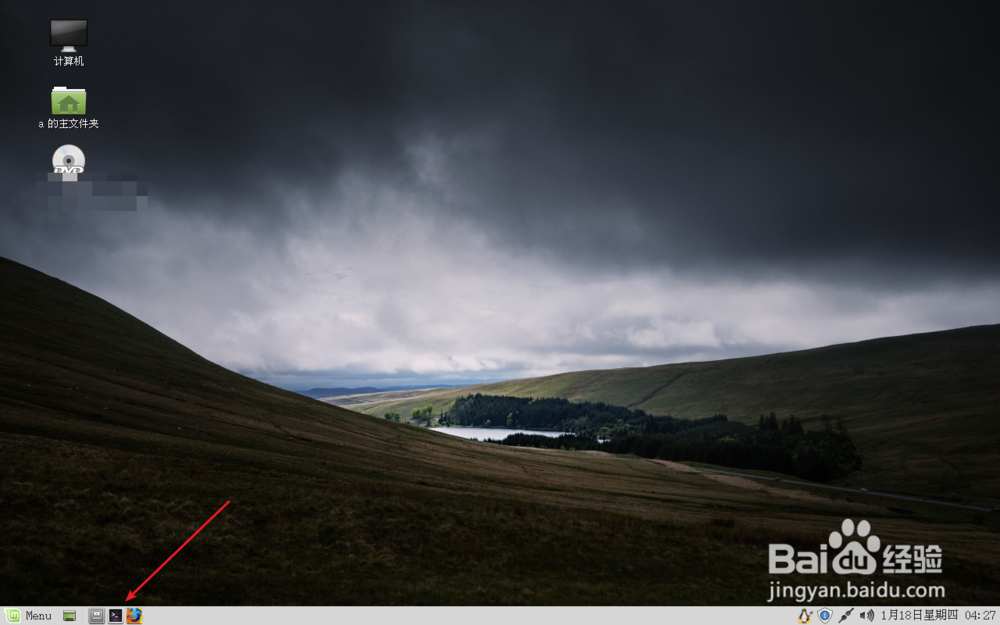
2、这个时候应该在桌面看到一个光盘的图标,然后点击任务栏上面的终端图标打开。

vmware tools for linux安装教程

vmware tools for linux安装教程

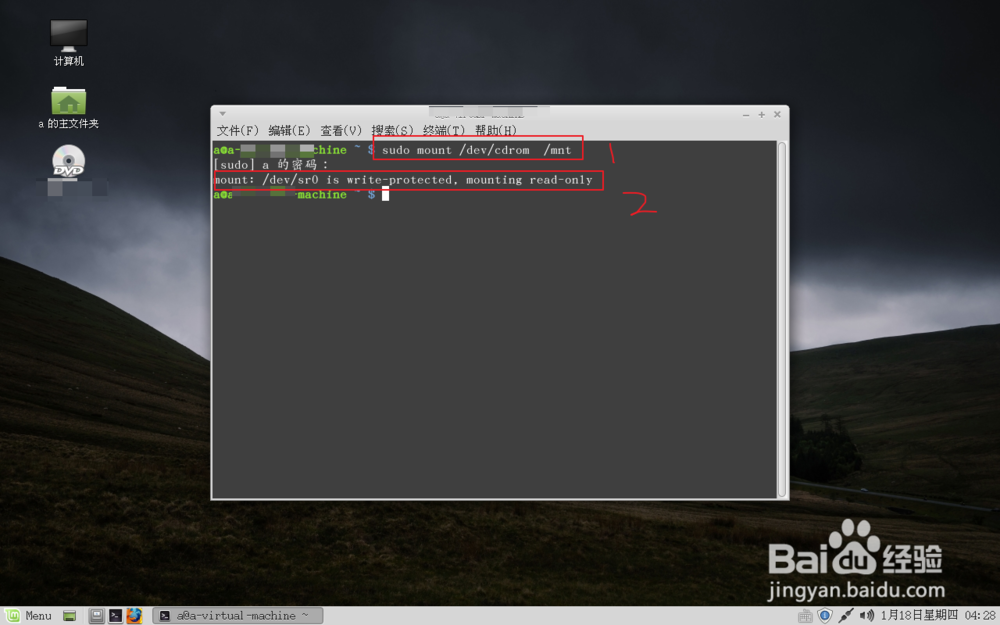
3、在终端输入命令:sudo mount  /dev/cdrom    /mnt  回车。

回车后输入管理员密码,电脑会提示read only。

接着输入命令: ll /mnt

回车后看到图二红圈里面的文件。
vmware tools for linux安装教程

vmware tools for linux安装教程

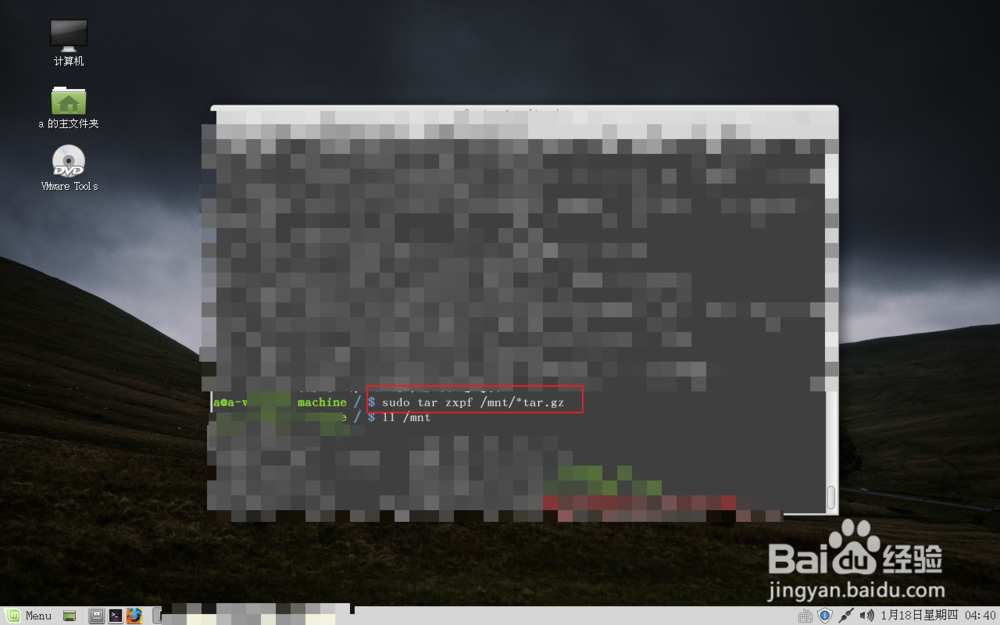
4、输入解压命令:sudo  tar zxpf  /mnt/*tar.gz 回车。

命令输入正确后并无任何提示的。

然后在图二输入命令:cd *dist*回车进入解压后的目录。
vmware tools for linux安装教程

vmware tools for linux安装教程

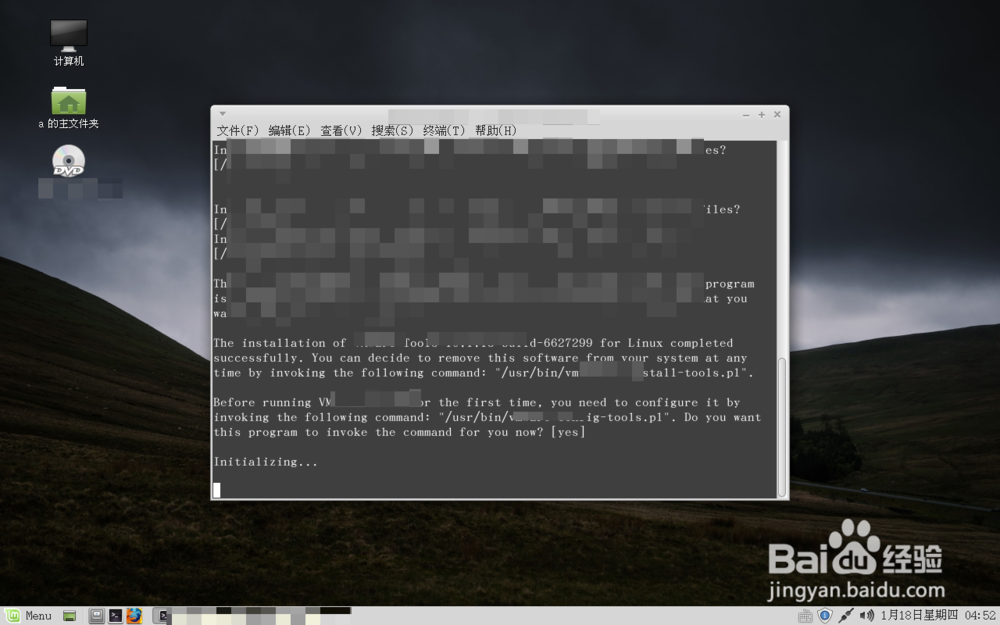
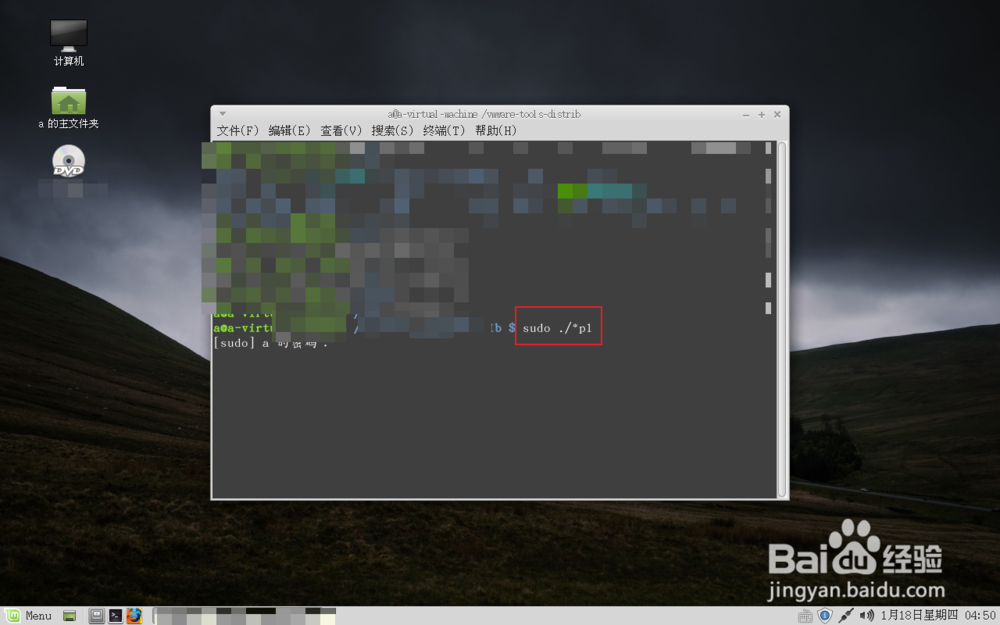
5、输入安装命令:sudo ./*.pl回车,回车后输入管理密码。接着一路下都是按回车键即可。遇到有提示yes的,则输入yes,这点需要注意。
vmware tools for linux安装教程

vmware tools for linux安装教程

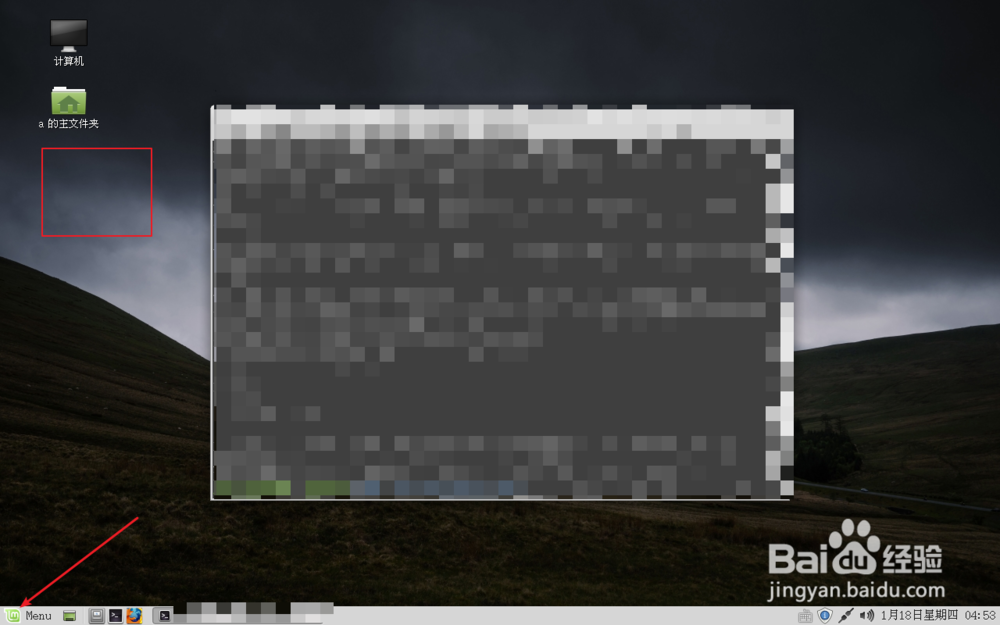
6、软件安装后桌面的光盘图标会自动退出来,这个时候可以点击桌面的左下角menu选择退出,在图三菜单选择重启。
vmware tools for linux安装教程

vmware tools for linux安装教程

vmware tools for linux安装教程

  • Ubuntu18.10快速安装vmware-tools
  • Xshell如何连接虚拟机Ubuntu-server
  • win10系统MySQL怎么安装,怎么配置
  • 如何把windows里的文件共享到linux虚拟机里去
  • Ubuntu 14.04 LTS中怎样安装fcitx中文输入法
  • 热门搜索
    三国演义插曲大全原唱 曲剧全场戏大全 修辞手法大全 个人怎么做微信小程序 南方水果大全 姜子牙简介 打饱嗝怎么办 悲惨世界简介 儿童魔术大全 有双下巴怎么办