PS中如何拼贴出全景照片(85)

 时间:2024-10-14 17:09:46

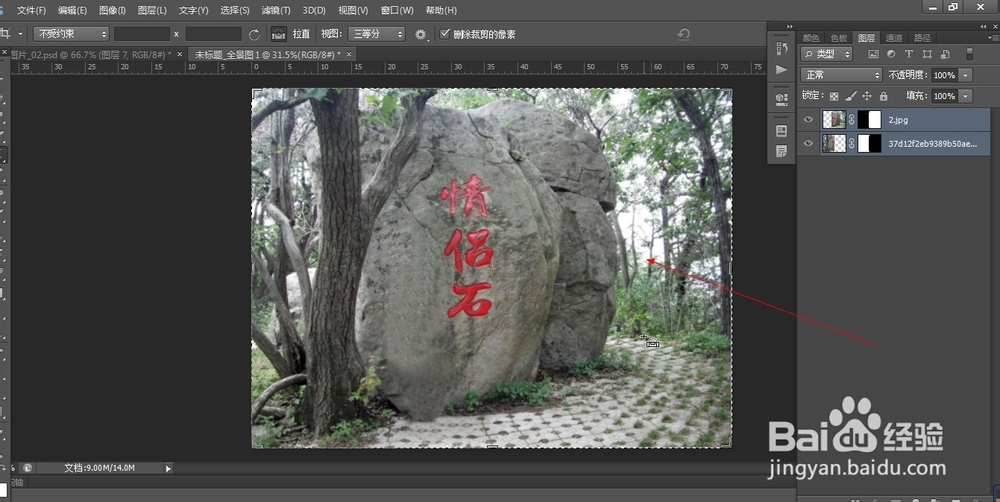
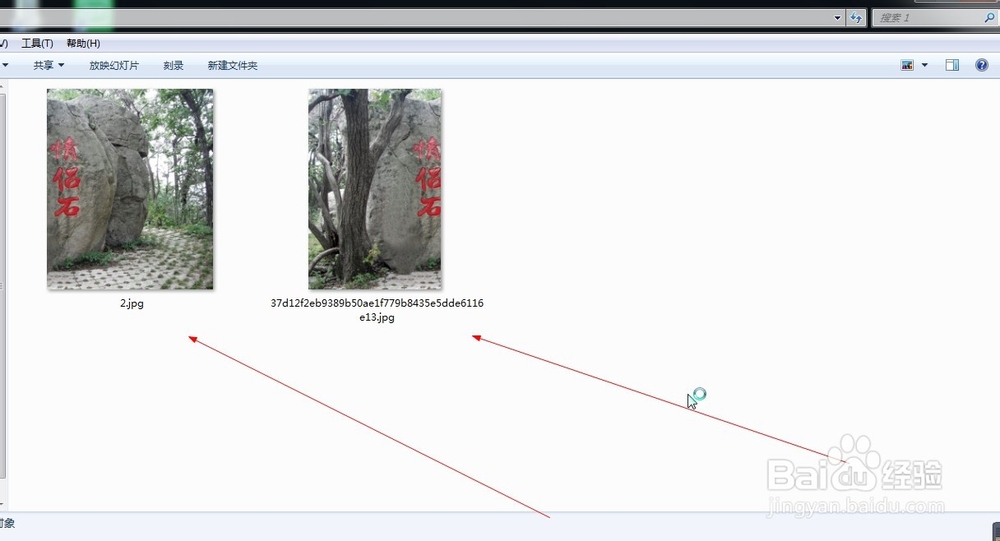
1、如图所示,这是我们进行拼贴的两张风景照片。
PS中如何拼贴出全景照片(85)

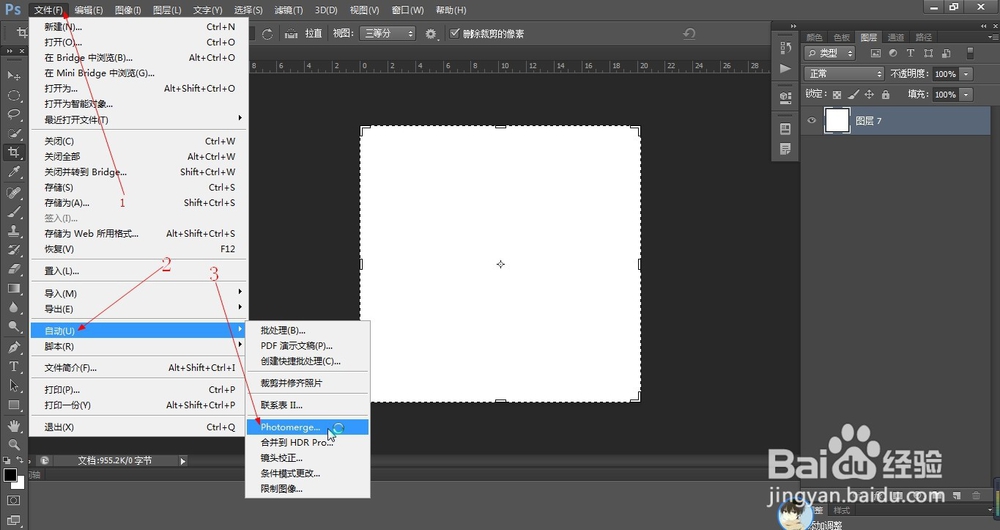
2、如图所示,我们点击箭头所指的“文件”选项,在弹出的下拉列表菜单中,我们点击箭头所指的“自动(U)”,之后我们依次点击箭头所指的“Photomerge...”。
PS中如何拼贴出全景照片(85)

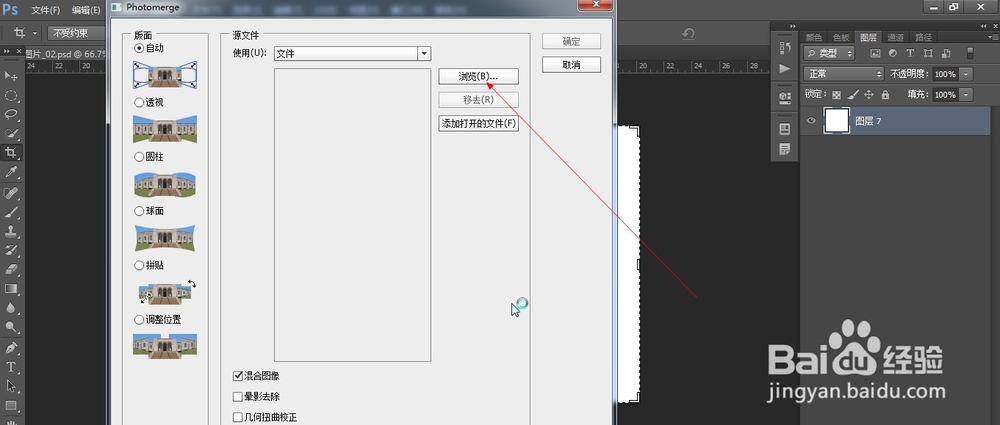
3、如图所示,在弹出的Photomerge对话框中,我们点击箭头所指的“浏览”按钮。
PS中如何拼贴出全景照片(85)

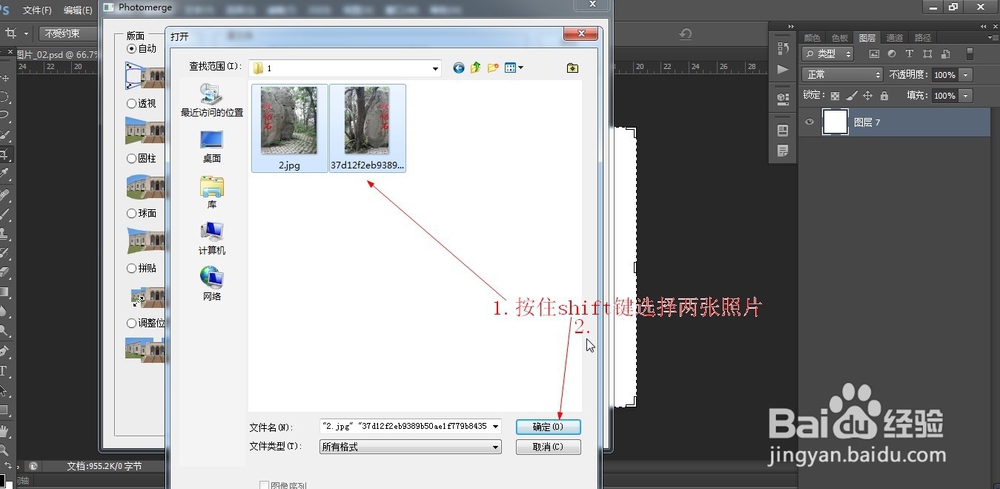
4、如图所示,之后我们在弹出的打开对话框中,找到我们需要拼贴的2张风景照片,之后我们点击箭头所指的“确定”按钮。
PS中如何拼贴出全景照片(85)

5、如图所示,我们已经将这两个风景照片选了进来,之后我们点击箭头所指的“确定”按钮。

PS中如何拼贴出全景照片(85)

6、如图所示,我们看到2张照片已经快速拼贴为了一张照片了。

PS中如何拼贴出全景照片(85)
  • 3ds max通过放样制作截面是圆的几何体(弹簧)
  • 如何使用PS制作层次线条边框效果
  • 制作渐变风格扁平插画壁纸图片的PS教程?
  • 如何用PS软件画出一个矮椅子图片?
  • 如何用ps的通道进行抠图,为什么要用通道
  • 热门搜索
    4a92发动机怎么样 如何做表格 3d灯光怎么打 网站上的视频怎么下载 哪里都是你 如何腌制黄瓜 1月适合去哪里旅游 肯尼亚旅游价格 马来西亚旅游签证 如何学好英语