1、打开3ds max软件,新建一个螺旋线和一个圆。
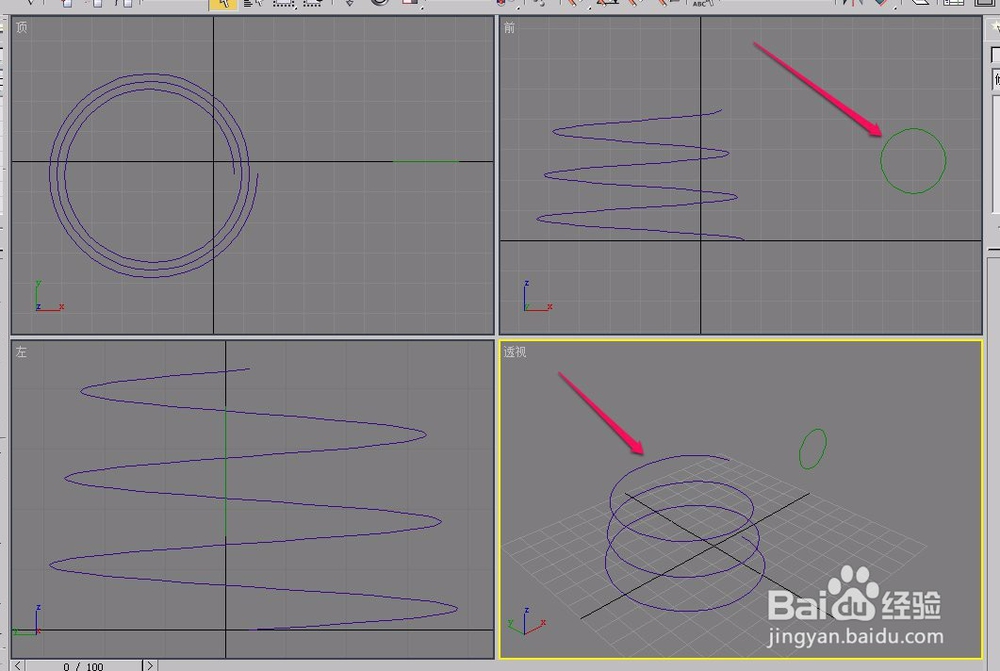
2、用鼠标选中圆。
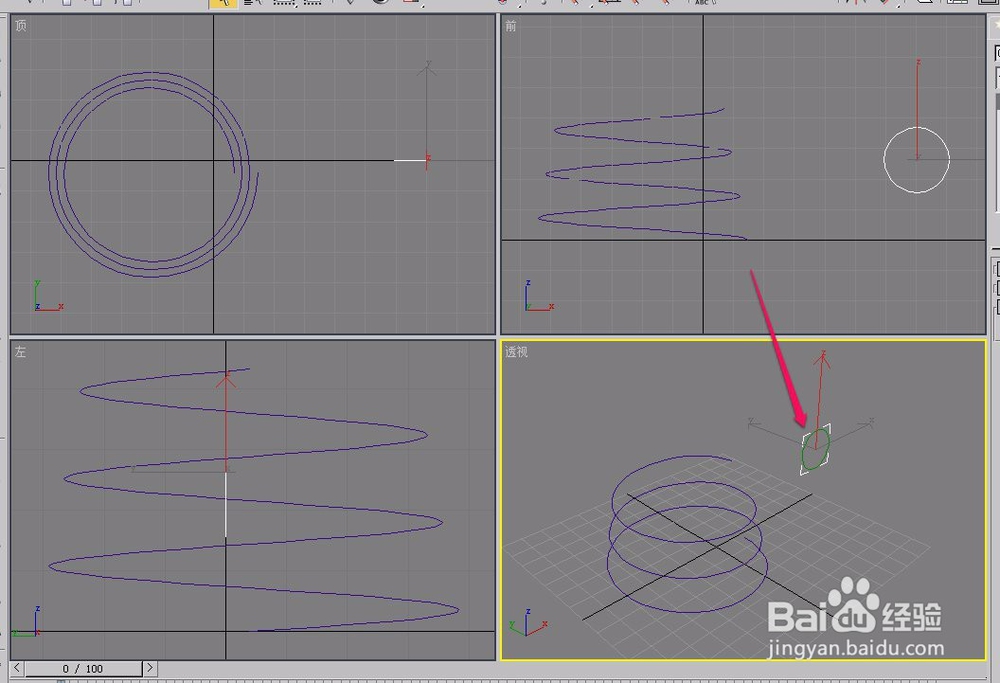
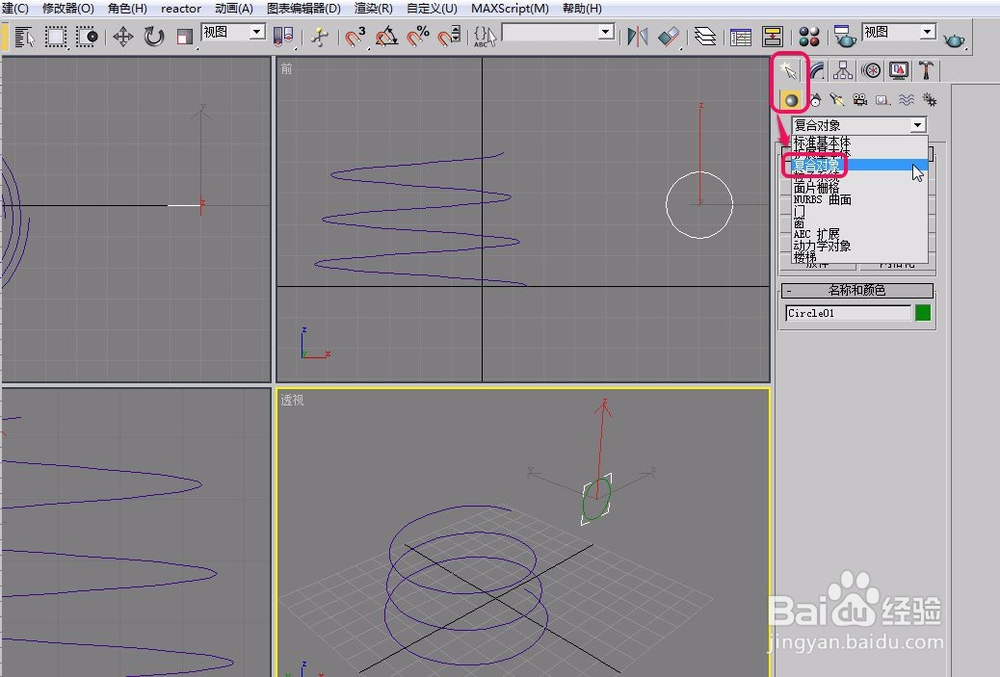
3、打开“创建”选项卡,选择“几何体”中下拉菜单里面的“复合对象”命令。
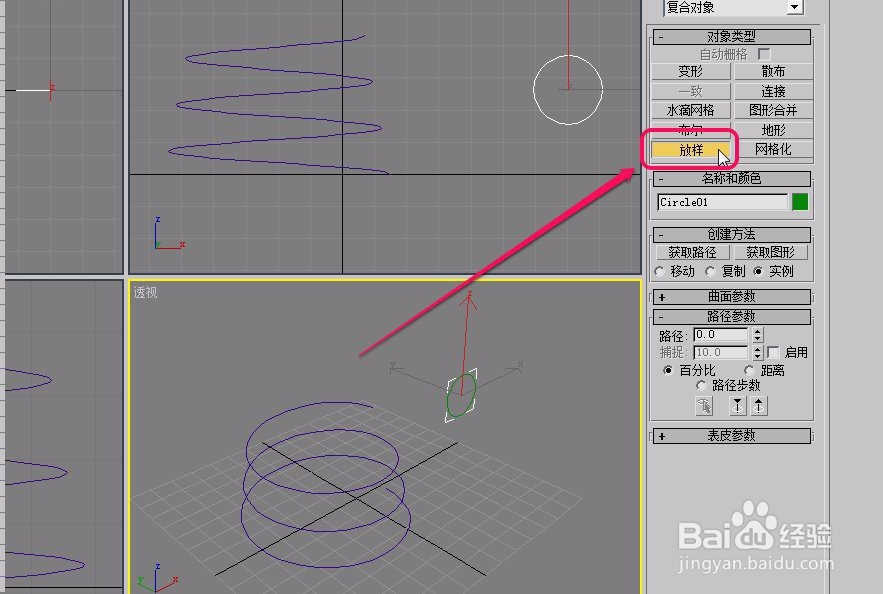
4、单击选择“放样”按钮。
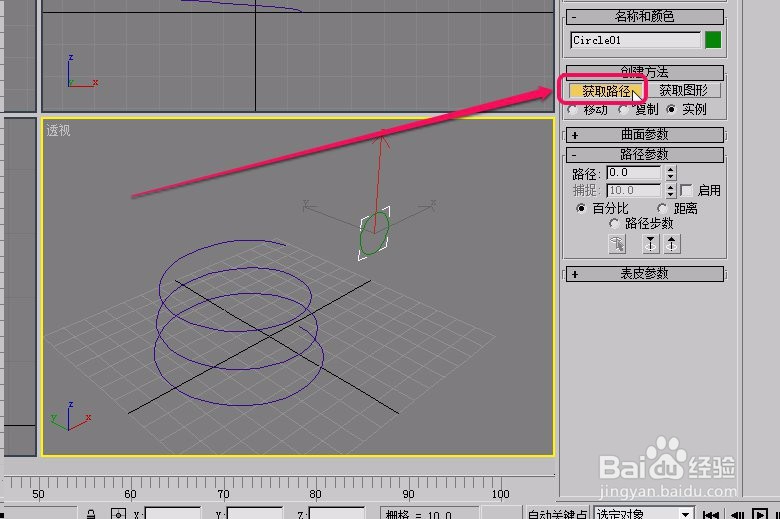
5、单击“获取路径”按钮。
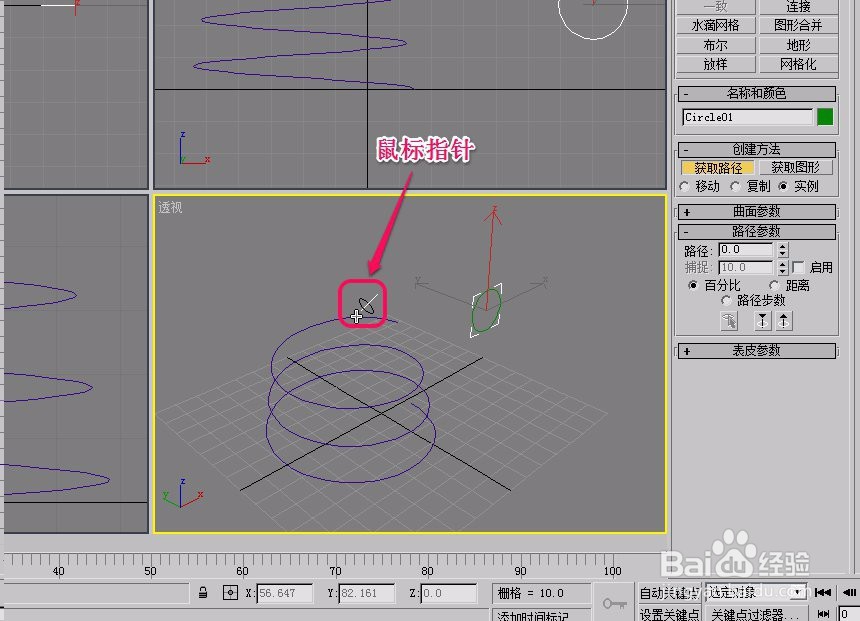
6、移动鼠标指针到螺旋线上面,当鼠标指针变成图示的形状时,单击鼠标。
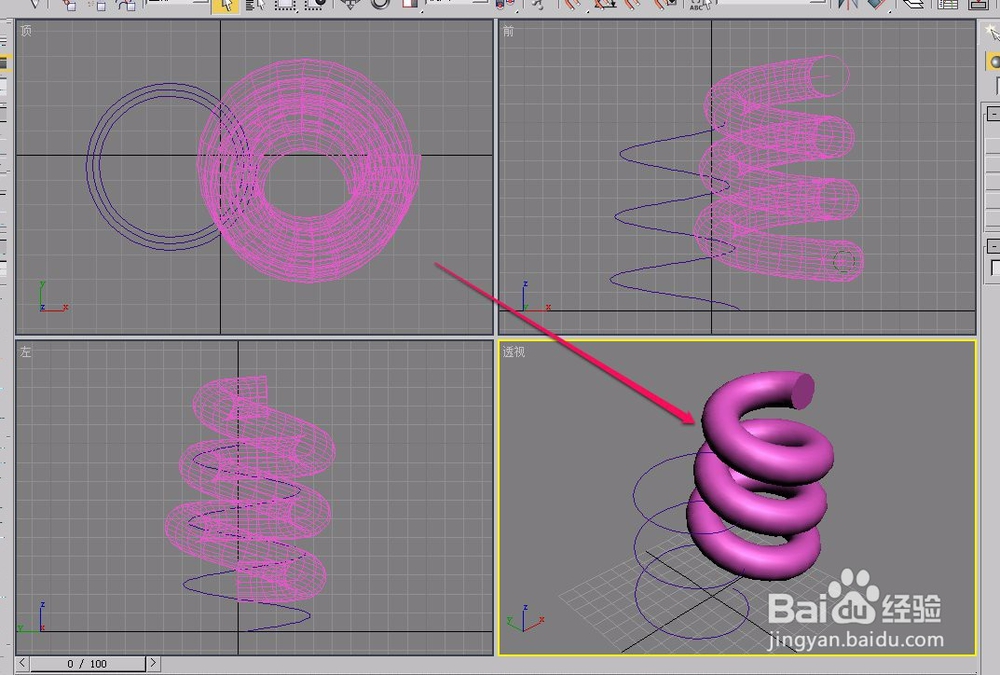
7、为了看的比较清楚,将螺旋线的高度进行了增大处理,这样制作出的弹簧细节比较丰富,最终效果如图所示。
时间:2026-04-28 11:39:17
1、打开3ds max软件,新建一个螺旋线和一个圆。
2、用鼠标选中圆。
3、打开“创建”选项卡,选择“几何体”中下拉菜单里面的“复合对象”命令。
4、单击选择“放样”按钮。
5、单击“获取路径”按钮。
6、移动鼠标指针到螺旋线上面,当鼠标指针变成图示的形状时,单击鼠标。
7、为了看的比较清楚,将螺旋线的高度进行了增大处理,这样制作出的弹簧细节比较丰富,最终效果如图所示。
