如何使用PS制作层次线条边框效果

 时间:2026-04-28 09:26:00

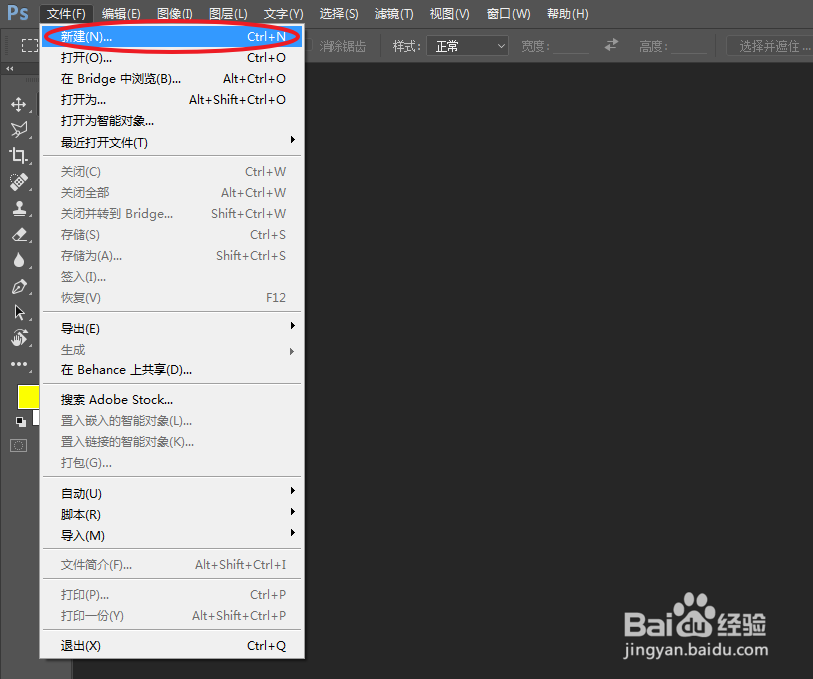
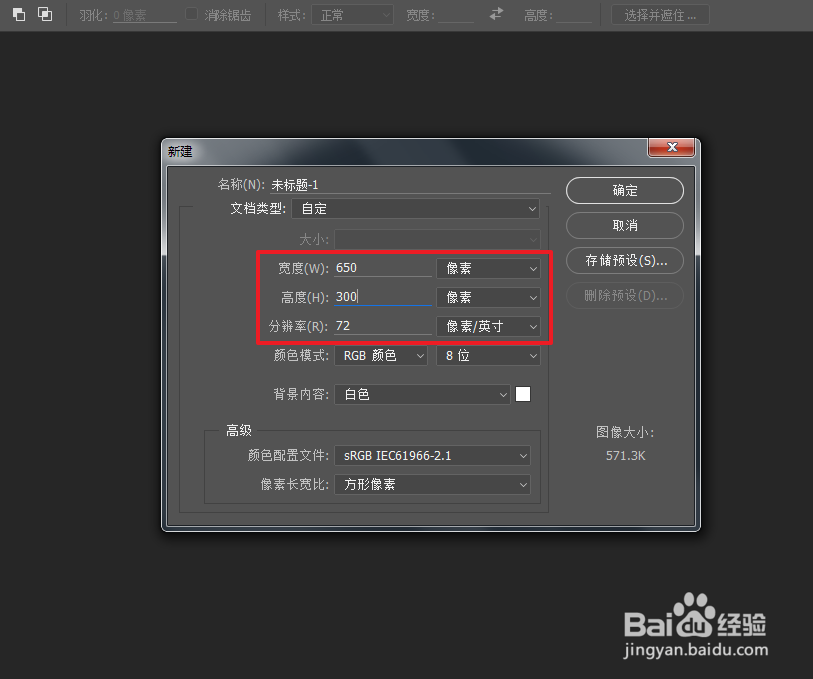
1、执行命令:文件>新建,新建一个新的文档。
如何使用PS制作层次线条边框效果

2、在弹出的窗口设置尺寸:650×300,分辨率大小设为:72像素/英寸。
如何使用PS制作层次线条边框效果

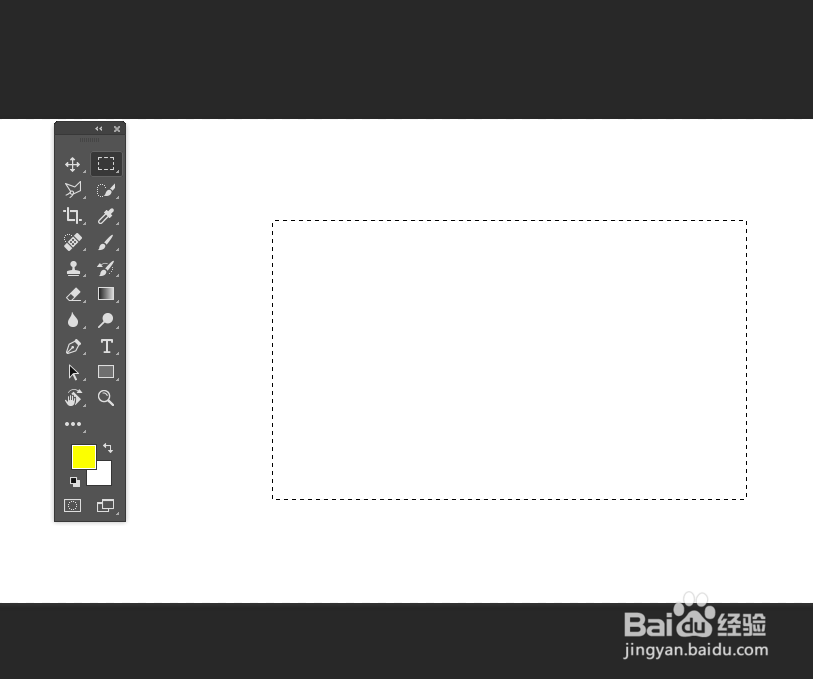
3、在工具箱内长按鼠标左键,选择矩形选框工具。

如何使用PS制作层次线条边框效果

4、在画布的空白区域,绘制一个矩形选区。

如何使用PS制作层次线条边框效果

5、创建一个新的图层,将其命名为:描边。

如何使用PS制作层次线条边框效果

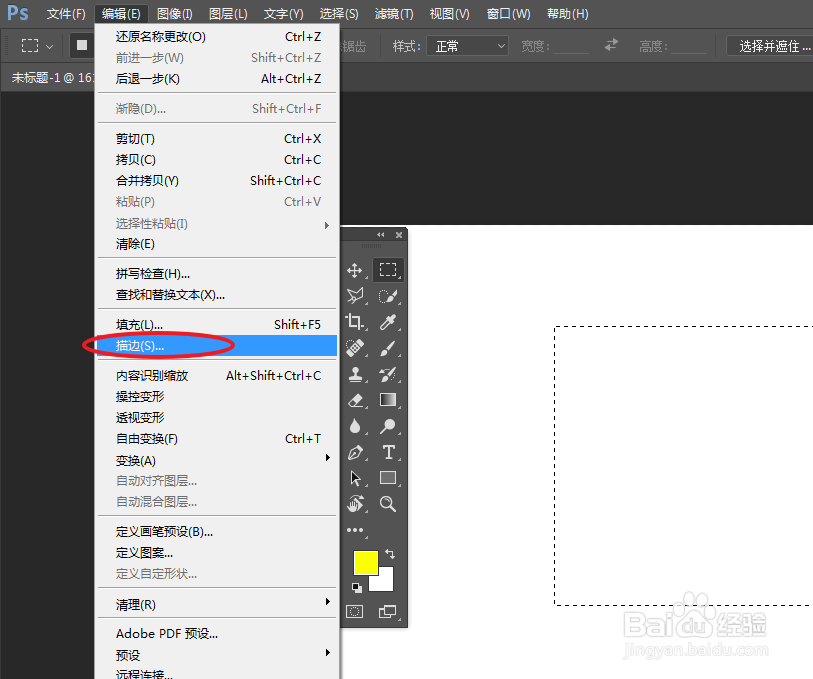
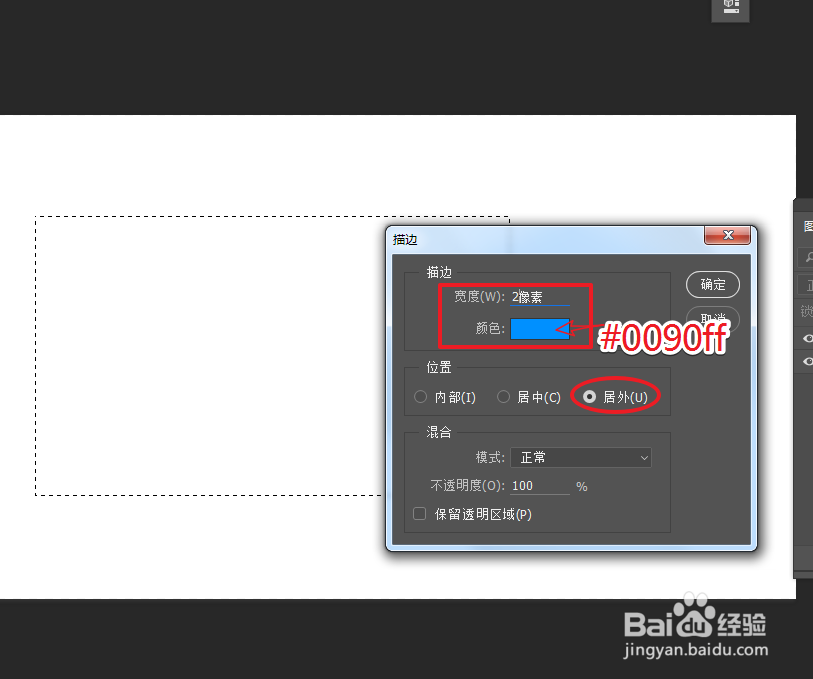
1、依次执行命令:编辑>描边,对当前选区描边。

如何使用PS制作层次线条边框效果

2、将颜色设为:蓝色(#0090ff),描边宽度为:2,位置:居外,完成描边的效果。
如何使用PS制作层次线条边框效果

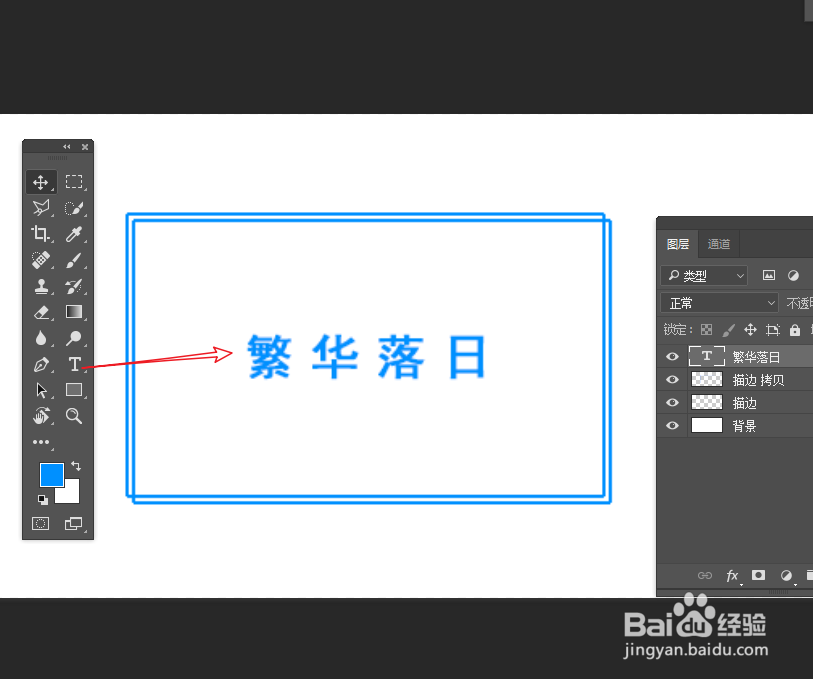
3、将新建的图层,通过拖拽的方式拷贝一个新的图层。

如何使用PS制作层次线条边框效果

4、选择移动工具,通过小键盘上的方向键微移调整位置。

如何使用PS制作层次线条边框效果

5、最后我们选择文本工具,在边框的中心位置输入文本内容,完成最终效果。

如何使用PS制作层次线条边框效果

  • ps渐变工具不见了,怎么调出来
  • ps标尺怎么调出来
  • 如何在PS中以中心为定点进行缩放?
  • PS里油漆桶用不了怎么解决
  • Photoshop怎么合并图形
  • 热门搜索
    网站怎么备案 小孩受惊吓怎么办 同城旅游 电脑字体怎么改 回南天地面潮湿怎么处理方法 衢州学院怎么样 成都到九寨沟旅游报价 虚火怎么办 可以了歌词 妙丸家怎么样