苹果13怎么消除设置上的1

 时间:2026-02-14 01:13:09

1、 选择通用

找到手机设置页面,选择通用。

苹果13怎么消除设置上的1

2、 选择软件更新

打开页面后,选择软件更新。

苹果13怎么消除设置上的1

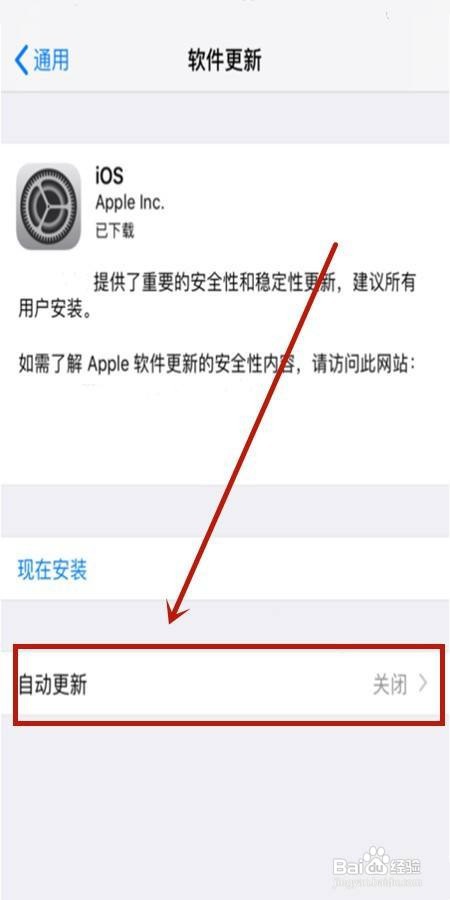
3、 关闭自动更新

打开页面后,关闭自动更新。

苹果13怎么消除设置上的1

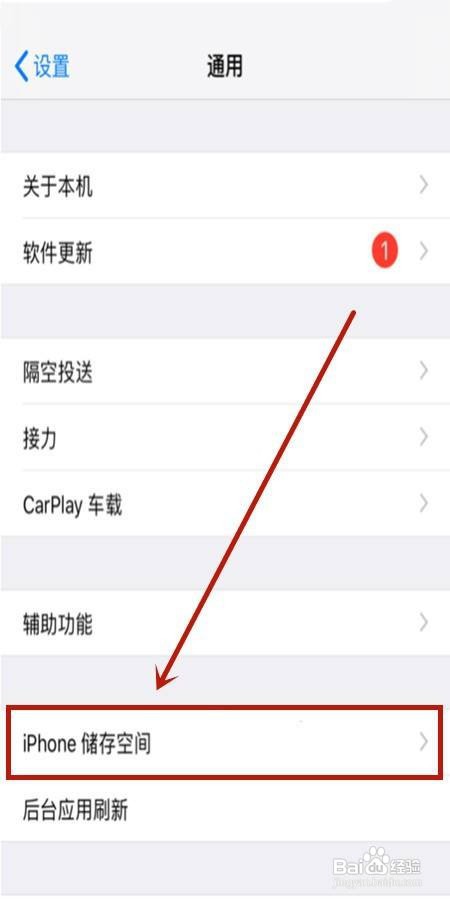
4、选择存储空间

返回通用页面后,选择存储空间。

苹果13怎么消除设置上的1

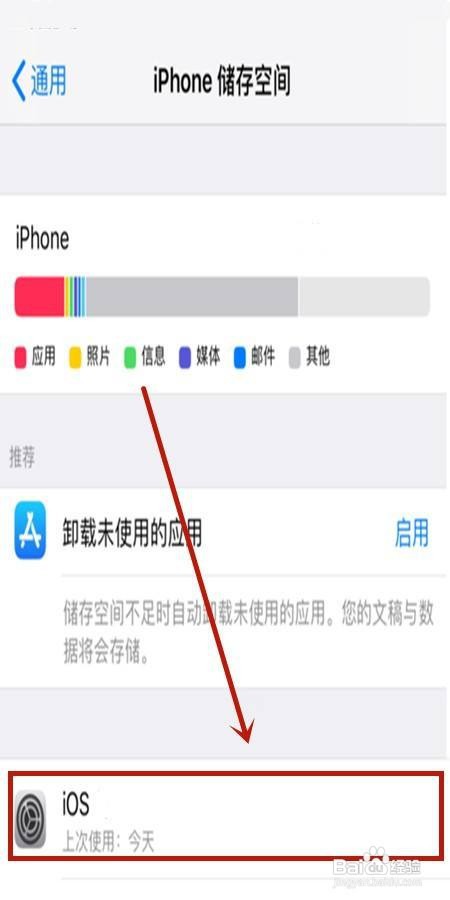
5、选择升级文件

打开页面后,选择升级文件。

苹果13怎么消除设置上的1

6、完成消除

打开页面后,选择删除更新即可完成消除。

苹果13怎么消除设置上的1

1、第一步. 选择通用

找到手机设置页面,选择通用。

第二步. 选择软件更新

打开页面后,选择软件更新。

第三步. 关闭自动更新

打开页面后,关闭自动更新。

第四步. 选择存储空间

返回通用页面后,选择存储空间。

第五步. 选择升级文件

打开页面后,选择升级文件。

第六步. 完成消除

打开页面后,选择删除更新即可完成消除。

  • 苹果13怎么消除设置上的1
  • 苹果13不更新去掉设置右上角的1怎么办
  • 苹果13不更新去掉设置1
  • 苹果13怎么操作才能消除设置上的1
  • 苹果13怎么消除设置上的1
  • 热门搜索
    炸酱怎么做 回力鞋怎么样 石锅饭的做法 心肌炎怎么治疗 微信怎么加群 为什么有些人吃不胖 鱿鱼怎么做好吃 熨怎么读 萝卜怎么做好吃 qq号怎么注册微信