苹果13怎么消除设置上的1

 时间:2026-04-22 04:01:00

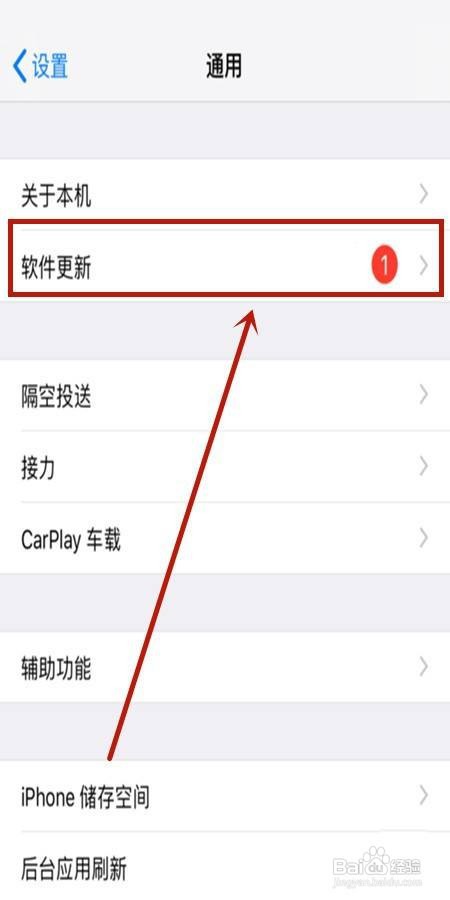
1、选择通用

找到手机设置页面,选择通用。

苹果13怎么消除设置上的1

2、选择软件更新

打开页面后,选择软件更新。

苹果13怎么消除设置上的1

3、关闭自动更新

打开页面后,关闭自动更新。

苹果13怎么消除设置上的1

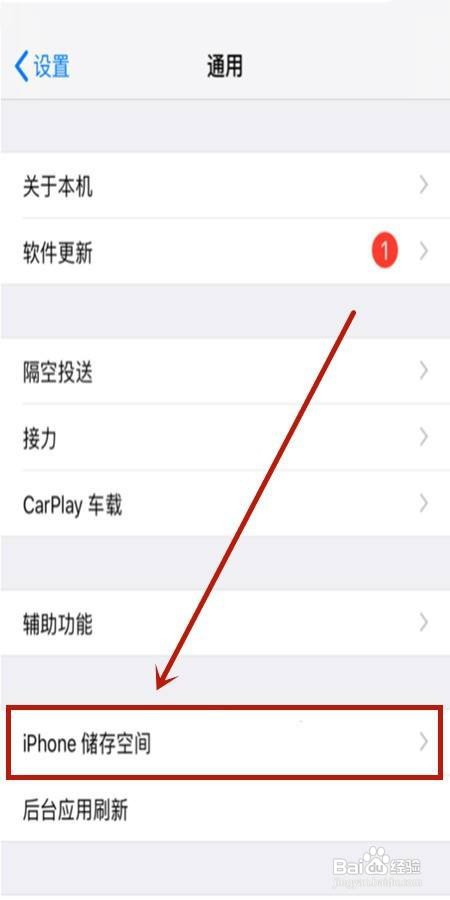
4、选择存储空间

返回通用页面后,选择存储空间。

苹果13怎么消除设置上的1

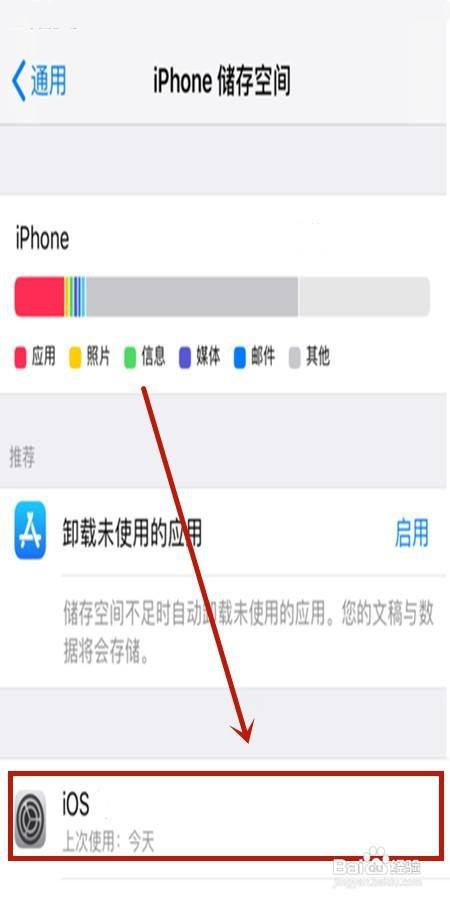
5、选择升级文件

打开页面后,选择升级文件。

苹果13怎么消除设置上的1

6、完成消除

打开页面后,选择删除更新即可完成消除。

苹果13怎么消除设置上的1

1、第一步.选择通用

找到手机设置页面,选择通用。

第二步.选择软件更新

打开页面后,选择软件更新。

第三步.关闭自动更新

打开页面后,关闭自动更新。

第四步.选择存储空间

返回通用页面后,选择存储空间。

第五步.选择升级文件

打开页面后,选择升级文件。

第六步.完成消除

打开页面后,选择删除更新即可完成消除。

  • 苹果13怎么消除设置上的1
  • 苹果13不更新去掉设置1
  • 苹果13不更新去掉设置右上角的1怎么办
  • 苹果13怎么消除设置上的1
  • 苹果13怎么操作才能消除设置上的1
  • 热门搜索
    恩施旅游景点 怎样可以改善脸上的斑 海陵岛旅游 微信红包异常怎么解除 焖烧壶怎么用 怎么格式化sd卡 工资单怎么做 蛋糕怎么做视频 孩子发烧反复怎么办 沙坡头旅游攻略