PHOTOSHOPCS6制作火焰立体字

 时间:2026-02-18 21:33:39

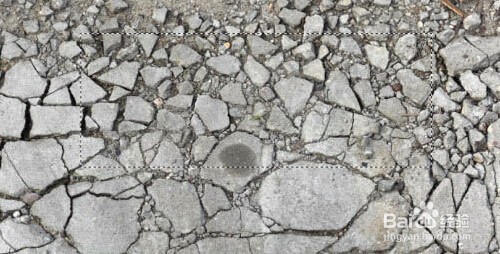
1、新建一个黑色背景1400px * 782px的文档,我们将从使用下载的碎石纹理准备大地开始。在Photoshop中打开这个纹理并画选区。
PHOTOSHOPCS6制作火焰立体字

2、复制粘贴这个选区到我们的文件,并使用自由变换来改变选区的角度。

PHOTOSHOPCS6制作火焰立体字

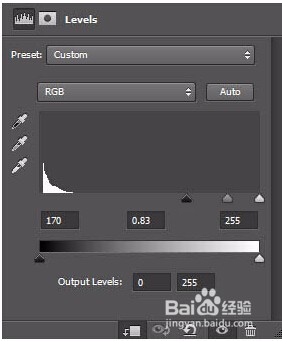
3、添加下面两个调整图层,色阶及曲线,并在大地纹理上创建剪贴蒙版。

PHOTOSHOPCS6制作火焰立体字

4、复制粘贴整个选区到我们的文档。调整大小以适合文档并降低其不透明度到70%左右。

PHOTOSHOPCS6制作火焰立体字

5、如果你有CS 6及以上版本,使用我们下载的字体并用3D功能渲染文字“FLAME”。

PHOTOSHOPCS6制作火焰立体字

6、把选区粘贴到文字上,使用软橡皮移除纹理上的某些部分,不要让它覆盖所有文字。

PHOTOSHOPCS6制作火焰立体字

7、加载火焰纹理图像并重复上面的步骤,复制火焰的选区。

PHOTOSHOPCS6制作火焰立体字

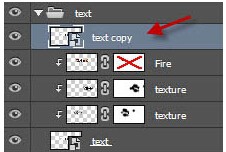
8、我们可以复制3D图层并将其移动到所有纹理图层的最上方。

PHOTOSHOPCS6制作火焰立体字

9、这是迄今为止的效果。

PHOTOSHOPCS6制作火焰立体字

10、从火焰素材中复制一些额外的火焰元素,贴在如图所示的位置上。

  • Photoshopcs6制作动感火焰立体字
  • PhotoshopCS6制作金质感立体字
  • photoshop如何制作立体字,立体字的制作
  • PhotoshopCS6制作立体铁架广告字
  • 怎样用Photoshop制作立体金属字
  • 热门搜索
    ppt超链接怎么返回 千奈美内衣怎么样 胃在哪里 视频转换器怎么用 手机录音在哪里找 爱奇艺二维码在哪里 回收站删除了怎么恢复 百莲凯怎么样 张家界在哪里 也门在哪里