怎样用Photoshop制作立体金属字

 时间:2026-02-19 02:43:04

1、打开Photoshop软件,新建一个文件,具体参数自己确定,如图所示:
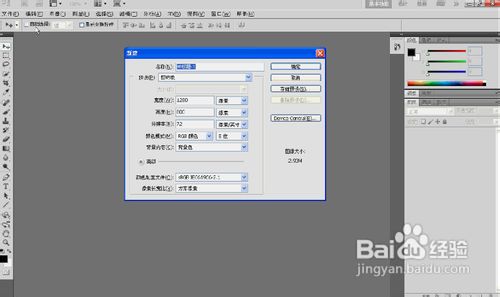
怎样用Photoshop制作立体金属字

2、选取左侧工具栏中的文字选项,输入需要制作的文字:

怎样用Photoshop制作立体金属字

3、选中右下角的“百度经验”,鼠标右键单击,并在弹出的对话框中选择“复制图层”

并在弹出的对话框中点击确定。

怎样用Photoshop制作立体金属字

怎样用Photoshop制作立体金属字

4、选中右下角新复制出来的“百度经验副本”,鼠标右键单击并选择“混合选项”,在弹出的对话框中选择“斜面和浮雕”,如图所示效果,并右键单击选择格栅文字:

怎样用Photoshop制作立体金属字

5、开始制作立体面,不停地复制“百度经验副本”,每复制出一个图层后,选中图层,并点击键盘上的方向键←和→来调整字体的方向,以便出现立体效果,如图所示:

怎样用Photoshop制作立体金属字

6、将所有新复制出来的图层合并,如图所示:

怎样用Photoshop制作立体金属字

7、将“百度经验”图层移到最上方,鼠标选中后,向上拖动即可,如图所示:

怎样用Photoshop制作立体金属字

8、再次选择左侧的文字工具箱,并选中现有“百度经验”图层的文字,将字体颜色选择黄色,如图所示:

怎样用Photoshop制作立体金属字

怎样用Photoshop制作立体金属字

9、按键盘←和→来调整文字方向至合适位置:

怎样用Photoshop制作立体金属字

10、文字调整后的效果:

怎样用Photoshop制作立体金属字

11、开始设置文字的内阴影、斜面和浮雕、颜色叠加、和描边效果,如图所示:

怎样用Photoshop制作立体金属字

怎样用Photoshop制作立体金属字

怎样用Photoshop制作立体金属字

怎样用Photoshop制作立体金属字

怎样用Photoshop制作立体金属字

12、选中“百度经验副本”图层后再复制一次:

怎样用Photoshop制作立体金属字

13、对上方的“百度经验副本”图层设置斜面和浮雕效果,如图所示:

怎样用Photoshop制作立体金属字

14、设置完成后,就得到了最终效果,我们现在就可以将所有的图层全部合并了。

怎样用Photoshop制作立体金属字

  • 如何用Photoshop制作立体字
  • photoshop如何制作立体字?PS制作立体字
  • 教你用Photoshop制作立体液面字
  • 金属字的制作
  • 如何用Photoshop制作彩色立体字
  • 热门搜索
    水光针是什么 恍然大悟什么意思 roll是什么意思 降准什么意思 冰箱什么品牌好 入党誓词是什么 苏州有什么好玩的地方 数字货币是什么 毫无违和感是什么意思 丝绸之路是什么意思