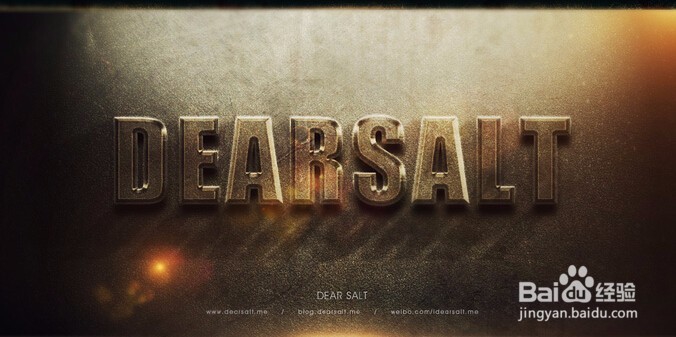
PhotoshopCS6制作金质感立体字

 时间:2026-02-19 03:13:11

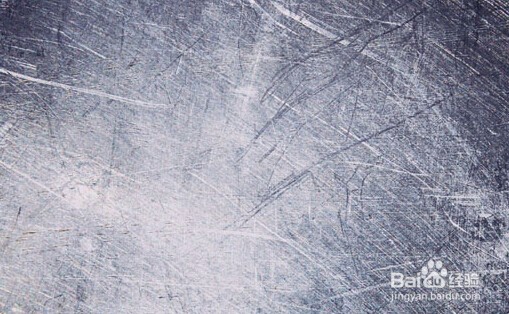
1、首先我们从背景开始做起,背景的制作并不难,进行一些溶图和添加暗角效果就好,溶图时主要用到了图层模式,如叠加、柔化。添加暗角则是新建一个黑色图层,然后由中心做一个椭圆选区反选删除即可,以下是我找的几张素材,关键字:“质感”,“划痕”,“皮质”。
PhotoshopCS6制作金质感立体字

2、在画布上打上你想做的文字,英文效果最佳,我在这里使用的字体是“Impact Regular”,文字是我的英文名“DearSalt”,然后双击打开图层样式进行修改。

PhotoshopCS6制作金质感立体字

PhotoshopCS6制作金质感立体字

PhotoshopCS6制作金质感立体字

3、找一张黑背景放射的高光图,然后放入到画布中去,修改图层样式为“滤色”即可。是不是感觉效果很不理想,没关系,接着往下看你就知道了。

PhotoshopCS6制作金质感立体字

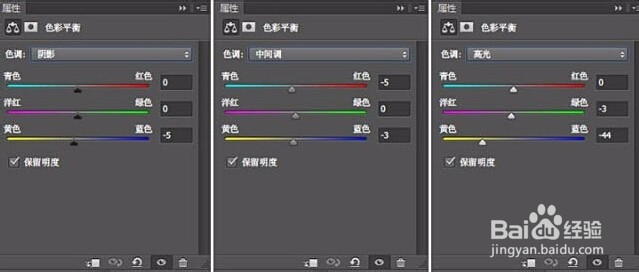
4、目前的效果很平淡而且可以说毫无吸引力,那接下来就是让它焕发光彩的时刻了,在这一步骤中我们用到了“色彩平衡”“曲线”工具,调整后我们可以让整体画面颜色饱满起来,提升效果的视觉冲击力。
PhotoshopCS6制作金质感立体字

5、最终效果:

PhotoshopCS6制作金质感立体字

  • Photoshopcs6制作cs6国庆金色立体字
  • Photoshopcs6制作午节立体字
  • PhotoshopCS6制作剪切立体字
  • PhotoshopCS6制作玻璃质感字
  • AI与PHOTOSHOPCS6结合制作促销立体字
  • 热门搜索
    塞罕坝林场在哪里 昆虫备忘录怎么写 小米路由器怎么样 雅安旅游景点大全 党参泡水喝的功效 罗汉果怎么泡水喝 无房证明在哪里开 青岛旅游局 怎么发表小说 上海旅游景点推荐